Nachdem Sie eine Ausgabe bei den zuständigen Genehmigern im Unternehmen eingereicht haben, können Sie Ihre Ausgabenanträge einsehen und deren Status verfolgen.
Wenn Sie einen Ausgabenantrag einreichen, werden Sie von Payhawk auf dem Handy und per E-Mail benachrichtigt.
Payhawk-Benachrichtigungs-E-Mails werden immer von
no-reply@payhawk.comgesendet. Wenn Sie eine E-Mail zu einem Ausgabenantrag erhalten, den Sie nicht in Ihrem Payhawk-Posteingang sehen, klicken Sie auf keinen Link in der E-Mail und antworten Sie nicht darauf. Prüfen Sie die vollständige E-Mail-Adresse des Absenders und kontaktieren Sie den Payhawk-Support über den Chat.
Anmerkungen zu Ausgabenanträgen
Alle Ihre Ausgabenanträge, die noch nicht von den Genehmigern geprüft wurden, werden auf der Registerkarte Ausstehend in Ihrem Posteingang angezeigt.
Sobald eine Ausgabe genehmigt oder zurückgegeben wurde, wird sie auf die Registerkarte Alle in Ihrem Posteingang verschoben. Sie können sie dann überprüfen und erneut zur Genehmigung senden.
Anzeigen und Verfolgen von Ausgabenanträgen auf dem Handy
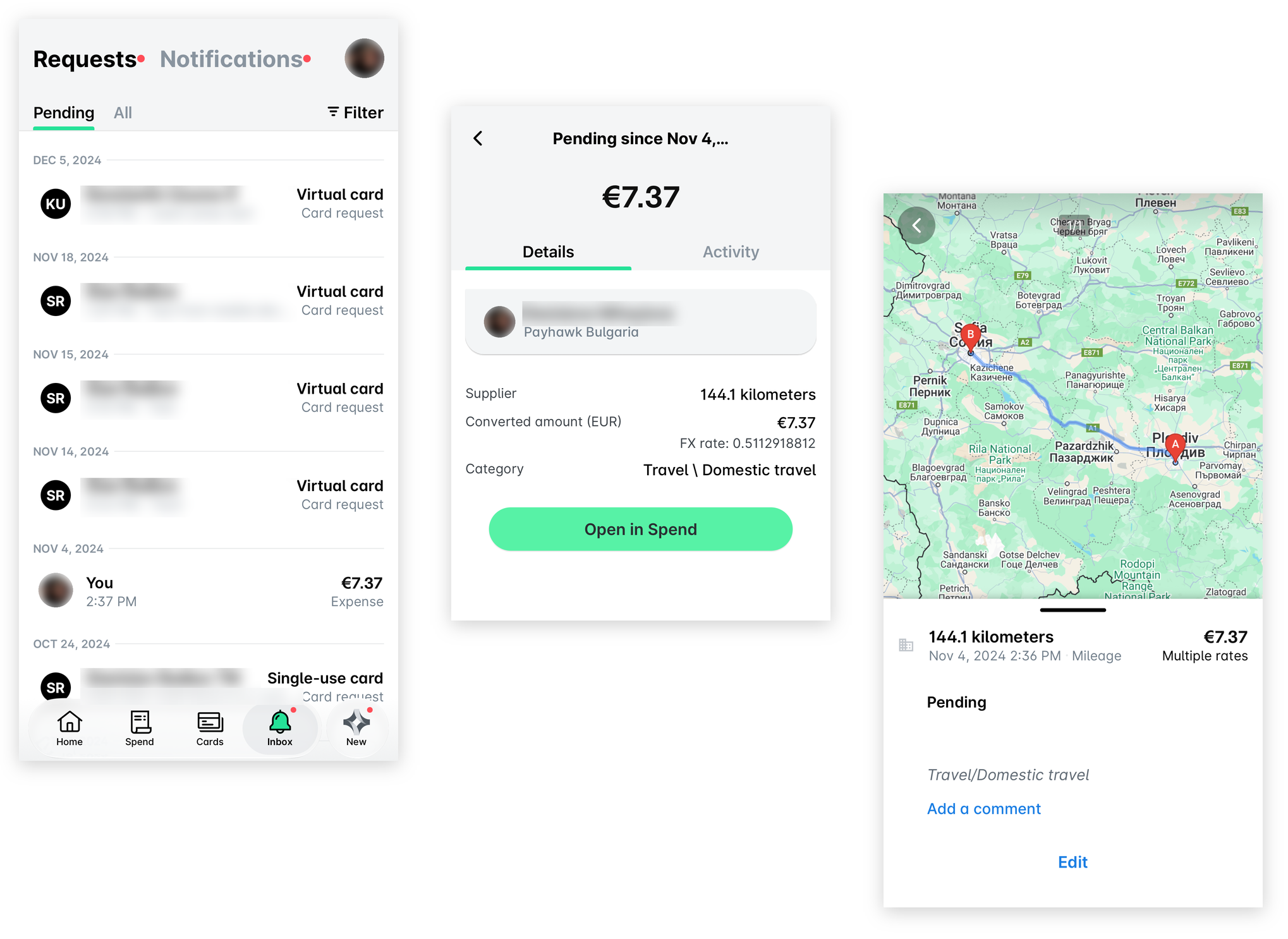
So sehen Sie Ihre ausstehenden oder zurückgegebenen Ausgabenanträge in der mobilen Payhawk-App ein:
Tippen Sie in der mobilen Payhawk-App auf das Symbol Posteingang.
Wählen Sie den gewünschten Ausgabenantrag aus – in diesem Beispiel einen zurückgegebenen.
Um Ihre Ausgabe gemäß den Anforderungen Ihres Genehmigers zu aktualisieren, tippen Sie auf die Schaltfläche In Ausgaben öffnen.
Verfolgen des Status Ihrer Erstattungen auf dem Handy
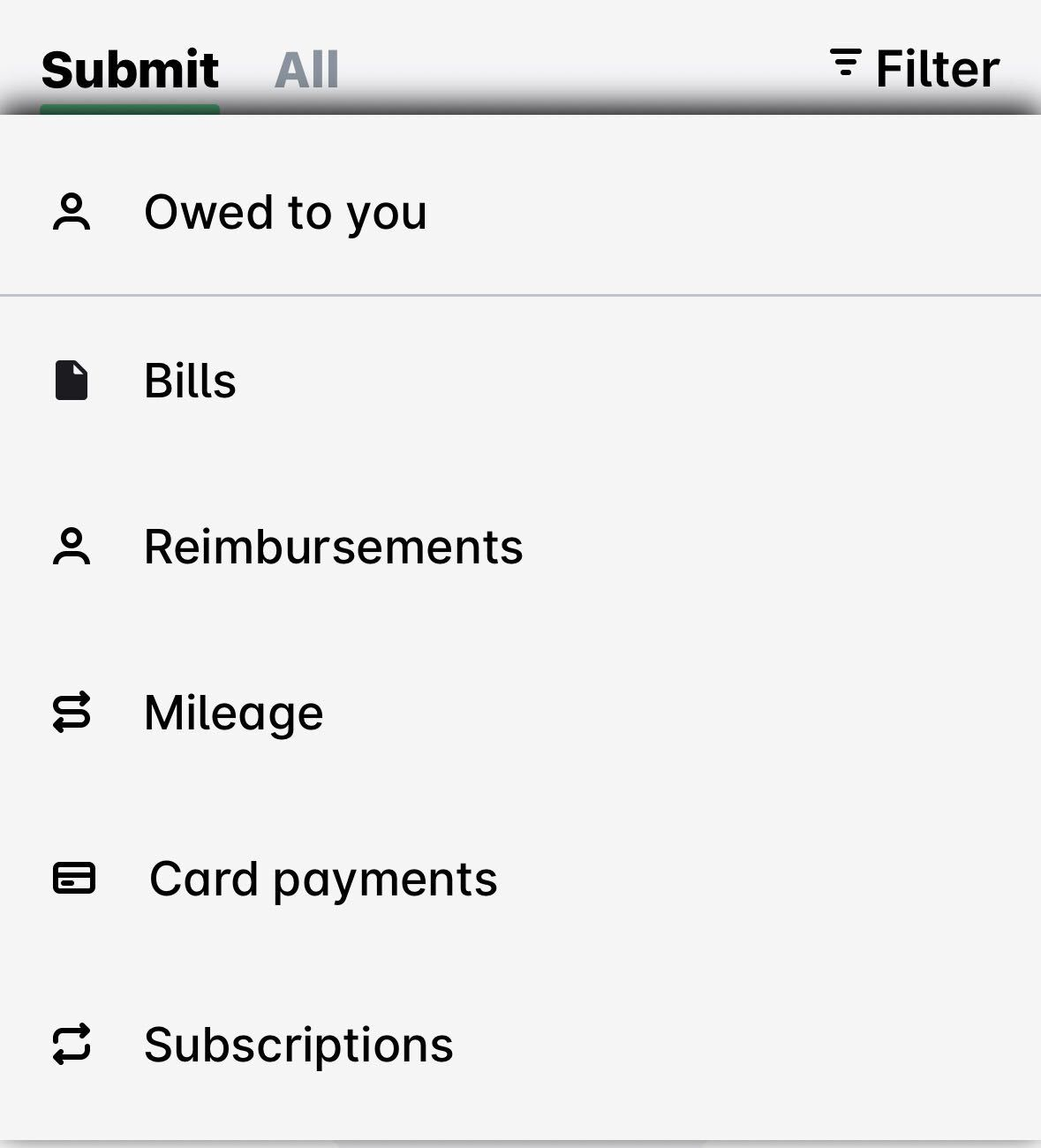
So sehen Sie Ihre ausstehenden Erstattungen in der mobilen Payhawk-App ein:
Gehen Sie in der mobilen Payhawk-App zu Ausgaben und tippen Sie auf das Symbol Filter.
Wählen Sie die Option Offene Zahlungen an Sie. Daraufhin werden nur Ihre Erstattungen angezeigt und Sie können deren Status einsehen.
Anzeigen und Verfolgen von Ausgabenanträgen im Web
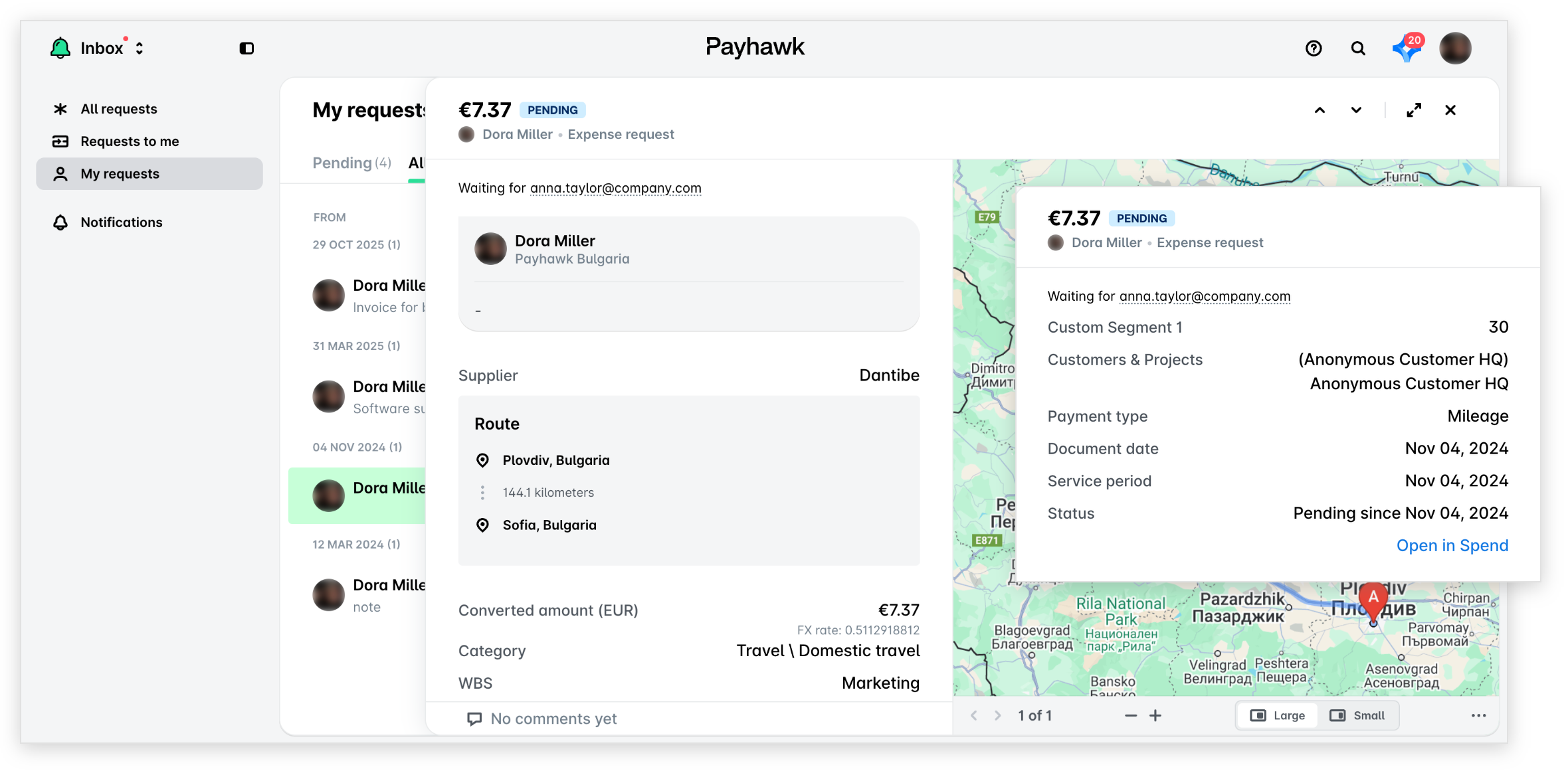
So sehen Sie Ihre ausstehenden oder zurückgegebenen Ausgabenanträge im Payhawk-Webportal ein:
Öffnen Sie im Payhawk-Webportal den App-Umschalter oben links und gehen Sie zu Posteingang.
Wählen Sie den gewünschten Ausgabenantrag aus – in diesem Beispiel einen zurückgegebenen.
Um Ihre Ausgabe gemäß den Anforderungen Ihres Genehmigers zu aktualisieren, klicken Sie auf die Schaltfläche In Ausgaben öffnen.
Verfolgen des Status Ihrer Erstattungen im Web
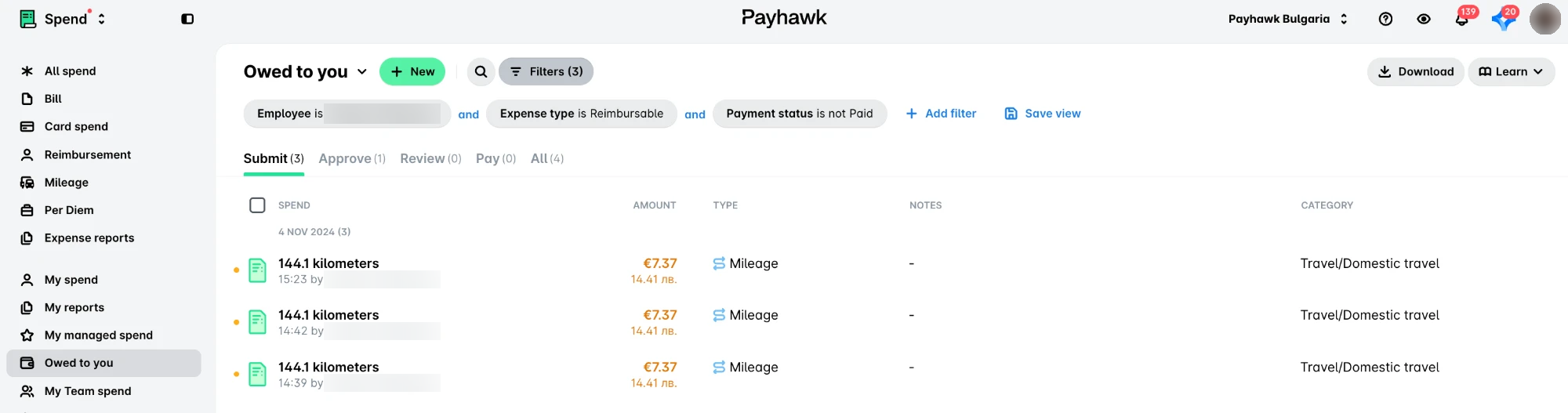
So sehen Sie Ihre ausstehenden Erstattungen im Payhawk-Webportal ein:
Gehen Sie im Payhawk-Webportal zu Ausgaben.
Wählen Sie im Dropdown-Menü die Option Offene Zahlungen an Sie.
Daraufhin werden nur Ihre Erstattungen angezeigt und Sie können deren Status einsehen.
Nützliche Ressourcen