Die Einstellungen für den Rechnungs-Ausgabentyp können Sie in Payhawk entsprechend den Anforderungen Ihres Unternehmens konfigurieren.
Sie können auch den Rechnungs-Ausgabentyp verwalten und ihre Zahlungsmethode auf Gruppenebene definieren.
Rechnungen und Festlegen ihrer Standard-Zahlungszeitpläne aktivieren
Sie können den Mitarbeitern Ihres Unternehmens die Möglichkeit geben, Spesenanträge für Rechnungen auf folgende Weise einzureichen:
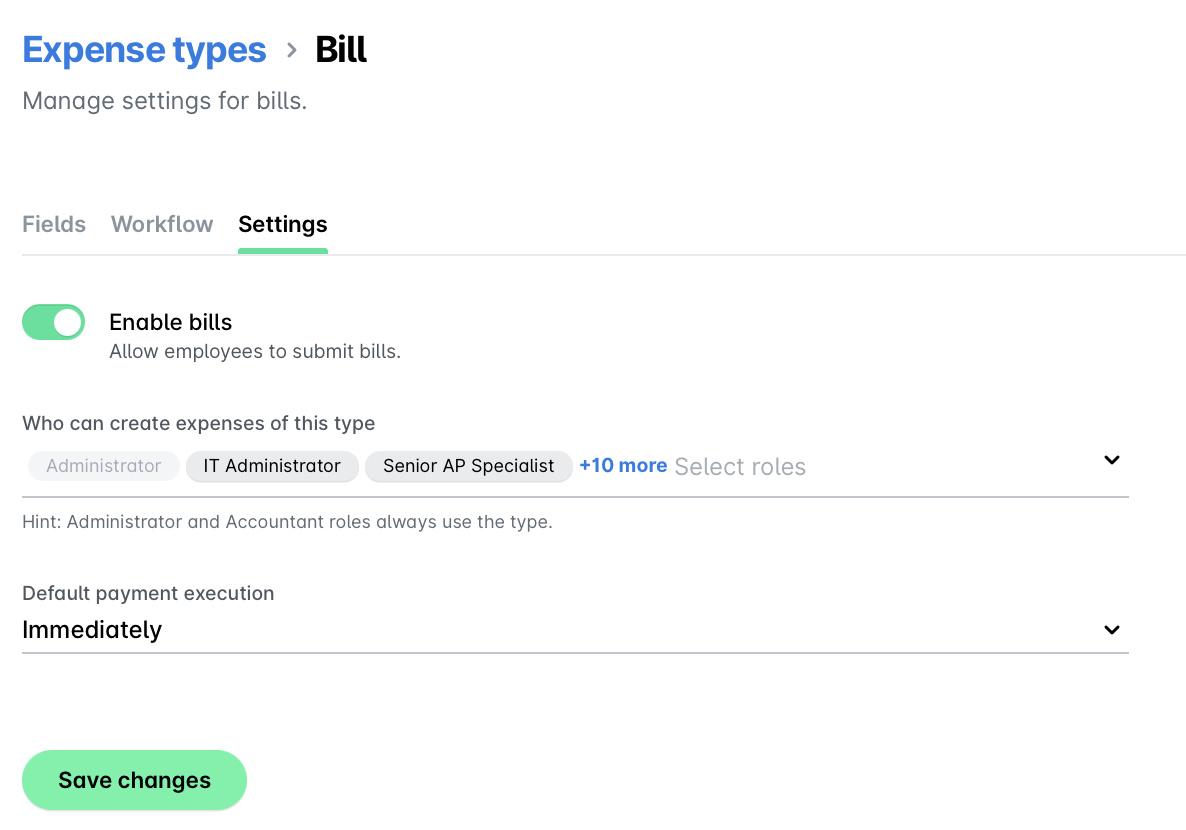
Gehen Sie im Payhawk-Webportal zu Einstellungen > Ausgabentypen > Rechnung.
Wechseln Sie zur Registerkarte Einstellungen.
Aktivieren Sie den Schalter.
Legen Sie in den Dropdown-Listen die folgenden Einstellungen fest, indem Sie die entsprechenden Optionen auswählen:
Die Payhawk-Rollen, die Ausgabenanträge für Rechnungszahlungen einreichen können.
Die Standardzahlungsmethode für Rechnungen in Ihrem Unternehmen.
Sofort: Setzt die Zahlungsausführung von Rechnungen auf „Sofortige Zahlung“ und wird für Mitarbeiter im Feld Ausgaben > Bezahlen > Details bestätigen angezeigt.
Fälligkeitsdatum der Ausgabe: Stellt die Zahlung von Rechnungen automatisch für das Fälligkeitsdatum der Ausgabe basierend auf den von der OCR-Funktion von Payhawk extrahierten Daten ein und ist für Mitarbeiter im Feld Ausgaben > Bezahlen > Details bestätigen sichtbar.
Anschließend klicken Sie auf Änderungen speichern.
Rechnungen deaktivieren
Sie können Rechnungen für Ihr Unternehmen auf folgende Weise deaktivieren:
Gehen Sie im Payhawk-Webportal zu Einstellungen > Ausgabentypen > Rechnung.
Wechseln Sie zur Registerkarte Einstellungen.
Deaktivieren Sie den Schalter.
Bestätigen Sie in dem sich öffnenden Dialogfeld Ihre Wahl und klicken Sie auf Deaktivieren.

Rechnungseigentümer ändern
So ändern Sie den Rechnungseigentümer:
Gehen Sie im Payhawk-Webportal zu Ausgaben.
Wählen Sie die gewünschte Rechnung aus, indem Sie darauf klicken.
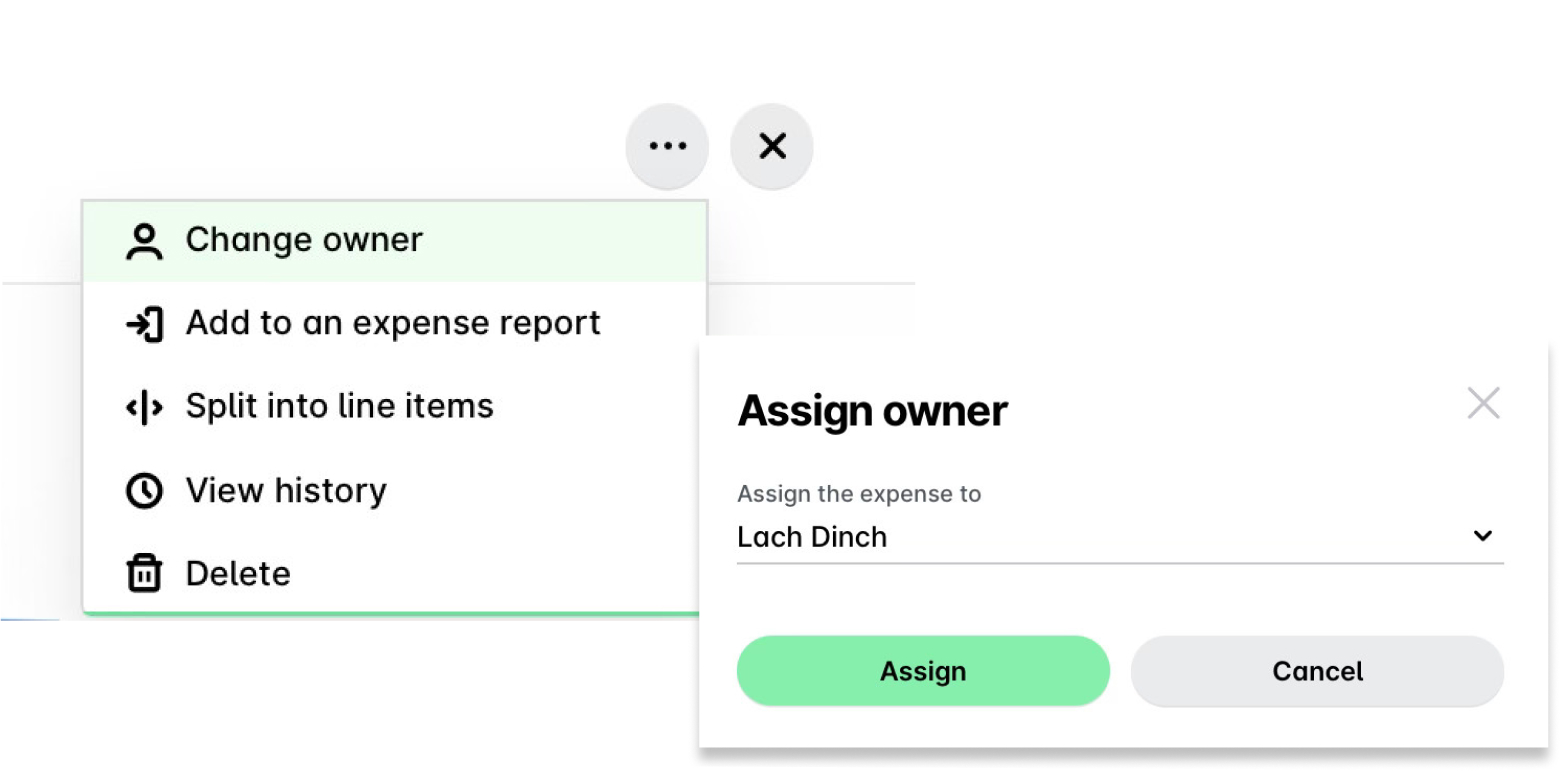
Klicken Sie auf das Dreipunkt-Menü und wählen Sie die Option Eigentümer ändern.
Wählen Sie im sich öffnenden Dialog den neuen Rechnungseigentümer aus der Dropdown-Liste aus. Beachten Sie, dass das System nur Benutzer anzeigt, die über Berechtigungen zum Ändern von Unternehmensausgaben verfügen.
Klicken Sie auf Zuweisen.