Payhawk unterstützt die direkte Integration mit Pennylane und bietet Ihnen die Flexibilität, Ihre Ausgaben mühelos zwischen den beiden Systemen zu exportieren und zu synchronisieren.
Weitere Informationen finden Sie im Artikel über exportierte Daten zwischen Pennylane und Payhawk.
Erste Interaktion zwischen Payhawk und Pennylane
Indem Sie sich mit Ihrer Pennylane-Filiale verbinden, erlauben Sie Payhawk, Folgendes auszuführen:
Synchronisieren Sie Ihre Bankkonten, Kontenplan, Mehrwertsteuersätze, Kostenarten und Kunden sowie Lieferanten.
Übertragen Sie Ausgaben und Zahlungen automatisch in Echtzeit.
Bevor Sie loslegen
Um die beiden Systeme zu verbinden, muss der Benutzer, der die Verbindung einrichtet, Administratorrechte sowohl für Pennylane als auch für Payhawk haben.
Verbindung mit Pennylane herstellen
Befolgen Sie die folgenden Schritte, um Ihr Payhawk-Konto mit Pennylane zu verknüpfen:
Wechseln Sie im Payhawk-Webportal zur Registerkarte Einstellungen > Integrationen .
Suchen Sie unter Verfügbare Integrationen nach Pennylane und klicken Sie auf Verbinden.
Klicken Sie im nächsten Bildschirm auf Weiter.
Wählen Sie auf dem Bildschirm Zugriffsanfrage aus dem Dropdown-Menü das Unternehmen aus, für das Sie Zugriff gewähren möchten, und klicken Sie auf Zugriff gewähren.

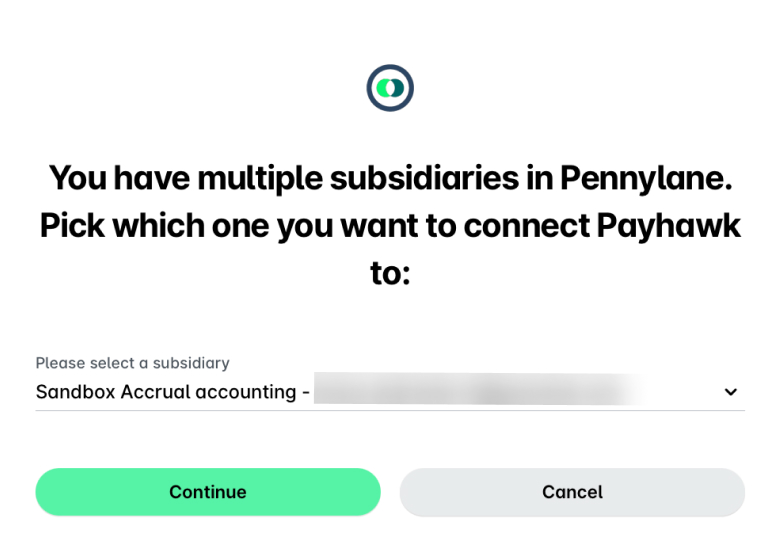
Wählen Sie auf dem nächsten Bildschirm aus dem Dropdown-Menü die Tochtergesellschaft aus, mit der Sie eine Verbindung herstellen möchten, und klicken Sie auf Weiter.
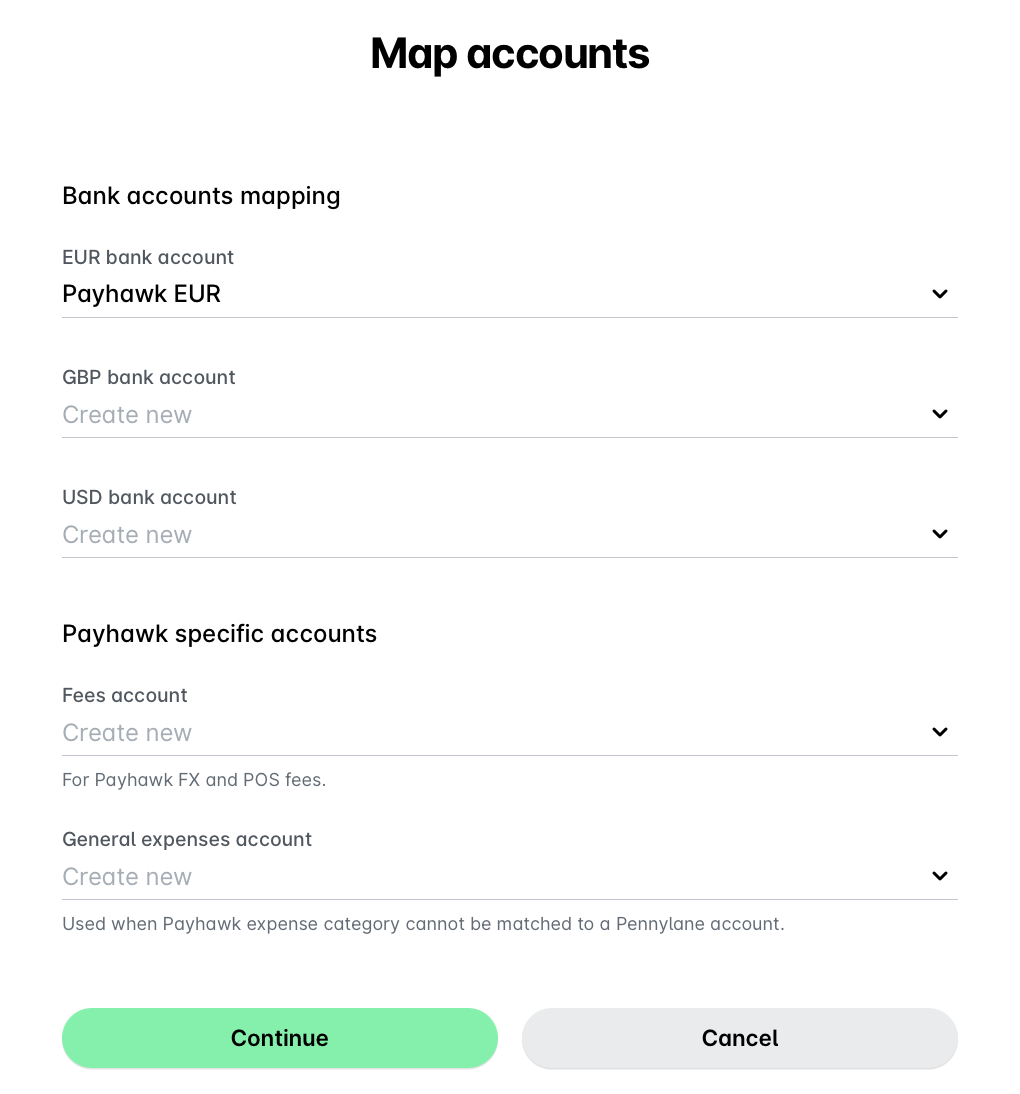
Konfigurieren Sie im Dialogfeld Konten zuordnen die Einstellungen für Bankkontenzuordnung und Payhawk-spezifische Konten. Klicken Sie auf Weiter.
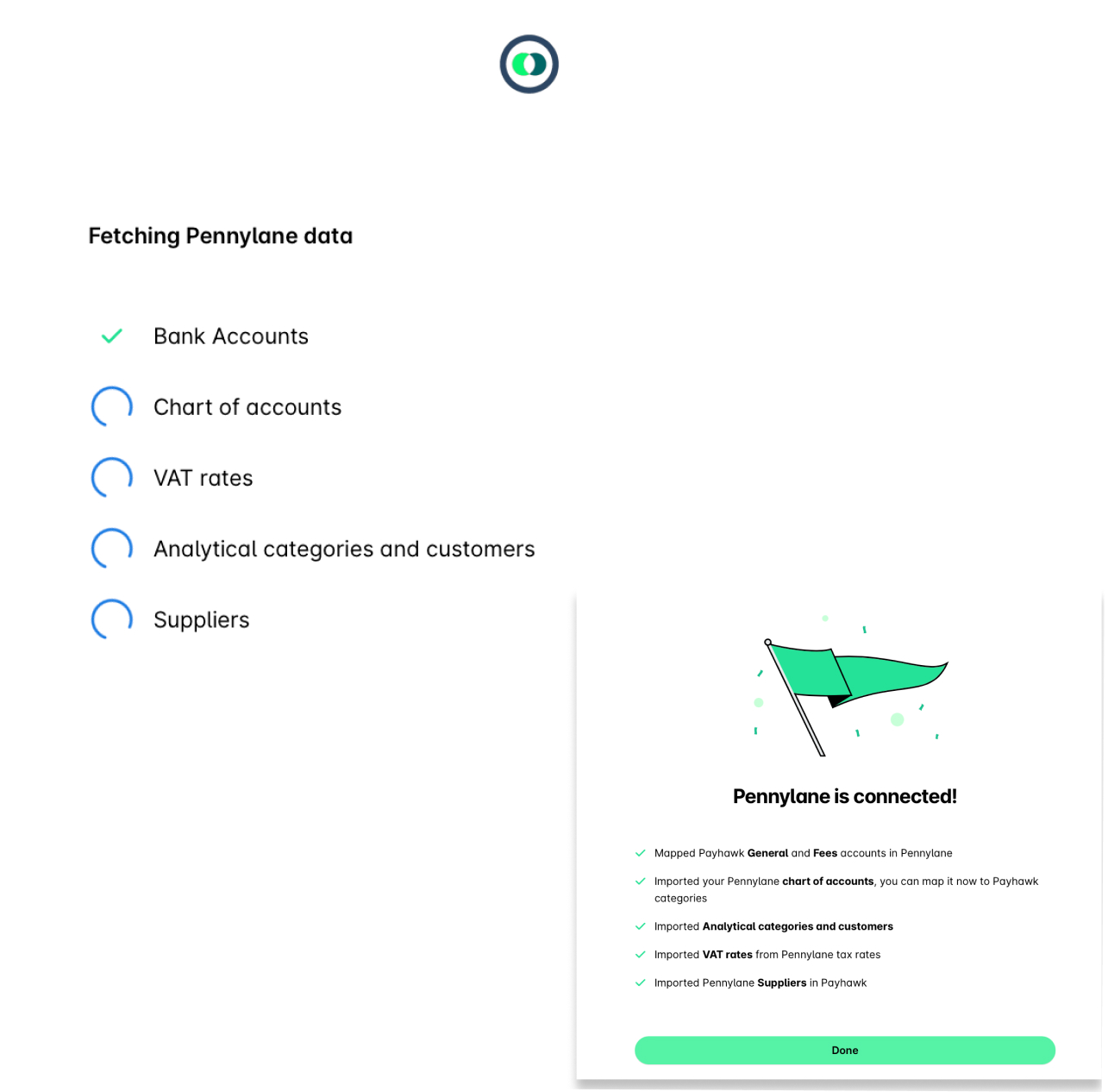
Das Payhawk-System ruft die Pennylane-Daten automatisch ab. Sobald die Datenverarbeitung abgeschlossen ist, klicken Sie auf Fertig.
Anmerkungen zur Konfiguration
Die bei der letzten Verbindung von Payhawk und Ihrem Buchhaltungssystem vorgenommenen Integrationseinstellungen werden bei der nächsten Verbindung automatisch wieder angewendet.
Sie können die aktuelle Integrationseinstellung bearbeiten, ohne die Verbindung zu Ihrem Buchhaltungssystem zu trennen. Gehen Sie in Payhawk zu Einstellungen > Integrationen, klicken Sie auf das Drei-Punkte-Menü des gewünschten ERP-Systems und wählen Sie Konfiguration bearbeiten.
Nützliche Ressourcen