Payhawk unterstützt die direkte Integration mit SAP S/4HANA® sodass Sie Ihre Ausgaben zwischen den beiden Systemen exportieren und synchronisieren können.
Weitere Informationen finden Sie im Artikel über den Datenaustausch zwischen SAP S/4HANA und Payhawk.
Bevor Sie loslegen
Ein SAP S/4HANA Private Cloud-Mandant.
Ein technischer Benutzer mit bestimmten Rollen.
Verbindung zur SAP S/4HANA Cloud, Private Edition
So verbinden Sie Ihr Payhawk-Konto mit SAP S/4HANA Cloud, Private Edition:
Gehen Sie im Payhawk-Webportal zu Einstellungen > Integrationen > SAP S/4HANA.
Klicken Sie auf Verbinden.
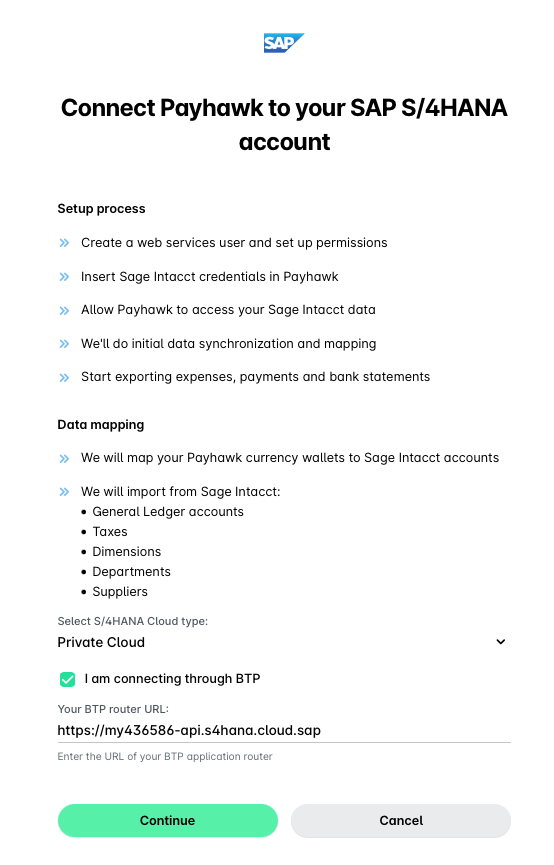
Wählen Sie auf dem nächsten Bildschirm aus der Dropdown-Liste Private Cloud aus, aktivieren Sie das Kontrollkästchen, um zu bestätigen, dass Sie die Verbindung über BTP herstellen, und geben Sie die URL Ihrer SAP S/4HANA-Instanz ein. Klicken Sie auf Weiter.
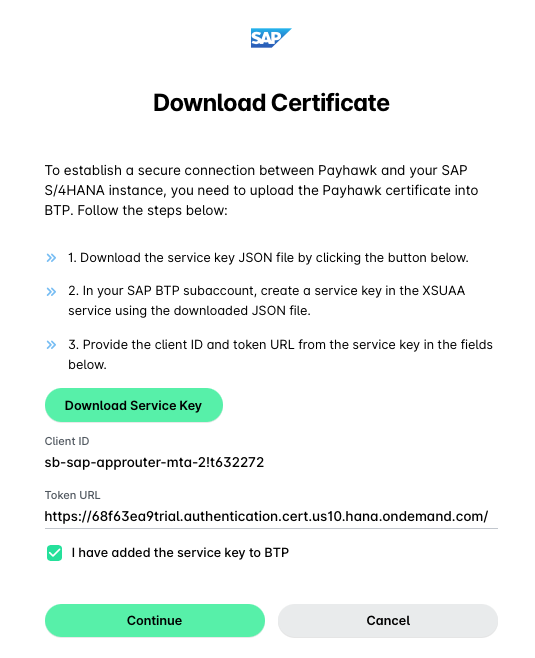
Auf dem Bildschirm Zertifikat herunterladen:
Klicken Sie auf die Schaltfläche Service-Schlüssel herunterladen. Erstellen Sie in Ihrem SAP-BTP-Unterkonto mithilfe der heruntergeladenen JSON-Datei einen Service-Schlüssel im XSUAA-Service.
Geben Sie die Client-ID aus dem Serviceschlüssel in das dafür vorgesehene Feld ein.
Geben Sie die Token-URL aus dem Serviceschlüssel in das vorgesehene Feld ein.
Aktivieren Sie das Kontrollkästchen, um zu bestätigen, dass Sie den Serviceschlüssel zu BTP hinzugefügt haben, und klicken Sie auf Weiter.
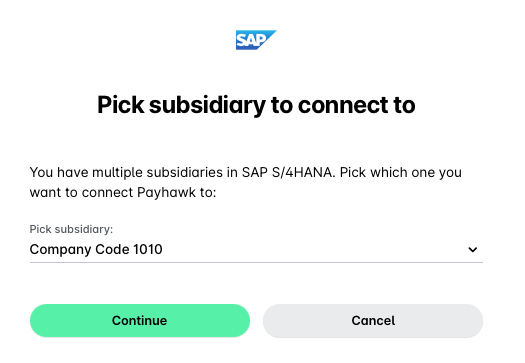
Wählen Sie auf dem nächsten Bildschirm aus der Dropdown-Liste aus, mit welcher Ihrer Tochtergesellschaften Sie Payhawk verbinden möchten. Klicken Sie auf Weiter.
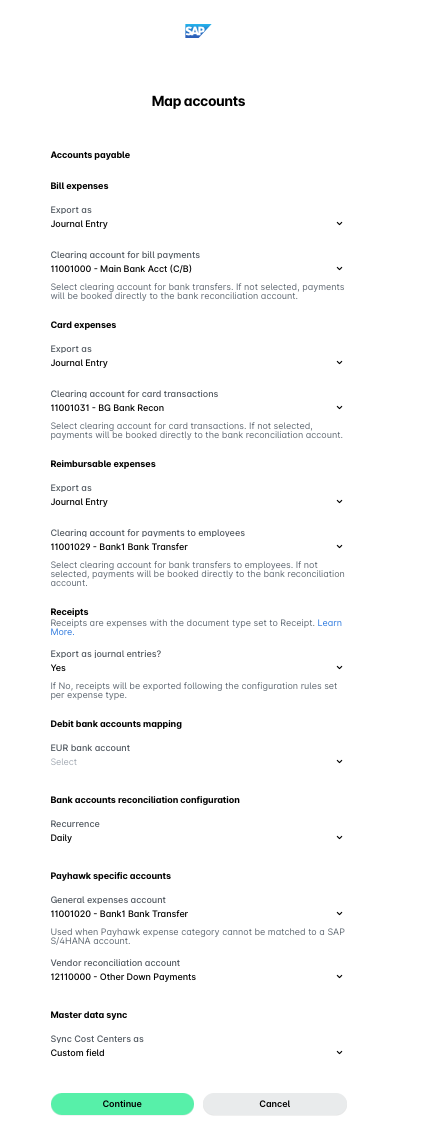
Wählen Sie im Dialogfeld Konten zuordnen aus, welche Parameter beim Exportieren von Spesenabrechnungsdaten zugeordnet werden sollen. Beachten Sie, dass Sie diese Einstellungen jederzeit anpassen können.
Das Payhawk-System ruft die SAP S/4HANA-Daten automatisch ab. Klicken Sie nach Abschluss der Datenverarbeitung auf Fertig.