Payhawk-Administratoren können Payhawk mit Visa verbinden, sodass die Plattform Autorisierungs- und Abrechnungsdaten zu den Transaktionen der Karteninhaber empfängt. Diese Verbindung ermöglicht eine nahtlose Synchronisierung und Verwaltung der Transaktionsdaten in Payhawk.
Die empfohlene Methode
Die Verbindung der beiden Systeme erfolgt automatisch, wenn ein Payhawk Administrator in Ihrem Unternehmen die erste Firmen-Visa mit Payhawk verknüpft.
Nur Payhawk-Administratoren können diese erste Verknüpfung durchführen. Gehen Sie dazu zum Payhawk-Dashboard, klicken Sie auf Karte verknüpfen und folgen Sie den Anweisungen. Alternativ können Sie den App-Umschalter oben links öffnen, zu Karten > Verknüpfte Karten gehen und auf Neu klicken, um die erste Firmenkarte zu verknüpfen.
Sobald die erste Visa-Karte von einem Payhawk Administrator verknüpft wurde, können alle Karteninhaber im Unternehmen ihre eigenen Visa-Karten individuell über Karten > Verknüpfte Karten verknüpfen, die Sie über den App-Umschalter oben links erreichen.
Verbindung der beiden Systeme
Sie können Visa auch explizit über Einstellungen > Integrationen mit Payhawk authentifizieren:
Öffnen Sie im Payhawk-Webportal den App-Umschalter oben links, gehen Sie zu Einstellungen > Integrationen und suchen Sie unter Verfügbare Integrationen nach Visa.
Klicken Sie im Visa-Feld auf Verbinden und dann auf Weiter.
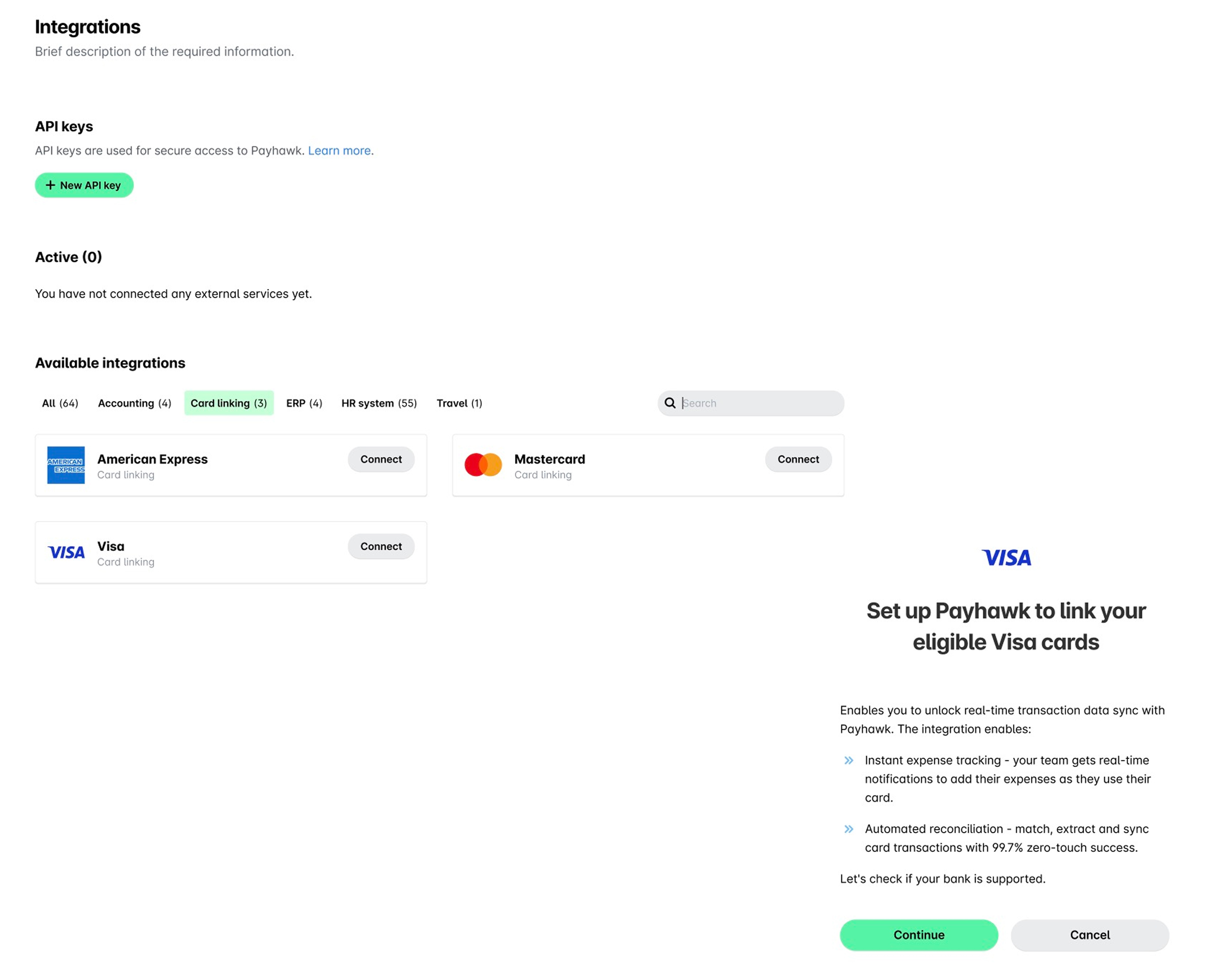
Auf dem nächsten Bildschirm müssen Sie überprüfen, ob Ihre Visa-Karten für die Einzelverknüpfung oder die Verknüpfung mehrerer Karten berechtigt sind. Suchen Sie Ihre Bank im Dropdown-Menü.
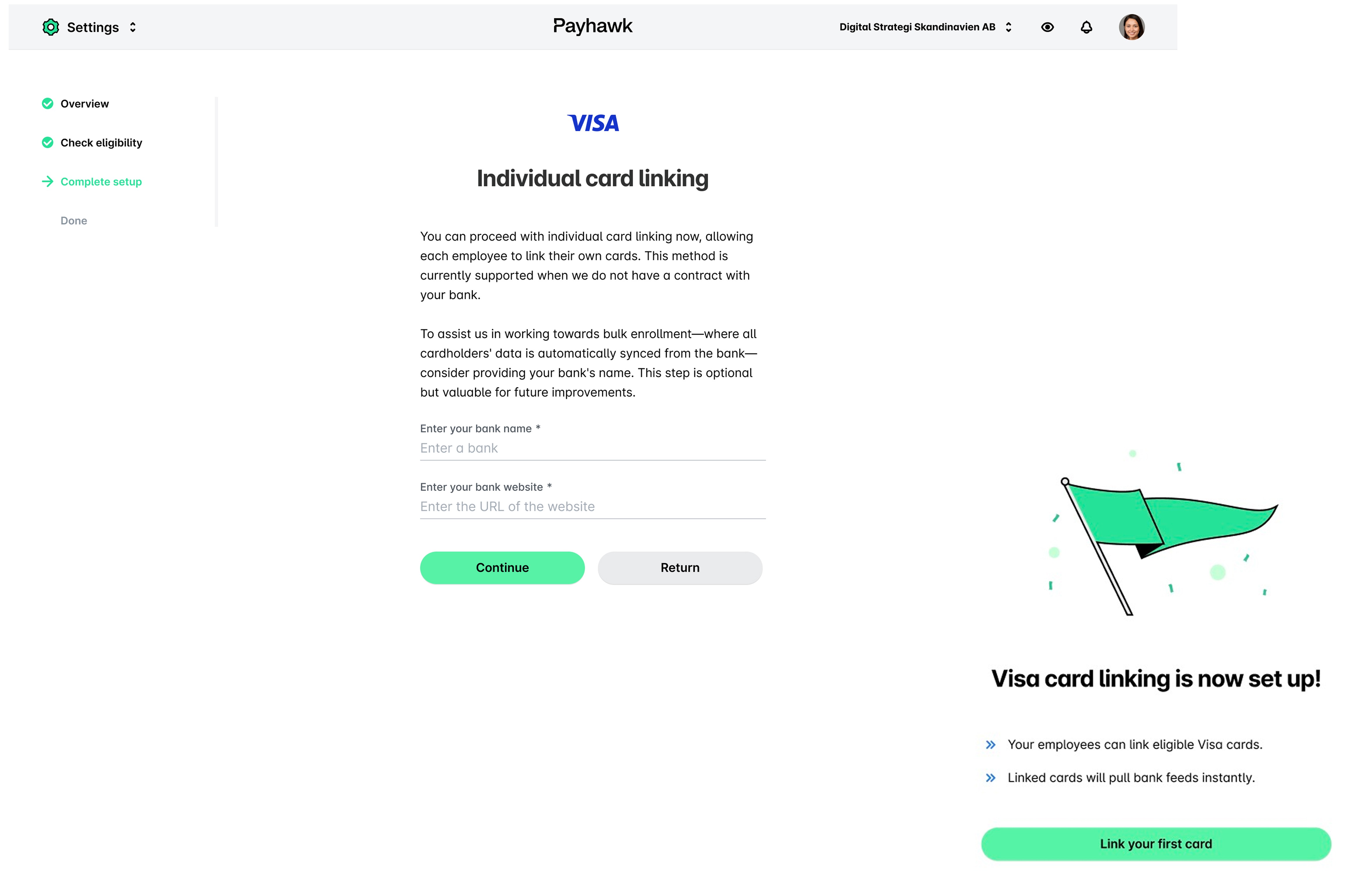
Wenn Ihre Bank nicht in der Liste der Optionen enthalten ist:
Geben Sie die erforderlichen Verifizierungsdaten ein und klicken Sie auf Weiter.
Wählen Sie auf dem Erfolgsbildschirm die Option Ihre erste Karte verknüpfen. Daraufhin werden Sie zur Karten-App weitergeleitet, um Ihre Karte individuell zu verknüpfen.
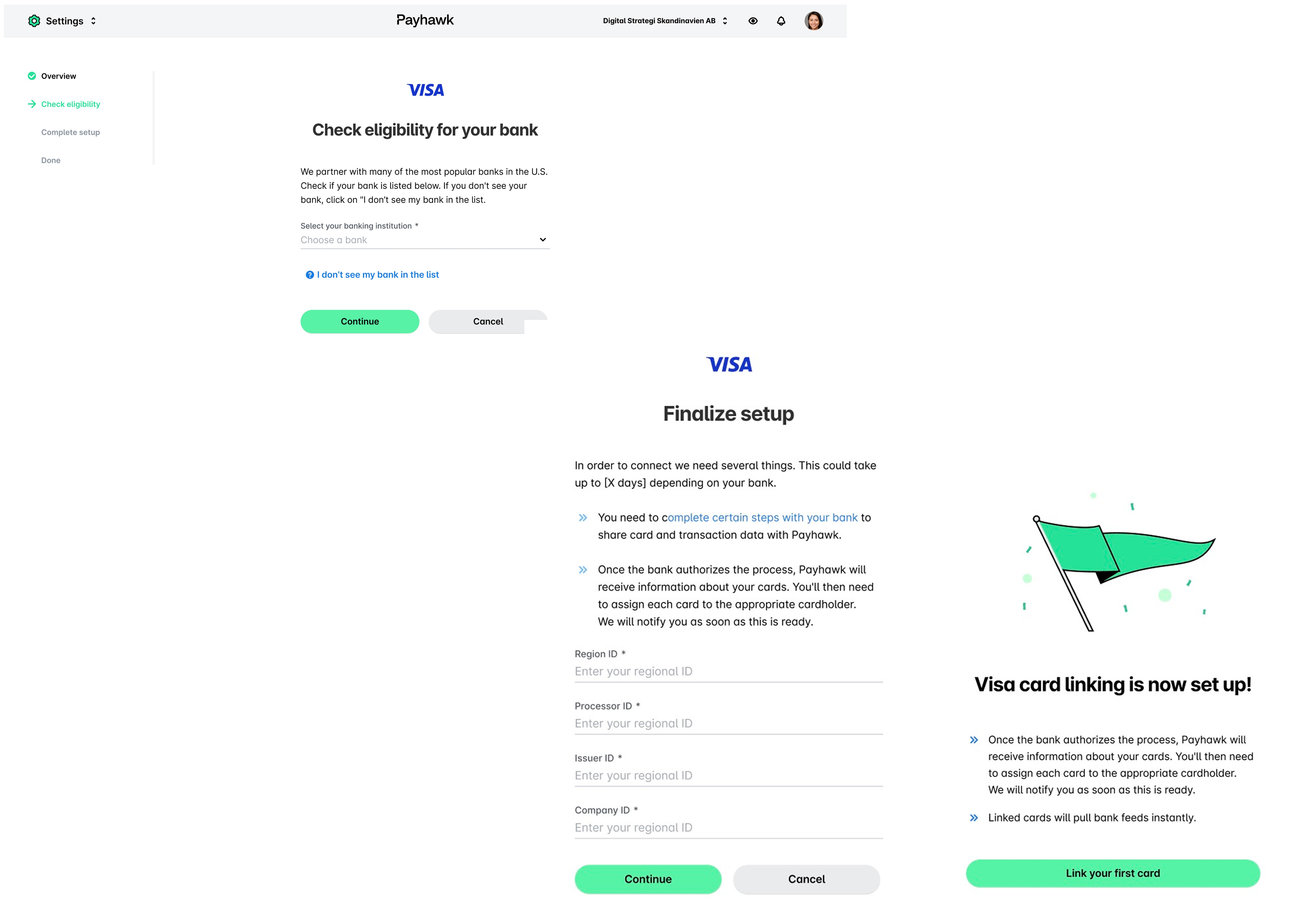
Wenn Ihre Bank in den Optionen aufgeführt ist:
Klicken Sie auf Weiter.
Geben Sie als Nächstes die erforderlichen RPIC-Verifizierungsdaten ein und klicken Sie auf Weiter. Für weitere Informationen lesen Sie bitte den Issuer-Leitfaden von Payhawk zur erforderlichen Einrichtung.
Wählen Sie auf dem Erfolgsbildschirm die Option Zuweisen. Daraufhin werden Sie zur Karten-App weitergeleitet, um die in der Masse verknüpften Karten den entsprechenden Karteninhabern zuzuweisen.
Wenn Sie Ihre Visa-Karte erfolgreich mit Payhawk verknüpft haben und eine weitere Firmenkarte von einer anderen Bank hinzufügen möchten, können Sie diese Karte ebenfalls anmelden - Sie müssen den Visa-Integrationsprozess nicht wiederholen.
Trennen von Visa von Payhawk
Das Trennen einer Visa vom Payhawk-System führt nicht dazu, dass verknüpfte Visa in Payhawk geschlossen werden. Sie können jedoch keine neuen Visa verknüpfen.
So trennen Sie eine Visa von Payhawk:
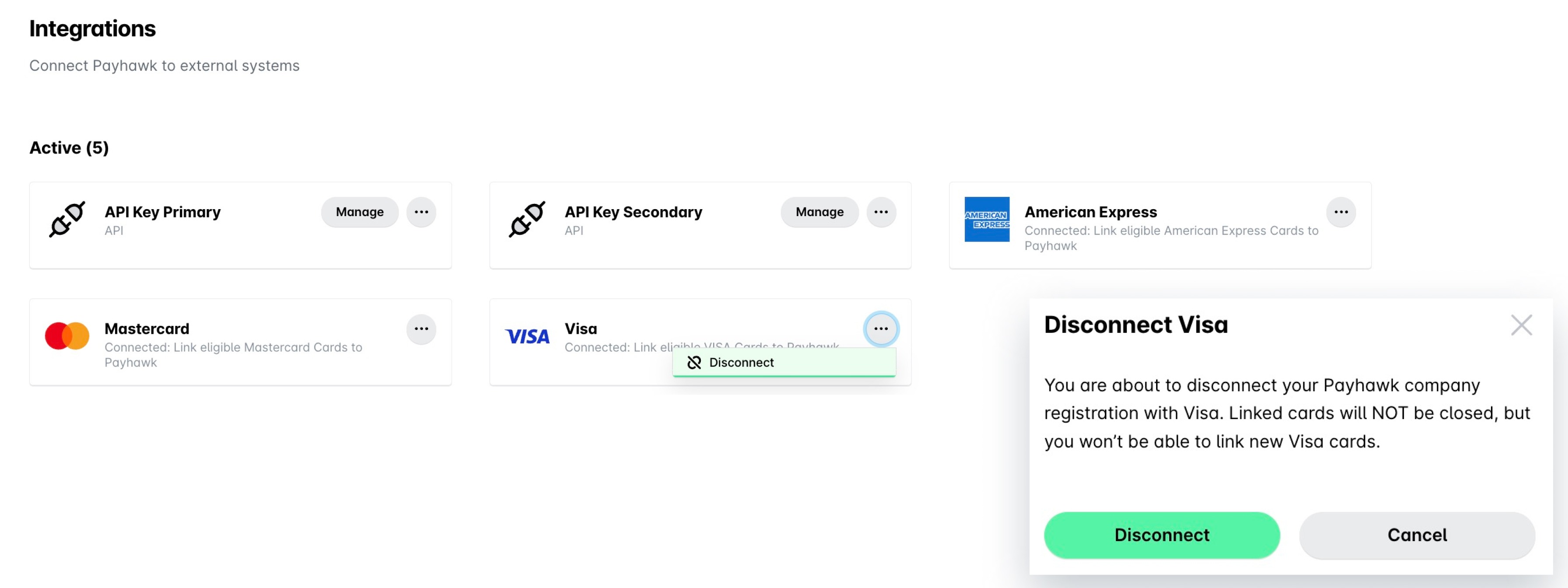
Öffnen Sie im Payhawk-Webportal den App-Umschalter oben links und gehen Sie zu Einstellungen > Integrationen. Die verbundenen Integrationen werden oben auf der Seite aufgeführt.
Klicken Sie im Feld Visa auf Trennen.
Klicken Sie in dem sich öffnenden Dialogfeld auf Trennen, um Ihre Wahl zu bestätigen.
Nützliche Ressourcen