Sie können Fahrtkosten im Payhawk-Webportal oder in der mobilen Payhawk-App erstellen und sie gemäß den definierten Workflows in Ihrem Unternehmen an die entsprechenden Genehmiger übermitteln.
Berechnung der Streckenentfernung
Payhawk nutzt Google Maps, um die Entfernung Ihrer Fahrt anhand der eingegebenen Adressen zu berechnen. Die Entfernung basiert auf der schnellsten Fahrstrecke zwischen Ihrem Start- und Zielort, einschließlich aller Zwischenstopps, die Sie hinzufügen.
Die von Ihnen gewählte Kilometergeld-Art, zum Beispiel Auto, Motorrad oder Fahrrad, legt den Erstattungssatz für die Ausgabe fest. Sie ändert nicht die Route: Alle Kilometergeld-Arten werden anhand der schnellsten Fahrstrecke gemessen.
Die schnellste Fahrstrecke kann länger sein als die tatsächlich gefahrene Strecke, zum Beispiel wenn sie über eine Autobahn um eine Stadt herum statt hindurch verläuft.
Wenn die berechnete Entfernung nicht mit Ihrer Fahrt übereinstimmt, können Sie sie überschreiben. Geben Sie beim Erstellen oder Bearbeiten der Kilometergeld-Ausgabe den korrekten Wert in das Entfernungsfeld ein. Ihr Genehmiger sieht dann den von Ihnen eingegebenen Wert.
Fahrtkosten im Webportal erstellen und einreichen
So erstellen Sie Fahrtkosten:
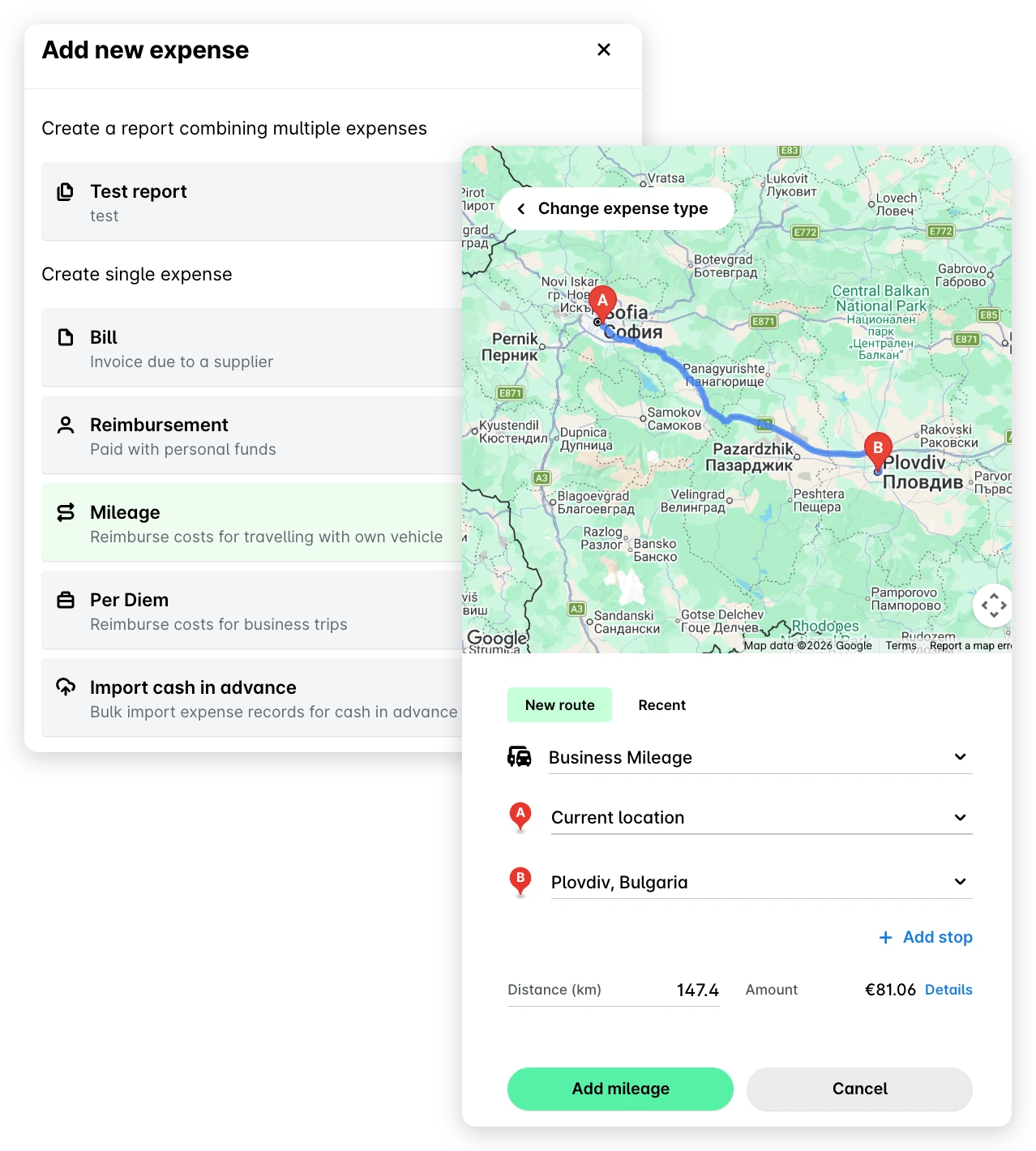
Gehen Sie im Payhawk-Webportal zu Ausgaben.
Klicken Sie auf die Schaltfläche + Neu.
Wählen Sie auf dem Bildschirm, der geladen wird, Fahrtkostenerstattung aus.
Geben Sie unter Neue Route die Details Ihrer Fahrt ein, einschließlich der Fahrzeuginformationen und des Straßennamens und der Straßennummer für Ihren Start- und Zielort.
Klicken Sie auf Fahrtkostenerstattung hinzufügen.
Klicken Sie auf Einreichen.
So reichen Sie wiederkehrende Fahrtkosten ein:
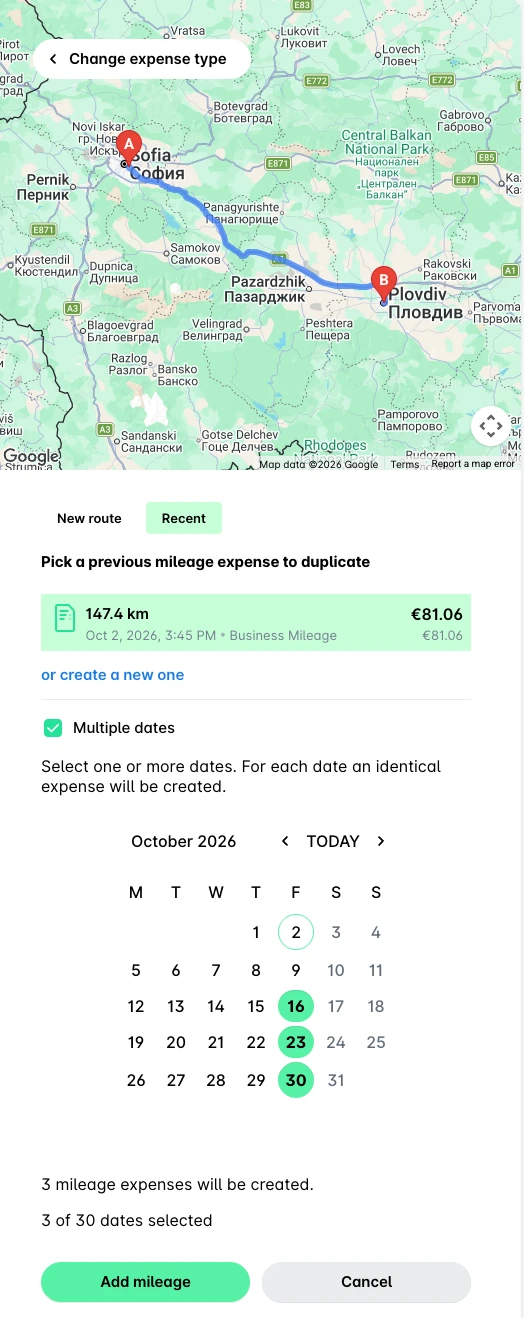
Gehen Sie zu Ausgaben, klicken Sie auf + Neu und wählen Sie Fahrtkostenerstattung aus.
Wählen Sie unter Kürzliche die Ausgabe, die Sie duplizieren möchten.
Aktivieren Sie das Kontrollkästchen Mehrere Daten.
Wählen Sie im nächsten Bildschirm die gewünschten Daten für die Wiederholung aus und klicken Sie auf Fahrtkostenerstattung hinzufügen.
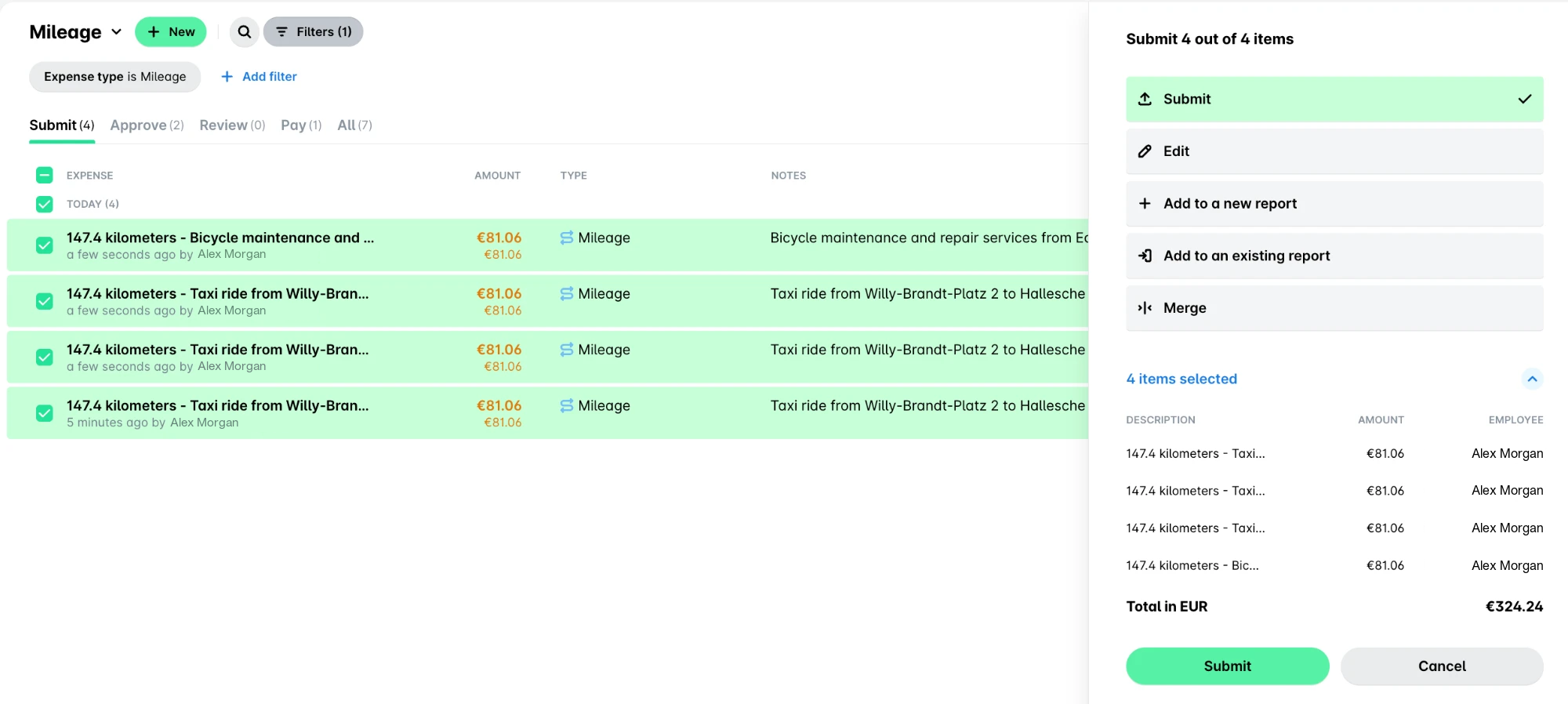
Wählen Sie in Ausgaben die Ausgaben aus, die Sie einreichen möchten.
Klicken Sie auf Einreichen.
Fahrtkosten in der mobilen App erstellen und einreichen
So erstellen Sie Fahrtkosten:
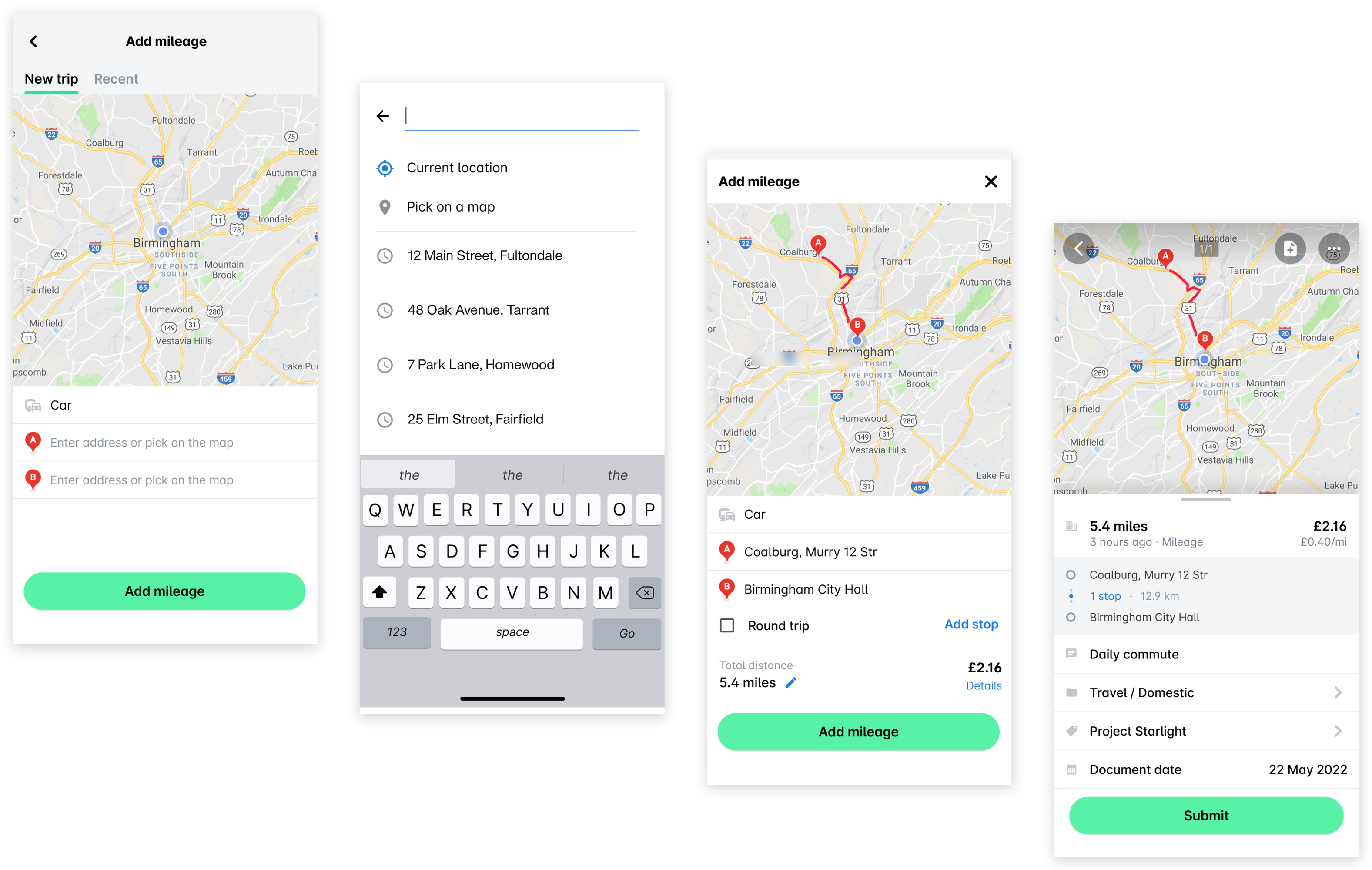
Gehen Sie zu Ausgaben, tippen Sie auf die Schaltfläche + (Plus) und wählen Sie Fahrtkostenerstattung aus.
Geben Sie die Details Ihrer Reise ein, einschließlich der Fahrzeuginformationen und des Straßennamens und der Hausnummer für Ihren Start- und Zielort.
Tippen Sie auf Fahrtkostenerstattung hinzufügen.
Geben Sie die erforderlichen Details ein und tippen Sie auf Einreichen. Daraufhin wird automatisch eine Ausgabenanfrage an die zuständigen Genehmiger in Ihrem Unternehmen weitergeleitet.
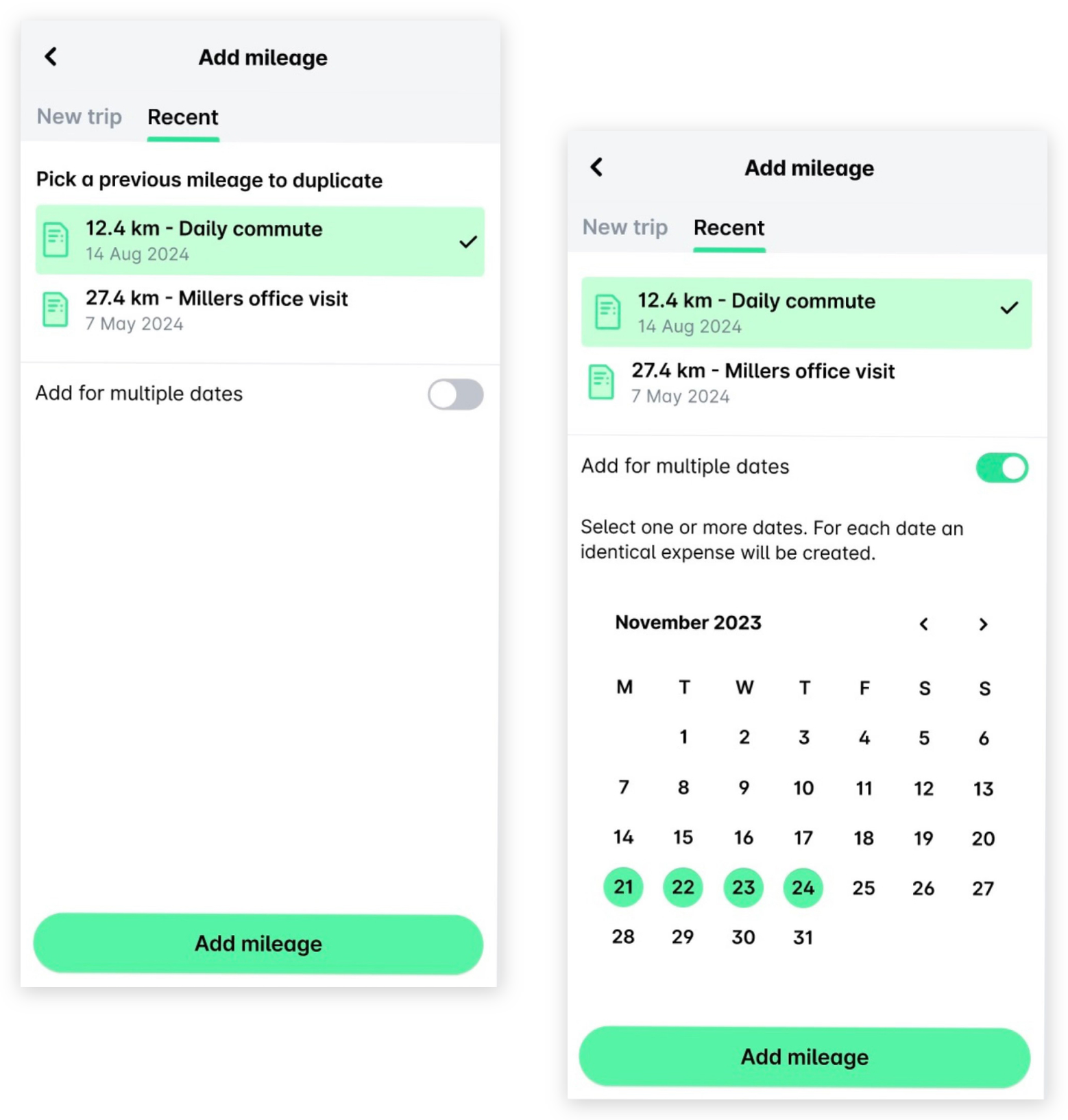
Darüber hinaus können Sie wiederkehrende Fahrtkostenausgaben hinzufügen, indem Sie eine zuvor eingereichte Fahrtkostenausgabe auswählen, die entsprechenden Daten für die Wiederholung angeben (falls vorhanden) und die wiederkehrenden Ausgaben als Sammelausgabe einreichen.
Gehen Sie zu Ausgaben, tippen Sie auf die Schaltfläche + (Plus) und wählen Sie Fahrtkostenerstattung aus.
Wählen Sie unter Kürzliche die Ausgabe, die Sie duplizieren möchten.
Aktivieren Sie den Schalter Für mehrere Termine hinzufügen.
Wählen Sie auf dem nächsten Bildschirm die gewünschten Daten für die Wiederholung aus und klicken Sie auf Fahrtkostenerstattung hinzufügen.
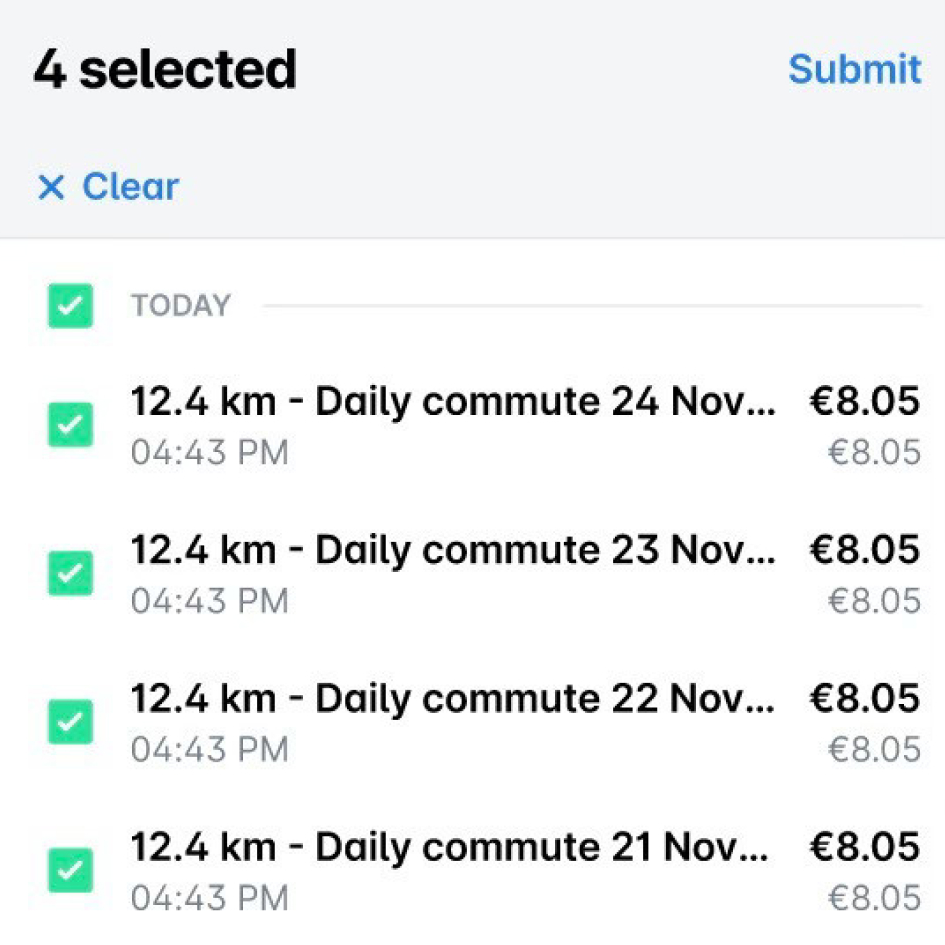
Wählen Sie auf dem Bildschirm Ausgaben die Ausgaben aus, die Sie einreichen möchten.
Klicken Sie auf Einreichen.
Nützliche Ressourcen