In Payhawk können Sie alle Anfragen und, sofern für Ihr Unternehmen aktiviert, Bestellungen unabhängig von ihrem Status exportieren. Sie können auch Filter anwenden, um eine benutzerdefinierte Liste herunterzuladen oder einzelne Bestellungen herunterzuladen.
Einzelbestellungen herunterladen
Wenn Bestellungen für Ihr Unternehmen aktiviert wurden, können Sie einzelne Bestellungen herunterladen, nachdem sie genehmigt und ihre Lieferanten hinzugefügt wurden:
Wählen Sie die gewünschte Bestellung aus.
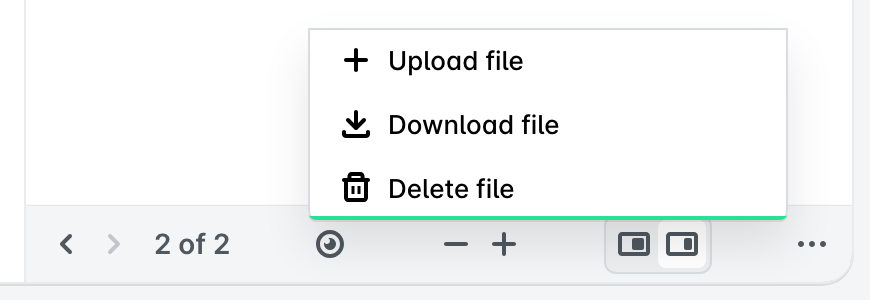
Gehen Sie zur Registerkarte Dokumente und klicken Sie auf die Datei. Daraufhin wird die Bestellung in den Ordner Downloads auf Ihrem Computer heruntergeladen.
Anfragen und Bestellungen in großen Mengen herunterladen
Sie können Anfragen und Bestellungen direkt von der App Anfragen im Payhawk-Webportal herunterladen.
Um alle Unternehmensanfragen zu exportieren, klicken Sie bitte auf Herunterladen. Daraufhin exportiert das System die Liste aller Anfragen und Bestellungen aus allen Registerkarten (unabhängig von ihrem Lebenszyklusstatus) als Datei in Ihren lokalen Downloads-Ordner.
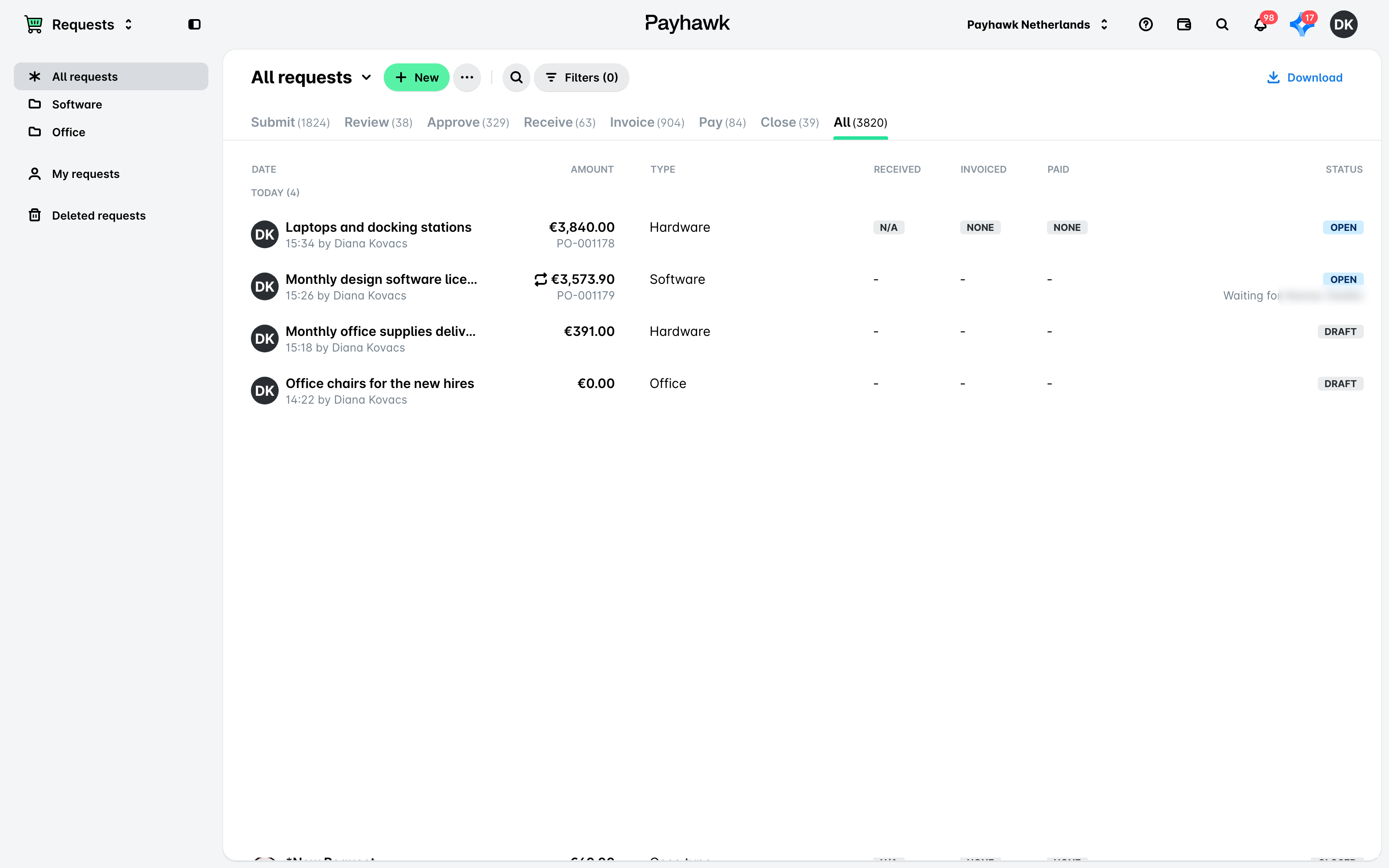
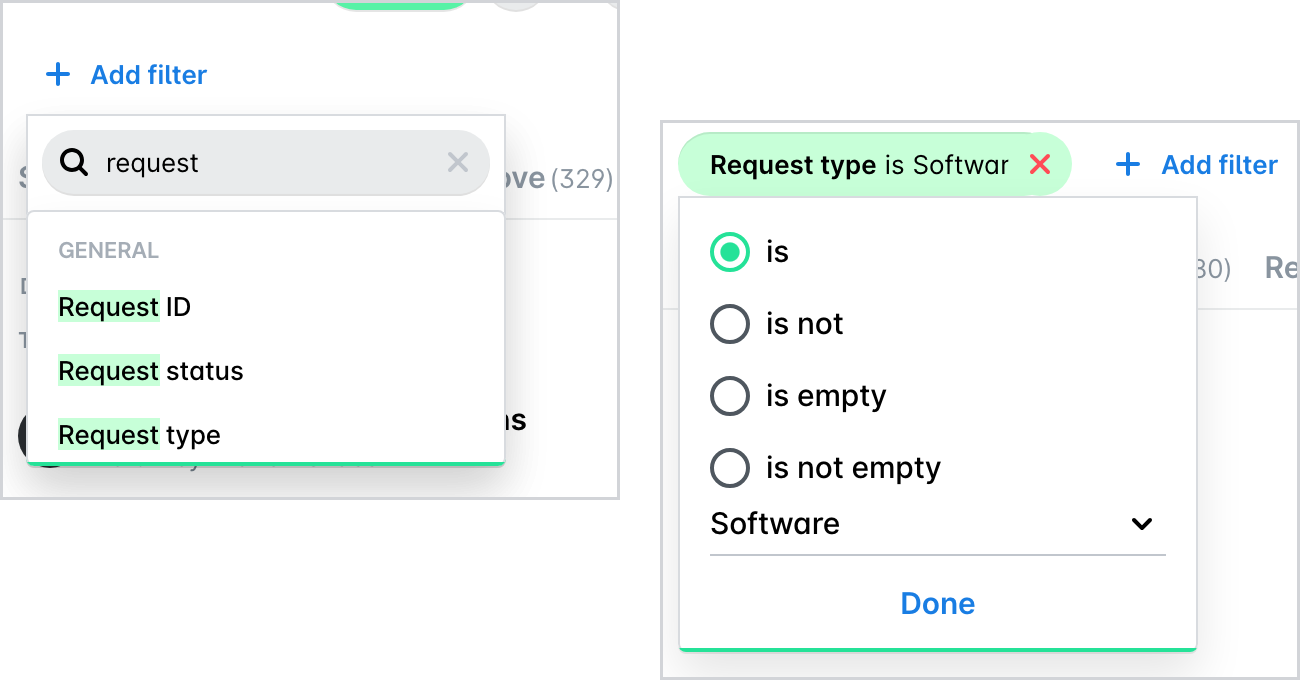
Um eine benutzerdefinierte Liste oder eine Liste mit Anfragen und Bestellungen zu exportieren, wenden Sie bitte die gewünschten Filter an und klicken Sie anschließend auf Herunterladen. Daraufhin exportiert das System alle übereinstimmenden Anfragen und Bestellungen aus allen Registerkarten (unabhängig von ihrem Lebenszyklusstatus) als Datei in Ihren lokalen Downloads-Ordner.
Nützliche Ressourcen