Beta-Funktionen können in Payhawk Labs für eine einzelne Entität oder auf Gruppenebene aktiviert werden. Sie können auch in der Sandbox-Umgebung aktiviert werden, die einen sicheren Raum zum Testen bietet, bevor Sie sie in Ihren Live-Konten anwenden.
Besonderheiten
Wenn eine Beta-Funktion für Gruppen von Entitäten konzipiert ist, wird sie für die gesamte Gruppe aktiviert und nicht für einzelne Entitäten. Beta-Funktionen auf Gruppenebene, wie Gruppenbudgets, gelten zum Beispiel für alle Entitäten der Gruppe, während Beta-Funktionen auf Entitätsebene, wie Ausgabenberichte, für eine einzelne Entität aktiviert werden können.
Wenn Ihre Payhawk-Konten auf Gruppenebene verwaltet werden, können nur Payhawk-Administratoren der Gruppe Beta-Funktionen verwalten. Payhawk-Administratoren der Entitäten haben nur Lesezugriff.
Aktivierte Beta-Funktionen werden immer oben in der Liste angezeigt.
Sie können eine Beta-Funktion jederzeit deaktivieren.
Offene Beta-Funktionen für einzelne Entitäten aktivieren und deaktivieren
Sie können eine offene Beta-Funktion für eine einzelne Entität im Payhawk-Webportal aktivieren:
Melden Sie sich beim Payhawk-Konto der Entität an und gehen Sie zu Einstellungen > Payhawk Labs.
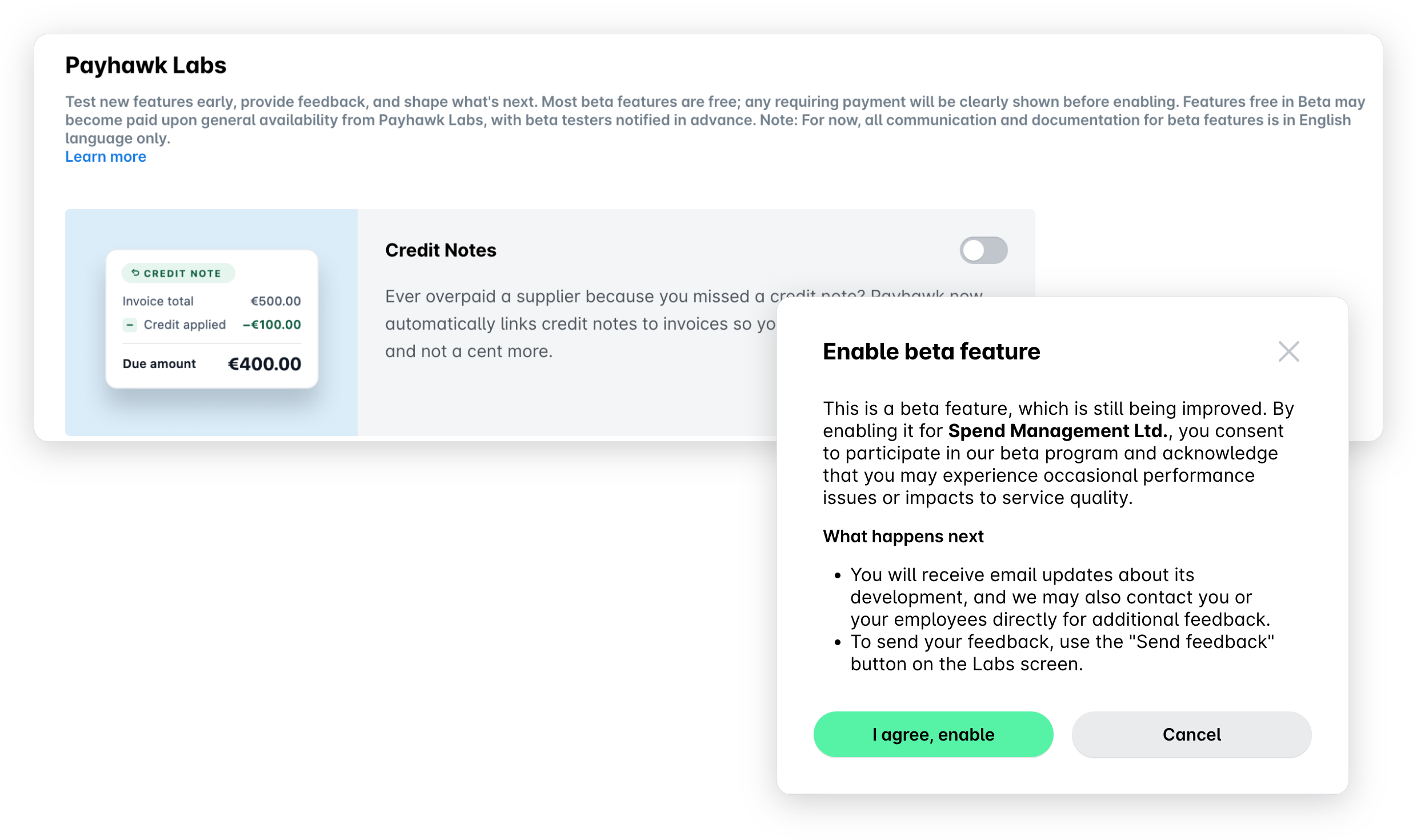
Sehen Sie sich die Liste der verfügbaren Beta-Funktionen an und aktivieren Sie den Schalter der Funktion, die Sie ausprobieren möchten. Wenn Ihre Sandbox aktiv ist, werden Sie gefragt, wo die Funktion aktiviert werden soll. Wählen Sie Nein, für dieses Konto aktivieren.
Bestätigen Sie Ihre Auswahl im daraufhin angezeigten Dialog, indem Sie auf Ich stimme zu, aktivieren klicken.
So deaktivieren Sie eine offene Beta-Funktion für eine Entität:
Melden Sie sich beim Payhawk-Konto der Entität an und gehen Sie zu Einstellungen > Payhawk Labs.
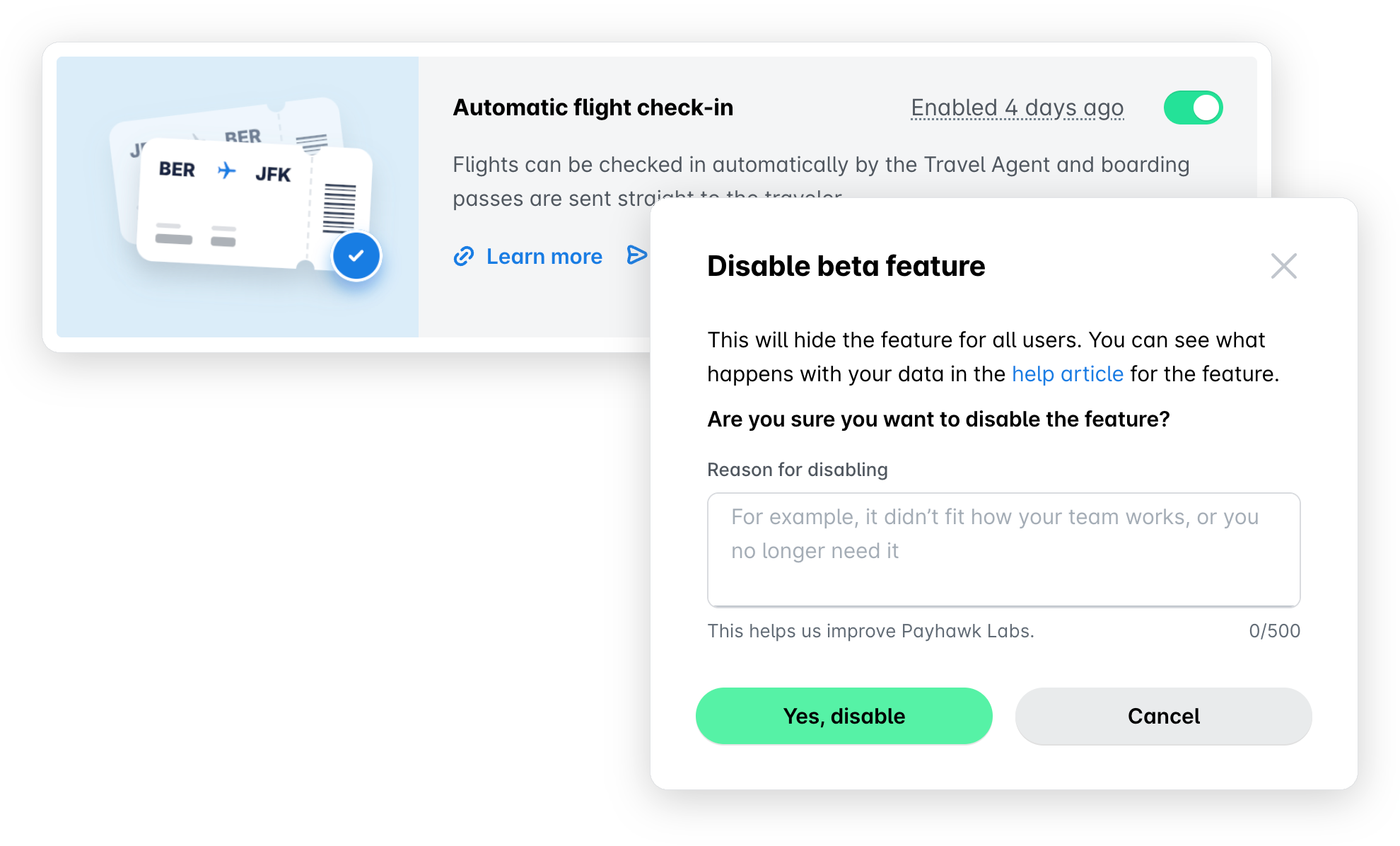
Deaktivieren Sie den Schalter der jeweiligen Beta-Funktion.
Geben Sie optional einen Grund für die Deaktivierung ein und klicken Sie dann zur Bestätigung auf Ja, deaktivieren.
Offene Beta-Funktionen für die Gruppe aktivieren und deaktivieren
Sie können eine offene Beta-Funktion für Ihre Gruppe von Entitäten im Payhawk-Webportal aktivieren:
Melden Sie sich beim Payhawk-Gruppenkonto an und gehen Sie zu Einstellungen > Payhawk Labs.
Sehen Sie sich die Liste der verfügbaren Beta-Funktionen an und aktivieren Sie den Schalter der Funktion, die Sie ausprobieren möchten.
Wählen Sie über die Kontrollkästchen die Entitäten aus, für die Sie die Beta-Funktion aktivieren möchten.
Klicken Sie auf Aktivieren.
So deaktivieren Sie eine offene Beta-Funktion für die Gruppe:
Melden Sie sich beim Payhawk-Gruppenkonto an und gehen Sie zu Einstellungen > Payhawk Labs.
Deaktivieren Sie den Schalter der jeweiligen Beta-Funktion.
Klicken Sie zur Bestätigung auf Ja, deaktivieren.
Geschlossene Beta-Funktionen für einzelne Entitäten aktivieren und deaktivieren
Für geschlossene Beta-Funktionen muss ein Payhawk-Administrator der Entität eine Zugangsanfrage senden.
Als Payhawk-Administrator der Entität können Sie eine geschlossene Beta-Funktion für diese im Payhawk-Webportal aktivieren:
Melden Sie sich beim Payhawk-Konto der Entität an und gehen Sie zu Einstellungen > Payhawk Labs.
Klicken Sie auf die Schaltfläche Der Warteliste beitreten.
Sobald Payhawk den Zugang gewährt, erhält der Payhawk-Administrator, der ihn angefragt hat, eine E-Mail mit der Bestätigung, dass die Funktion jetzt in der Entität aktiviert werden kann. Die geschlossene Beta-Funktion wird damit zu einer offenen Beta-Funktion, die jeder Payhawk-Administrator dieser Entität aktivieren kann.
Geschlossene Beta-Funktionen für die Gruppe aktivieren und deaktivieren
Für geschlossene Beta-Funktionen muss ein Payhawk-Administrator der Gruppe eine Zugangsanfrage senden.
Als Payhawk-Administrator der Gruppe können Sie eine geschlossene Beta-Funktion für die Gruppe im Payhawk-Webportal aktivieren:
Melden Sie sich beim Payhawk-Gruppenkonto an und gehen Sie zu Einstellungen > Payhawk Labs.
Klicken Sie auf die Schaltfläche Der Warteliste beitreten. Die Zugangsanfrage gilt für alle Entitätskonten der Gruppe.
Sobald Payhawk den Zugang gewährt, erhält der Payhawk-Administrator der Gruppe, der ihn angefragt hat, eine E-Mail mit der Bestätigung, dass die Funktion jetzt auf Gruppenebene aktiviert werden kann. Die geschlossene Beta-Funktion wird dann zu einer offenen Beta-Funktion, die jeder Payhawk-Administrator der Gruppe für die gesamte Gruppe oder für bestimmte Entitäten der Gruppe aktivieren kann.
Sichtbarkeit der Funktion für die Gruppe konfigurieren
Nachdem Sie die Beta-Funktion aktiviert haben, können Sie die Entitäten ändern, für die sie verfügbar ist.
Melden Sie sich bei Ihrem Payhawk-Gruppenkonto an.
Gehen Sie zu Einstellungen > Payhawk Labs.
Klicken Sie bei der gewünschten Funktion auf die Option Sichtbarkeit konfigurieren.
Wählen Sie im daraufhin angezeigten Dialog die gewünschten Entitäten aus.
Klicken Sie auf Anwenden.
Sandbox aktivieren und Beta-Funktionen hinzufügen
So aktivieren Sie die Sandbox-Umgebung für Ihr Payhawk-Konto:
Melden Sie sich bei Ihrem Payhawk-Konto an und gehen Sie zu Einstellungen > Payhawk Labs.
Klicken Sie auf Aktivieren.
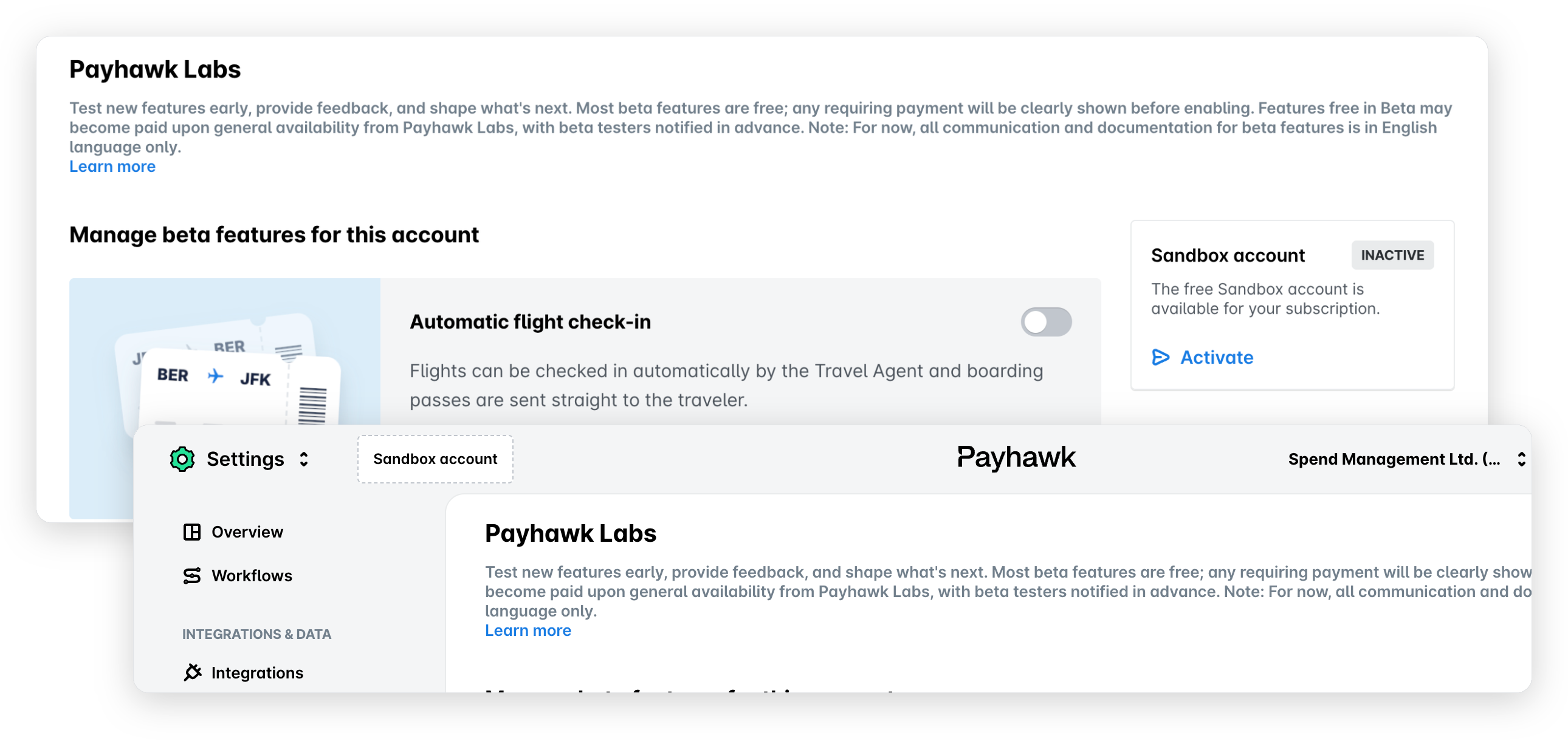
Sobald Sie Ihr Sandbox-Konto aktiviert haben, werden Sie bei jeder Aktivierung einer Beta-Funktion gefragt, ob Sie sie in der Sandbox oder in Ihrer Live-Umgebung aktivieren möchten.
So fügen Sie Ihrem aktivierten Sandbox-Konto neue Beta-Funktionen hinzu:
Melden Sie sich bei Ihrem Payhawk-Konto an und gehen Sie zu Einstellungen > Payhawk Labs.
Sehen Sie sich die Liste der verfügbaren Beta-Funktionen an und aktivieren Sie den Schalter der Funktion, die Sie ausprobieren möchten.
Wählen Sie im daraufhin angezeigten Dialog Ja, in der Sandbox aktivieren.
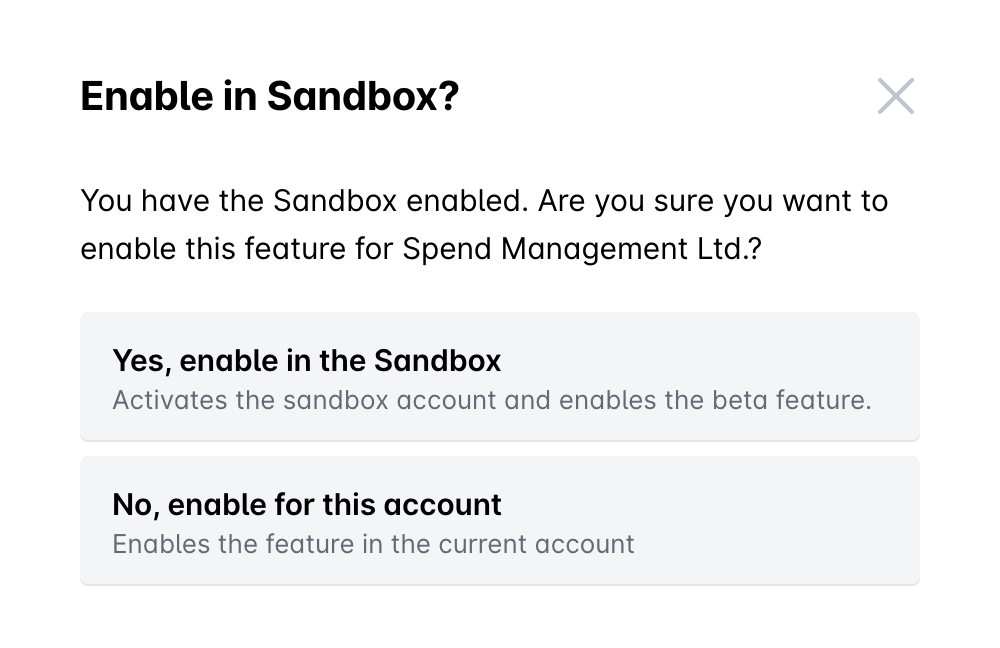
Payhawk wechselt daraufhin zum Sandbox-Konto, in dem die Funktion aktiviert ist.
Nützliche Ressourcen