Die Payhawk-Integration mit QuickBooks Online ist so konzipiert, dass sie mühelos funktioniert und Ihnen hilft, Ihre Daten zwischen den beiden Systemen jederzeit synchron zu halten.
Hinweise zum Exportieren in QuickBooks Online
Es wird empfohlen, dass Sie Ihre Payhawk-QuickBooks Online-Konten jedes Mal synchronisieren, wenn Sie Änderungen in QuickBooks Online vornehmen.
Eine Ausgabe wird automatisch nach QuickBooks Online exportiert, sobald sie als geprüft markiert wird. Dadurch werden alle Ihre Ausgabendaten, Bilder und Zahlungen in QuickBooks Online importiert.
Die Zahlungsdaten für eine Ausgabe werden erst exportiert, nachdem die Transaktion abgerechnet wurde.
Nach dem Export in QuickBooks Online zieht Payhawk den Wert für die Ausgabe Externe ID aus der Rechnungsnummer dieser Ausgabe. Wenn es auch einen Zahlungsexport für die Zahlung Externe ID gibt, zeigt Payhawk den Wert aus der Rechnungszahlungsnummer dieser Zahlung an. Wenn Kartenausgaben als Ausgaben exportiert werden, übernimmt Payhawk die Externe ID stattdessen aus der QuickBooks Online-Ausgabe. Da es keine Rechnungszahlung gibt, wird keine Externe ID für die Zahlung angezeigt. Gebühren werden als separate Journalbuchung exportiert. Weitere Informationen finden Sie unter Kartenausgaben als Ausgaben in QuickBooks Online exportieren.
Voraussetzungen
Um mit dem Export von Ausgaben und Zahlungen zu beginnen, vergewissern Sie sich, dass Sie die Systeme Payhawk und QuickBooks Online miteinander verbunden haben.
Exportieren von Ausgaben- und Zahlungsdaten aus Payhawk nach QuickBooks Online
So exportieren Sie Ihre Payhawk-Ausgaben in QuickBooks Online:
Öffnen Sie im Payhawk-Webportal den App-Umschalter oben links, gehen Sie zu Ausgaben, wählen Sie eine Ausgabenart aus und gehen Sie dann zur Registerkarte Review.
Wählen Sie eine Ausgabe.
Prüfen Sie, ob alle Daten korrekt in der Ausgabe gespeichert sind.
Klicken Sie auf Prüfen.
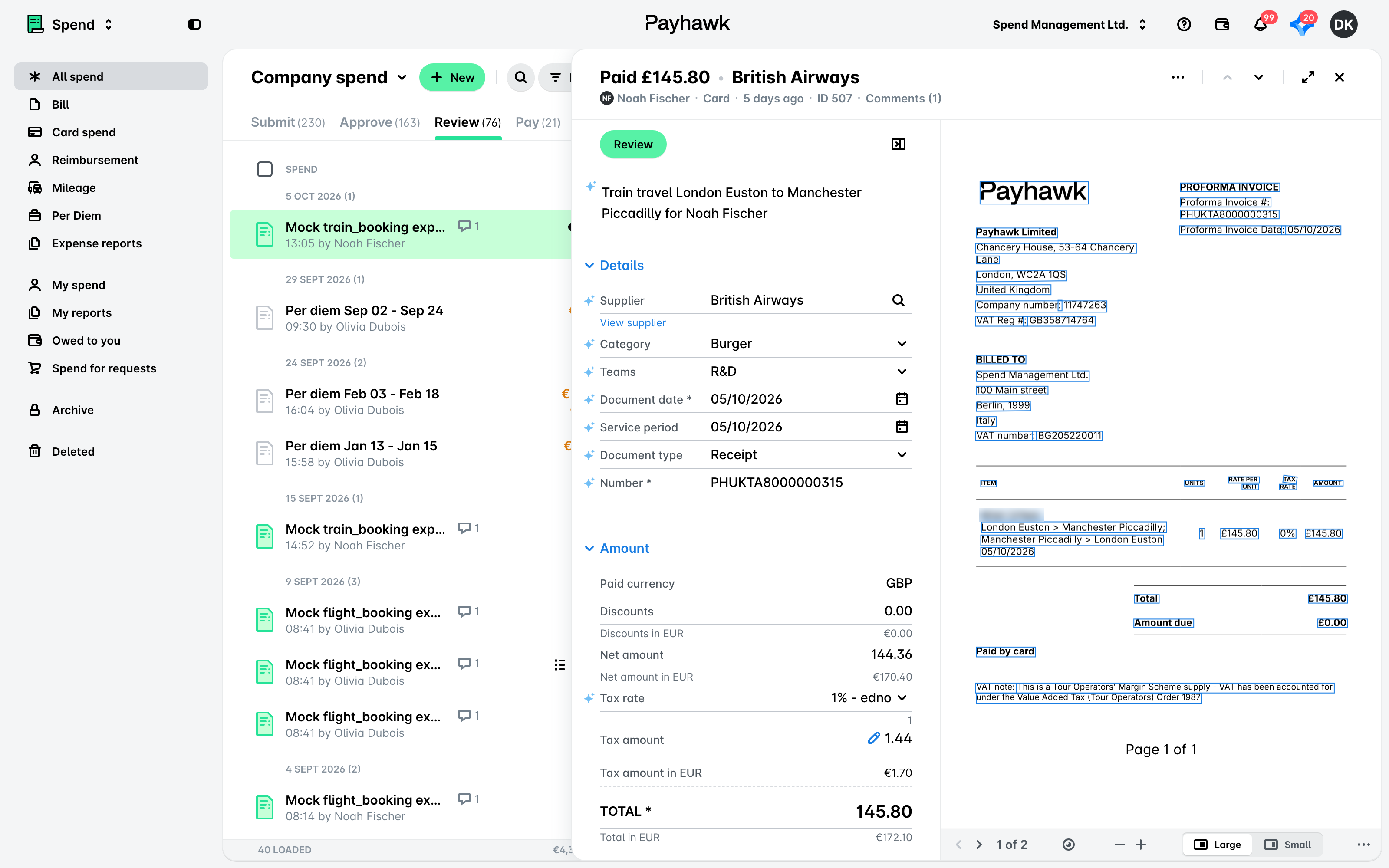
Wenn beim Exportieren Ihrer Daten von Payhawk zu QuickBooks Online ein Fehler auftritt, zeigt Payhawk eine Fehlermeldung an, die auf den Fehler hinweist.
Ansicht der exportierten Ausgaben im ERP von Payhawk
So zeigen Sie Ihre nach QuickBooks Online exportierten Ausgaben direkt in Payhawk an:
Öffnen Sie den App-Umschalter oben links und gehen Sie zu Ausgaben.
Wählen Sie die gewünschte Ausgabe aus.
Klicken Sie auf das Menü mit den drei Punkten und klicken Sie auf In QuickBooks anzeigen.
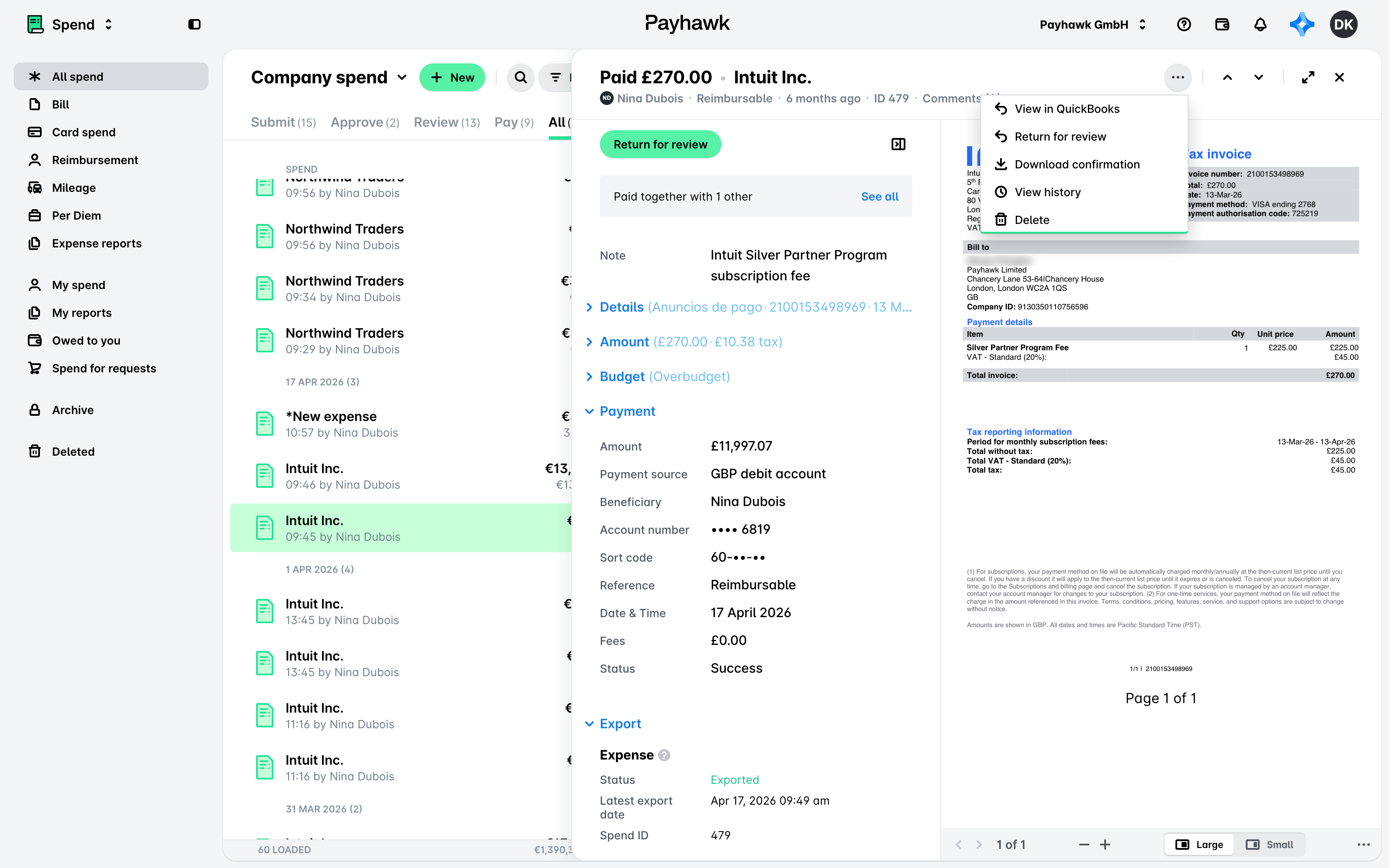
Anzeigen von Exportdaten und Verwendung von Exportfiltern für Ausgaben und Zahlungen in Payhawk
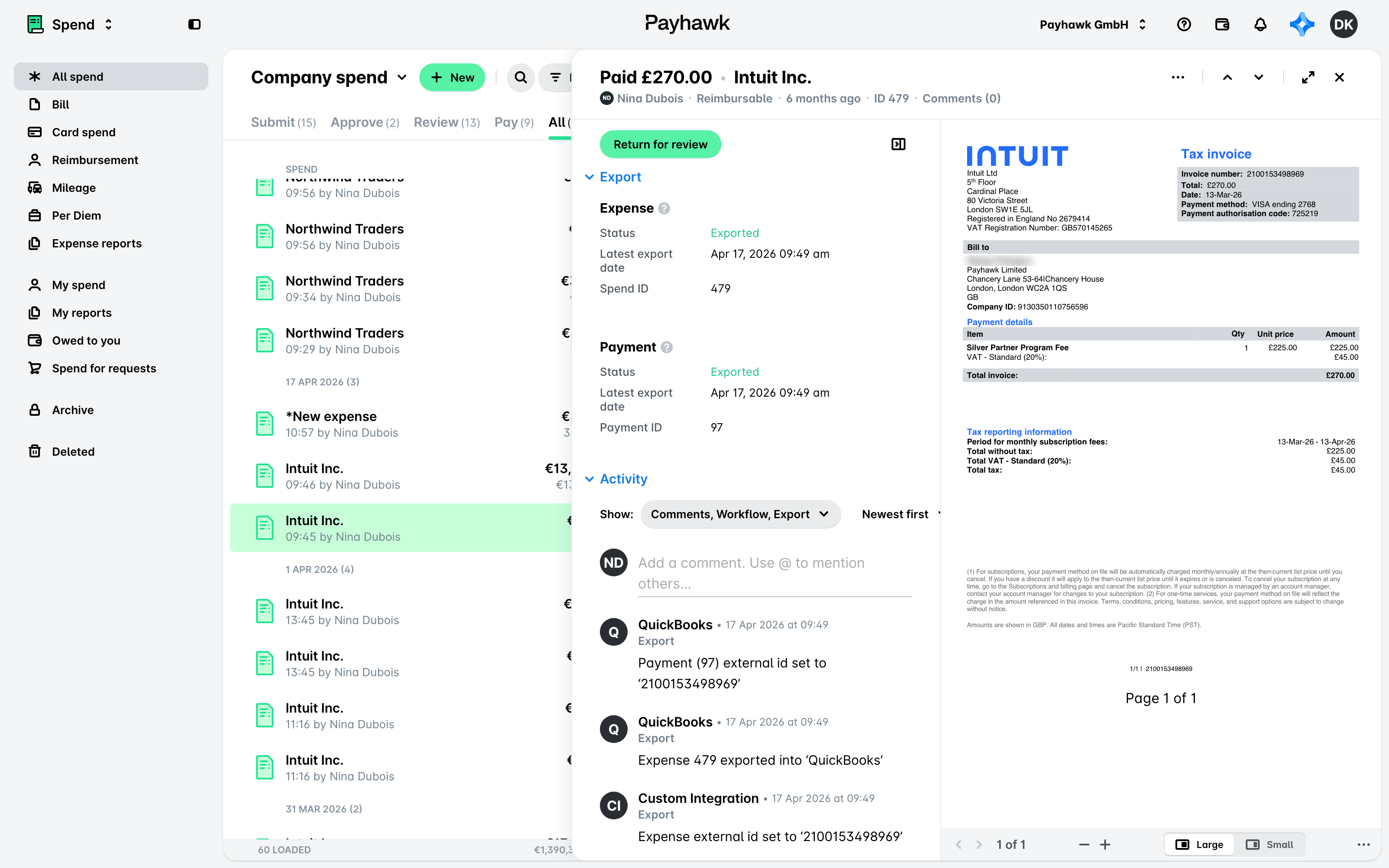
Das Exportereignis zwischen den beiden Systemen kann unter Ausgaben im Bereich Aktivität der Ausgabe eingesehen werden, wenn im Filter Anzeigen die Option Exportieren ausgewählt ist.
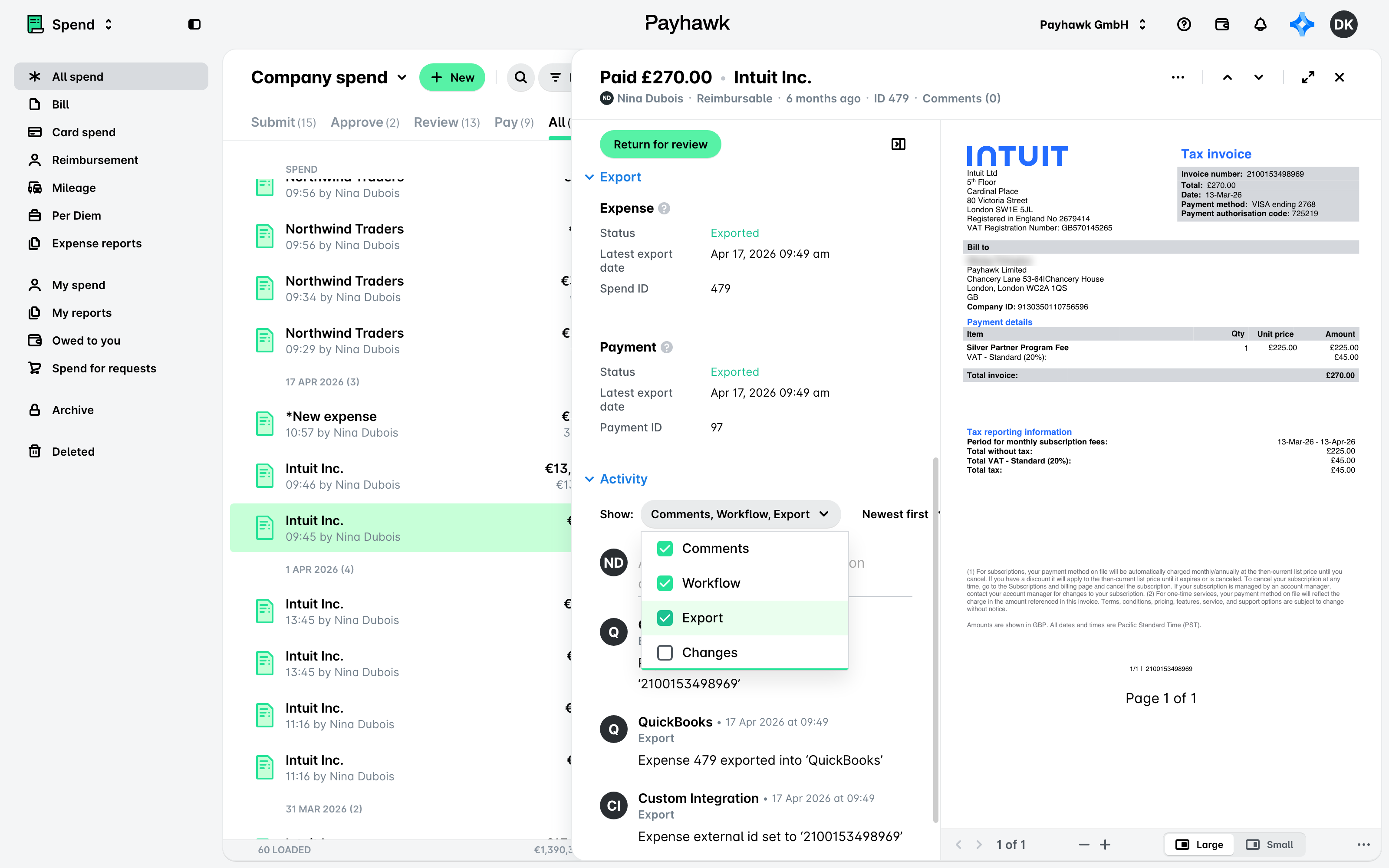
Die detaillierten Exportdaten einer Ausgabe oder Zahlung können unter Ausgaben im Bereich Export der jeweiligen Ausgabe eingesehen werden.
Sie können auch Ausgaben und Zahlungen herausfiltern basierend auf verschiedenen Filtern, die für QuickBooks Online relevant sind, wie Exportstatus, Exportiert von, Exportdatum, Externe ID und andere.
Nächste Schritte