Die Payhawk-Integration mit Sage Intacct ist so konzipiert, dass sie mühelos funktioniert und Ihnen hilft, Ihre Daten zwischen den beiden Systemen jederzeit synchron zu halten.
Anmerkungen zum Export zu Sage Intacct
Sie sollten Ihre Payhawk-Sage-Intacct-Konten am besten bei jeder Änderung in Sage Intacct synchronisieren.
Bevor Sie Ausgaben nach Sage Intacct exportieren, stellen Sie bitte sicher, dass Sie die Erstattungsdaten für die betreffenden Angestellten hinzugefügt haben. Ohne diese Angaben wird der Export zwar gestartet, verbleibt jedoch im Wartezustand, bis die Erstattungsdaten vorliegen.
Eine Ausgabe wird automatisch zu Sage Intacct exportiert, sobald sie als geprüft markiert ist. Als Ergebnis werden alle Ihre Ausgabendaten, Bilder und Zahlungen importiert in Sage Intacct importiert.
Die Zahlungsdaten für eine Ausgabe werden erst exportiert, nachdem die Transaktion abgerechnet wurde.
Nach dem Export zu Sage Intacct zieht Payhawk den Wert für die Ausgabe Externe ID aus der Rechnungsnummer dieser Ausgabe. Wenn es auch einen Zahlungsexport für die Zahlung Externe ID gibt, zeigt Payhawk den Wert aus der Rechnungszahlungsnummer dieser Zahlung an.
Voraussetzungen
Um mit dem Export von Ausgaben und Zahlungen zu beginnen, stellen Sie sicher, dass Sie die Payhawk- und Sage Intacct-Systeme miteinander verbunden haben.
Exportieren von Ausgaben- und Zahlungsdaten von Payhawk zu Sage Intacct
So exportieren Sie Ihre Payhawk-Ausgaben und -Zahlungen zu Sage Intacct:
Öffnen Sie im Payhawk-Webportal den App-Umschalter oben links und gehen Sie zu Ausgaben > Alle Ausgaben > Registerkarte Review.
Wählen Sie eine Ausgabe aus, indem Sie darauf klicken.
Prüfen Sie, ob alle Daten korrekt in der Ausgabe gespeichert sind.
Klicken Sie auf Überprüfen.
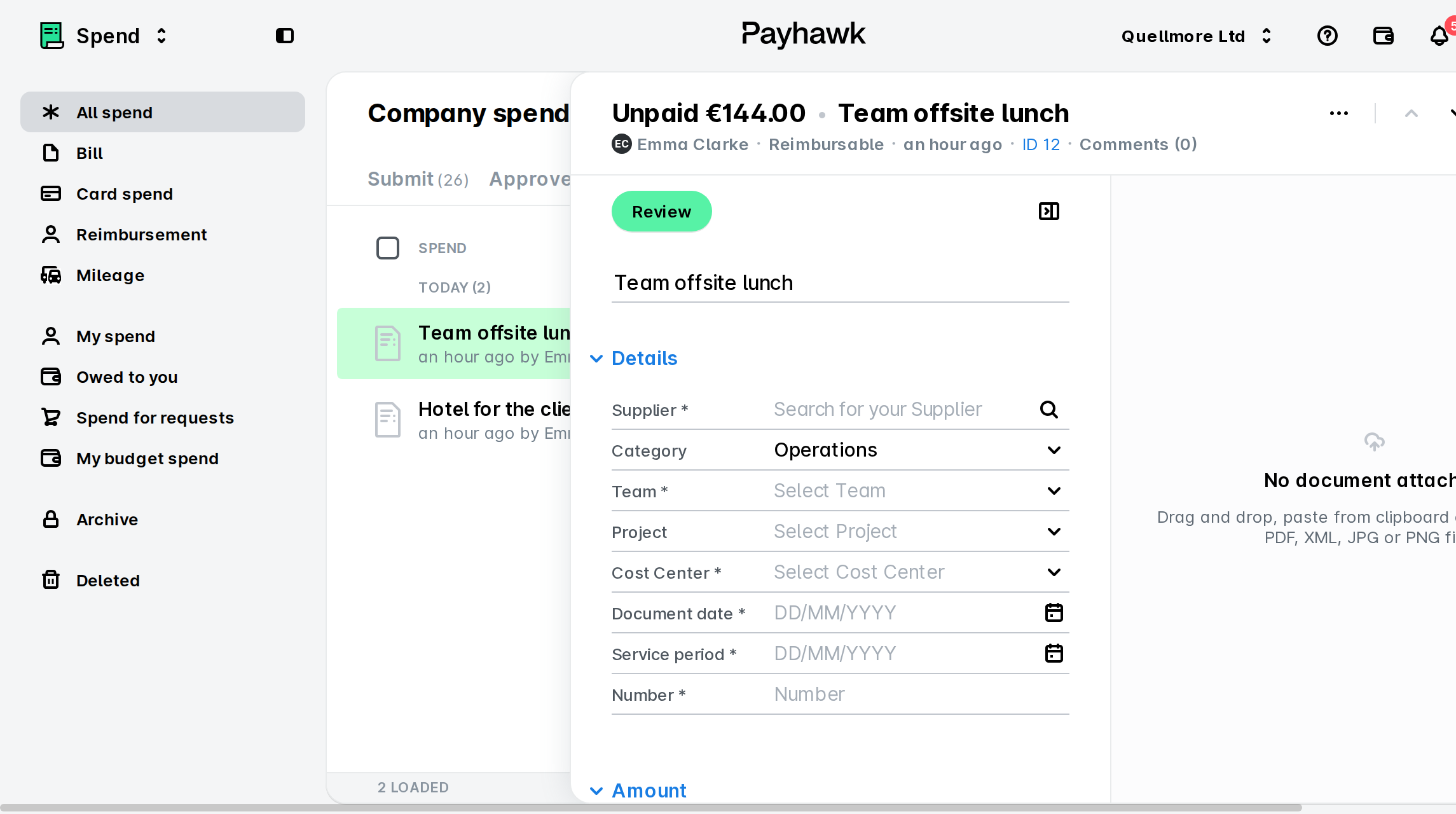
Wenn beim Exportieren Ihrer Daten von Payhawk zu Sage Intacct ein Fehler auftritt, zeigt Payhawk eine Fehlermeldung an, die angibt, was mit den Daten nicht stimmt.
Reverse-Charge-Ausgaben nach Sage Intacct exportieren
Payhawk unterstützt Steuerkennzeichen für Reverse Charge bei Ausgaben, die nach Sage Intacct exportiert werden. So funktioniert es:
Payhawk ordnet Steuerkennzeichenpaare für Reverse Charge automatisch aus Sage Intacct zu.
Wenn Sie eine Ausgabe erfassen, wählen Sie in der Ausgabenzeile das entsprechende Steuerkennzeichen für Reverse Charge aus. Bitte beachten Sie, dass Reverse-Charge-Kennzeichen im Payhawk-Webportal als 0 % angezeigt werden. Dies ist ein beabsichtigtes Verhalten, das die Konsistenz der Netto- und Gesamtbeträge der Ausgabe gewährleistet.
Sobald die Ausgabe geprüft und exportiert wurde, erstellt Payhawk in Sage Intacct zwei Steuerzeilen mit den korrekten positiven und negativen Buchungen zum Reverse Charge.
Wenn beispielsweise ein Steuerkennzeichen für Reverse Charge in Sage Intacct einen Satz von -21 % aufweist, wird dieser in Payhawk als 0 % angezeigt. Beim Export dieser Ausgabe generiert die Integration in Sage Intacct zwei Steuerzeilen, die entsprechend +21 % und -21 % widerspiegeln.
Ansicht der exportierten Ausgaben im ERP von Payhawk
So zeigen Sie Ihre zu Sage Intacct exportierten Ausgaben direkt aus Payhawk an:
Öffnen Sie den App-Umschalter oben links und gehen Sie zu Ausgaben.
Wählen Sie die gewünschte Ausgabe aus.
Klicken Sie auf das Menü mit den drei Punkten und klicken Sie auf In Sage Intacct anzeigen.
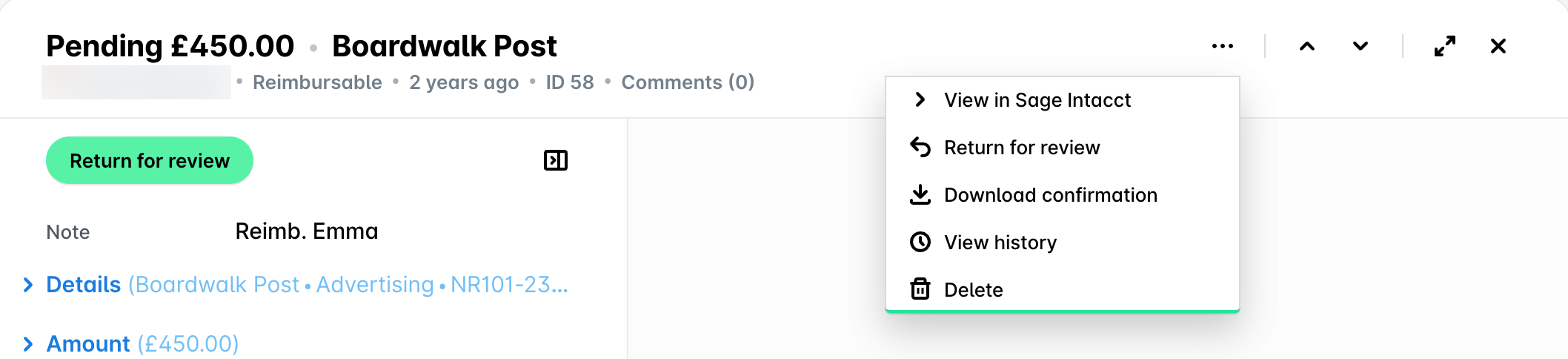
Anzeige von Exportdaten und Verwendung von Exportfiltern für Ausgaben und Zahlungen in Payhawk
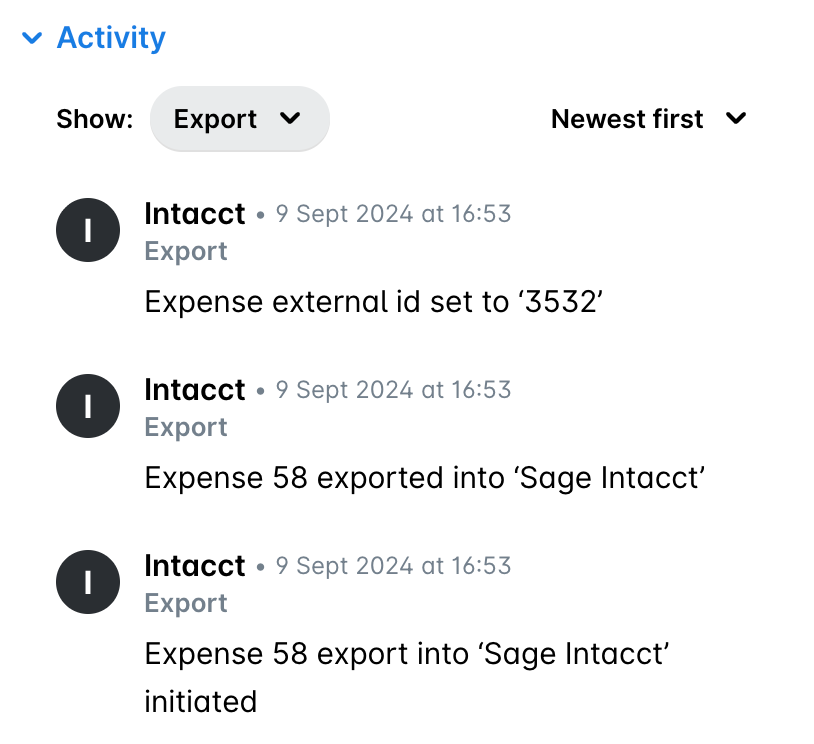
Die Exportereignisse zwischen den beiden Systemen können Sie im Bereich Aktivität der Ausgabe einsehen, wenn unter Anzeigen die Option Export ausgewählt ist.
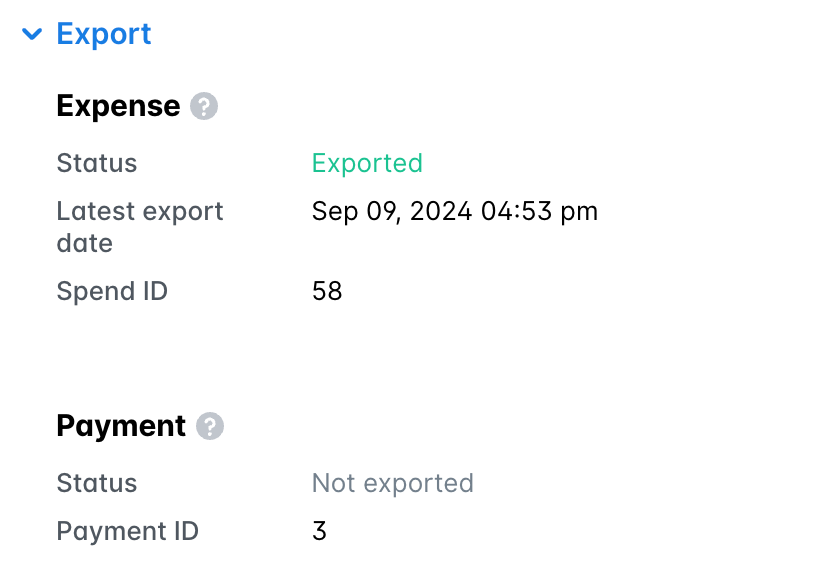
Die detaillierten Exportdaten einer Ausgabe oder Zahlung können Sie in Ausgaben im Bereich Export der jeweiligen Ausgabe einsehen.
Sie können auch Ausgaben und Zahlungen herausfiltern, und zwar basierend auf verschiedenen für Sage Intacct relevanten Filtern wie u. a. Exportstatus, Exportiert von, Exportdatum, Externe ID.
Payhawk-Mitarbeiter Sage Intacct-Lieferanten zuordnen
Wenn Payhawk eine erstattungsfähige Ausgabe wie eine Erstattung, ein Tagegeld oder Kilometergeld exportiert, verwendet Payhawk den Mitarbeiter, dem die Ausgabe gehört, als Lieferanten in Sage Intacct.
Standardmäßig ordnet Payhawk Mitarbeiter anhand des Namens Lieferanten zu. Sie können die Zuordnung auch über die externe ID vornehmen oder für alle Mitarbeiter zu einem einzigen Lieferanten exportieren. Beide Optionen muss jedoch Payhawk in Ihrem Konto einrichten.
Nach Mitarbeitername (Standard) – Wenn Sie nichts anderes eingerichtet haben, sucht Payhawk in Sage Intacct nach einem Lieferanten mit dem Namen des Mitarbeiters. Wird einer gefunden, verwendet Payhawk diesen Lieferanten. Andernfalls legt Payhawk in Sage Intacct einen neuen Lieferanten für den Mitarbeiter an.
Nach externer ID – Payhawk verwendet die externe ID des Mitarbeiters in Payhawk als Lieferanten-ID in Sage Intacct und sucht nicht nach dem Namen. Gibt es in Sage Intacct keinen Lieferanten mit dieser ID, schlägt der Export mit einem Fehler fehl, und Payhawk legt den Lieferanten nicht an. So nutzen Sie diese Einrichtung:
Legen Sie in Sage Intacct für jeden Mitarbeiter einen Lieferanten an.
Synchronisieren Sie in Payhawk Ihre Lieferanten mit Sage Intacct.
Setzen Sie in Payhawk für jeden Mitarbeiter die Externe ID auf die Lieferanten-ID des zugehörigen Lieferanten in Sage Intacct.
Wenden Sie sich an Ihren Implementierungsmanager, um die Zuordnung über die externe ID aktivieren zu lassen.
Ein Lieferant für alle Mitarbeiter – Sie legen in Sage Intacct einen einzigen Lieferanten an und bitten Payhawk, alle Erstattungen zu diesem Lieferanten zu exportieren. So nutzen Sie diese Einrichtung:
Legen Sie den Lieferanten in Sage Intacct an.
Wenden Sie sich an Ihren Implementierungsmanager und teilen Sie mit, welcher Lieferant verwendet werden soll.
Nächste Schritte