Fehlermeldung
Invalid Project selection in expense.

(Ungültige Projektauswahl in den Ausgaben.)
Betroffene ERP-Integrationen
Exact Online
Ursache
Für diesen Fehler gibt es zwei Gründe:
Ein Projekt wurde mit Payhawk als benutzerdefinierte Feldoption synchronisiert, wurde aber inzwischen aus Exact Online gelöscht. Wenn Payhawk versucht, die gelöschte Projektreferenz während des Exports an die Ausgabe anzuhängen, kann Exact Online sie nicht finden und lehnt die Transaktion ab.
Das für eine Ausgabe in Payhawk ausgewählte Projekt hat einen Datumsbereich Aktiv von / Aktiv bis, der in Exact Online konfiguriert ist, und das aktuelle Datum oder das Leistungsdatum der Ausgabe liegt außerhalb dieses Bereichs, wodurch das Projekt inaktiv wird.
Lösung
Sie können dieses Problem auf eine der folgenden Arten beheben:
Synchronisieren Sie die benutzerdefinierten Felder erneut und wählen Sie ein bestehendes Projekt aus.
Gehen Sie im Payhawk-Webportal zu Einstellungen > Integrationen > Exact Online.
Klicken Sie auf das Drei-Punkte-Menü und wählen Sie Manuell synchronisieren.
Öffnen Sie die Ausgabe, die nicht exportiert werden konnte.
Aktualisieren Sie die Projektauswahl auf ein bestehendes, aktives Projekt aus der aktualisierten Liste.
Klicken Sie auf Überprüfen, um die Ausgabe erneut zu exportieren.
Aktualisieren Sie den aktiven Datumsbereich des Projekts in Exact Online.
Melden Sie sich bei Ihrem Exact Online-Konto an.
Navigieren Sie zu Stammdaten > Projekte > Projekte.
Suchen Sie das Projekt, das in Ihrer Payhawk-Ausgabe ausgewählt ist, und klicken Sie es an.
Überprüfen Sie die Felder Aktiv von und Aktiv bis.
Passen Sie den Datumsbereich so an, dass sowohl das aktuelle Datum als auch das Leistungsdatum der Ausgabe in den aktiven Zeitraum fallen:
Aktualisieren Sie das Datum Aktiv von, wenn das Startdatum des Projekts auf ein zukünftiges Datum gesetzt ist.
Aktualisieren Sie das Datum Aktiv bis, wenn das Enddatum des Projekts bereits überschritten ist.
Wenn das Projekt auf unbestimmte Zeit aktiv bleiben muss, sollten Sie das Datum „Aktiv bis“ ganz entfernen.
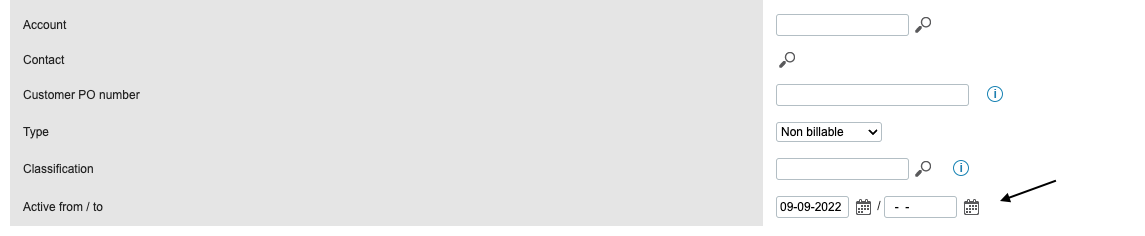
Klicken Sie auf Speichern.
Kehren Sie zu Payhawk zurück und versuchen Sie erneut, die Ausgabe zu exportieren. Der Export sollte nun erfolgreich sein.
Vergewissern Sie sich, dass das Leistungsdatum der Ausgabe in Payhawk auch in den aktiven Zeitraum des Projekts in Exact Online fällt, da dies eine separate Validierung ist, die Exact Online durchführt.