Willkommen bei Payhawk!
Wir freuen uns sehr, Sie an Bord zu haben, und möchten Ihnen mit unserer Plattform das Leben leichter machen!
Das Customer-Success-Team von Payhawk begleitet Sie durch den gesamten Prozess. Sie erreichen es außerdem im Live-Chat von Montag bis Freitag von 8:00 bis 18:00 Uhr MEZ für proaktive Unterstützung.
Antworten auf die häufigsten Fragen finden Sie in den Ressourcen des Payhawk-Hilfecenters.
Zielgruppe
Dieser Leitfaden richtet sich an Mitarbeitende, die Unternehmensausgaben bezahlen, ihre Payhawk-Firmenkarten für geschäftliche Ausgaben nutzen, Ausgaben hochladen sowie Ausgabenanträge von Kolleginnen und Kollegen einreichen und genehmigen.
Zusammenfassung
Diese Kurzanleitung führt Sie durch die grundlegenden Schritte zur Nutzung von Payhawk und hilft Ihnen beim Einstieg in das Payhawk-Webportal und die mobile Payhawk-App:
Schritt 2 – Aktivieren Sie Ihr Konto in der mobilen Payhawk-App
Schritt 3 – Aktivieren Sie Ihre Payhawk-Firmenkarte
Schritt 4 – Bezahlen Sie mit Ihrer Payhawk-Karte
Schritt 5 – Laden Sie Ihre Ausgaben mit der mobilen Payhawk-App hoch
Schritt 6 – Genehmigen und lehnen Sie Ausgabenanträge ab
Starten wir mit Ihrem Payhawk-Erlebnis!
Schritt 1 – Registrieren Sie sich mit einer E-Mail-Einladung bei Payhawk
Am häufigsten registrieren Sie Ihr Payhawk-Konto über eine E-Mail-Einladung, die Ihnen Ihr Payhawk-Administrator gesendet hat:
Öffnen Sie Ihren Posteingang und dort Ihren Hauptordner.
Öffnen Sie die Einladungs-E-Mail und klicken Sie auf die Schaltfläche Registrieren. Sie werden dann zum Payhawk-Webportal weitergeleitet.
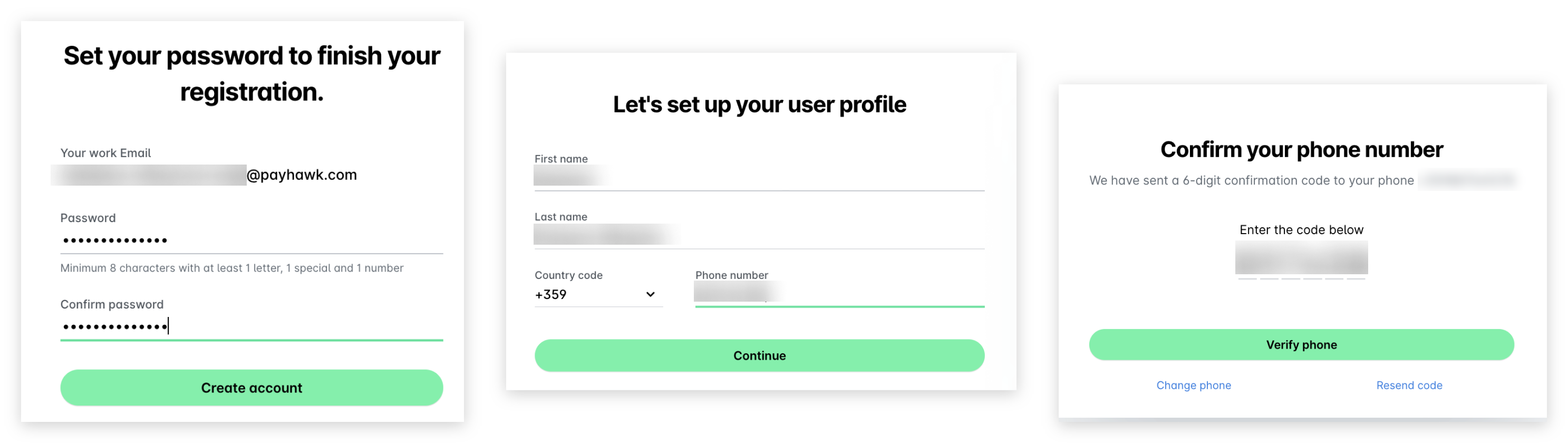
Erstellen Sie ein Passwort für Ihr Payhawk-Konto und geben Sie es zur Bestätigung erneut ein. Klicken Sie auf Konto erstellen.
Siehe Passwortanforderungen.
Geben Sie auf dem nächsten Bildschirm Ihren Vornamen, Nachnamen und Ihre Mobiltelefonnummer einschließlich der Ländervorwahl ein, die mit einem + (Plus) beginnt. Klicken Sie auf Weiter. Sie erhalten dann eine SMS an die angegebene Nummer, um sie zu verifizieren.
Geben Sie im Dialog Bestätigen Sie Ihre Telefonnummer den Code aus der SMS ein und klicken Sie auf Telefonnummer verifizieren.
Weitere Informationen:
Schritt 2 – Aktivieren Sie Ihr Konto in der mobilen App
Bevor Sie Payhawk nutzen können, müssen Sie die mobile Payhawk-App herunterladen und Ihr Payhawk-Konto dort aktivieren.
Ihr Payhawk-Konto kann nur in der mobilen Payhawk-App aktiviert werden:
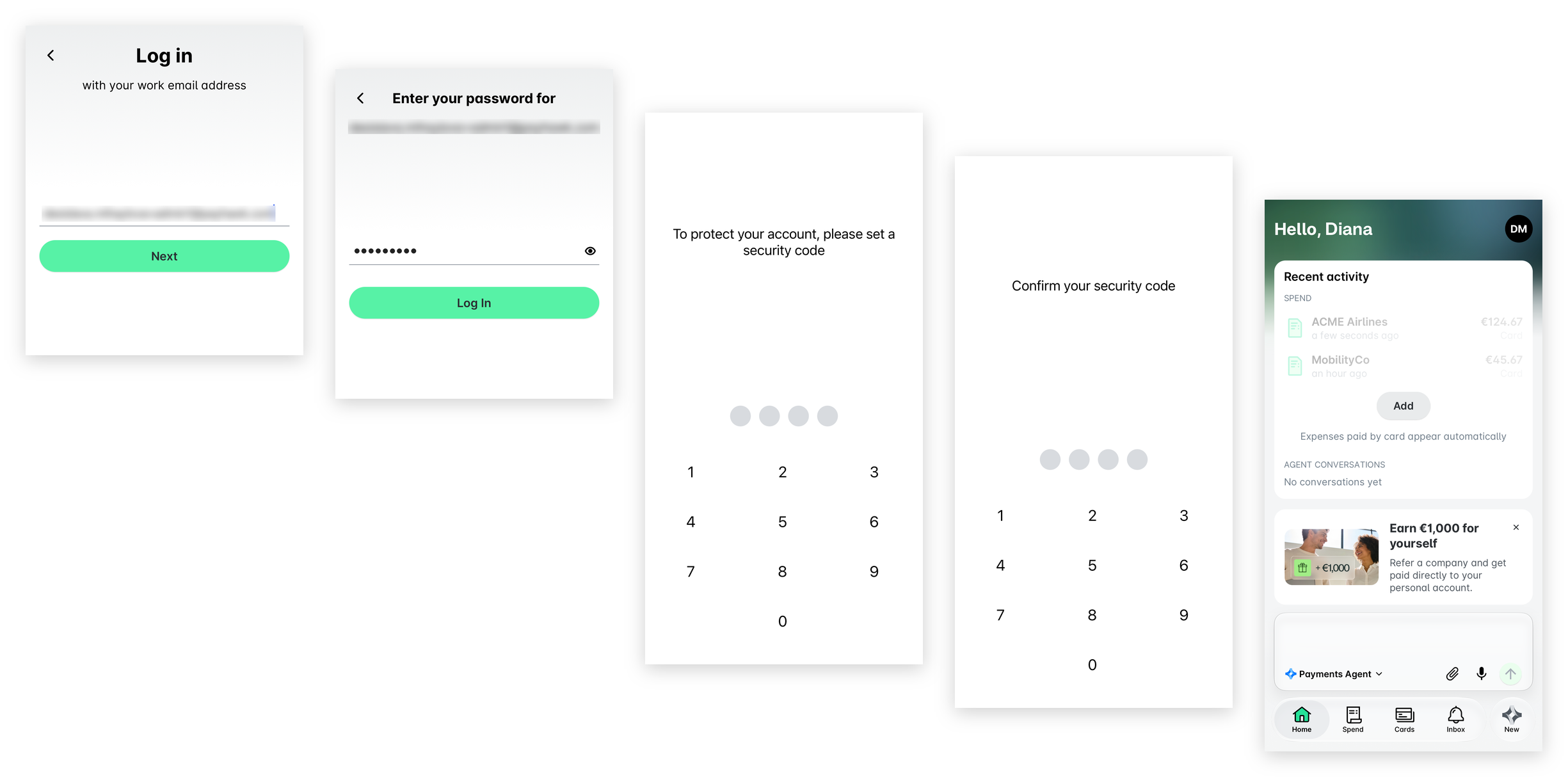
Öffnen Sie die mobile Payhawk-App, tippen Sie auf Mit E-Mail anmelden und geben Sie die E-Mail-Adresse ein, mit der Sie sich bereits bei Payhawk registriert haben. Tippen Sie auf Weiter.
Geben Sie das Passwort ein, das Sie bei der Registrierung erstellt haben. Tippen Sie auf Anmelden.
Wenn Sie die Anmeldung bestätigen sollen, öffnen Sie die Benachrichtigung auf Ihrem Gerät und tippen Sie auf die Zahl, die auf dem Bildschirm Anmeldung bei Payhawk bestätigen angezeigt wird. Wenn Sie Ihr Gerät nicht dabeihaben, tippen Sie auf Per E-Mail authentifizieren.
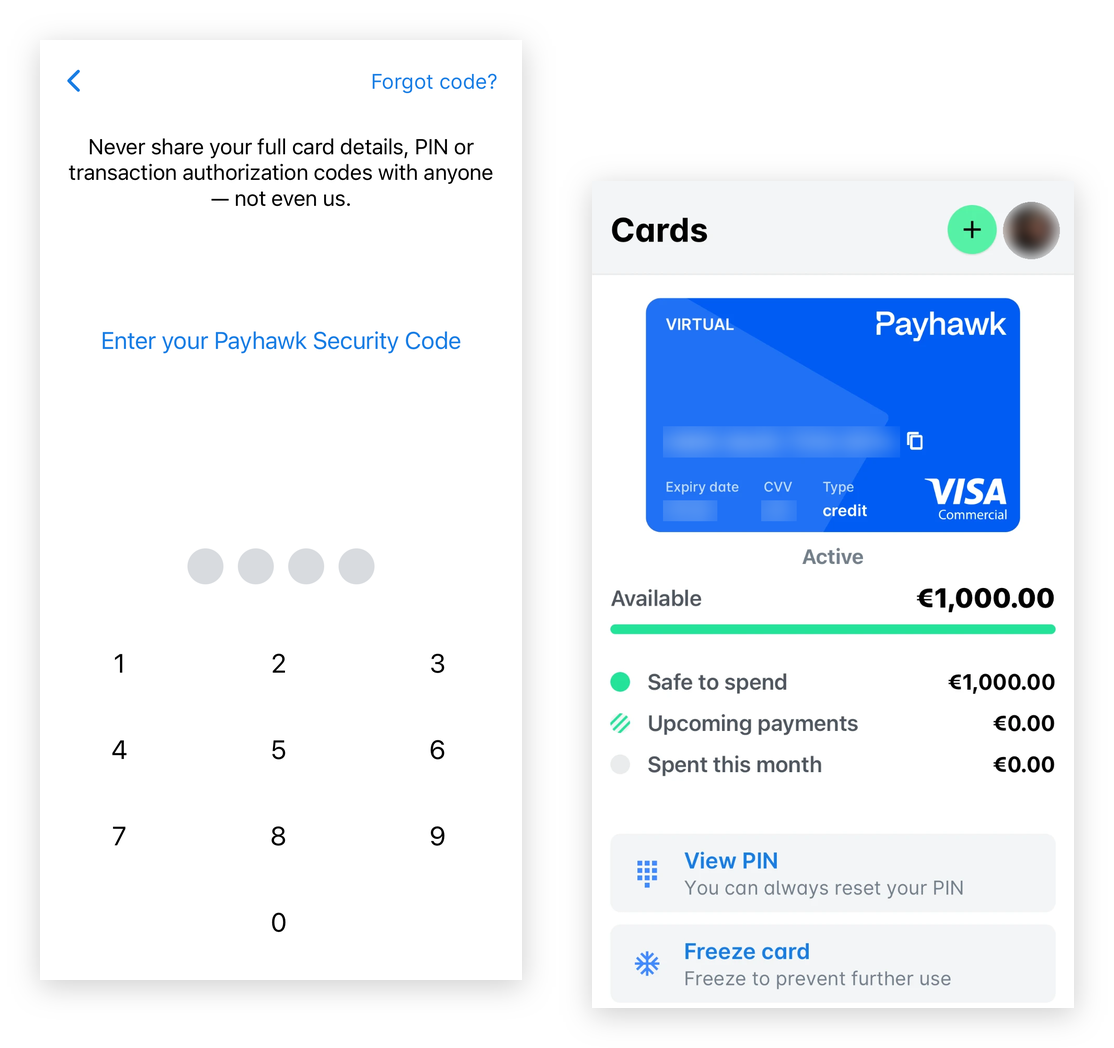
Wenn Ihnen bereits Payhawk-Karten zugewiesen sind, müssen Sie auf dem nächsten Bildschirm einen vierstelligen Sicherheitscode erstellen, der die Nutzung Ihrer virtuellen und physischen Karten schützt. Denken Sie daran: Geben Sie den Sicherheitscode niemals an andere weiter!
Sie werden automatisch zum nächsten Bildschirm weitergeleitet. Geben Sie den Sicherheitscode erneut ein. Jetzt können Sie Payhawk nutzen.
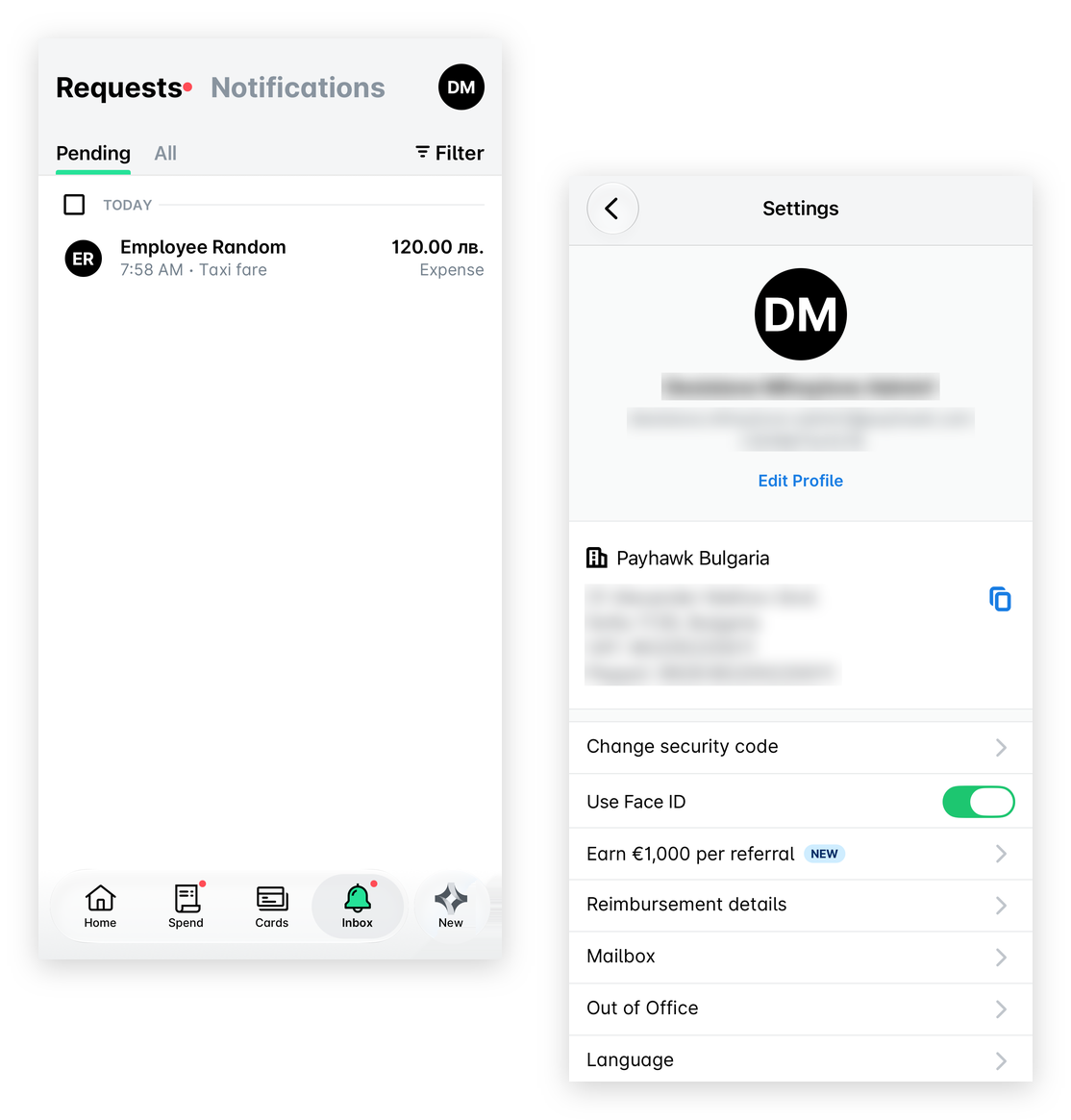
Sie können Ihren Sicherheitscode ganz einfach ändern: Tippen Sie auf Ihr Profilbild, um die Einstellungen zu öffnen, und tippen Sie auf Sicherheitscode ändern.
Weitere Informationen:
Schritt 3 – Aktivieren Sie Ihre Payhawk-Firmenkarte
Jetzt können Sie Ihre physischen und virtuellen Payhawk-Firmenkarten aktivieren.
Die virtuellen Payhawk-Karten sind für Online-Zahlungen gedacht und können zu Google Pay und Apple Pay hinzugefügt werden.
Die physischen Payhawk-Karten sind für Online-Zahlungen und Zahlungen am Kartenterminal gedacht.
Ihre virtuelle Karte aktivieren
Die virtuellen Payhawk-Firmenkarten werden sofort auf das Mobiltelefon des Karteninhabers geliefert. Ihre virtuelle Karte wird nach der Ausstellung automatisch aktiviert.
Um auf Ihre virtuelle Payhawk-Karte zuzugreifen, öffnen Sie die mobile Payhawk-App und tippen Sie in der unteren Leiste auf Karten.
Ihre physische Karte aktivieren
Glückwunsch, Ihre physische Payhawk-Karte ist da! Jetzt können Sie sie für geschäftliche Einkäufe im Geschäft und auf Reisen in der ganzen Welt nutzen!
Ihre physische Payhawk-Karte kann nur in der mobilen Payhawk-App aktiviert werden:
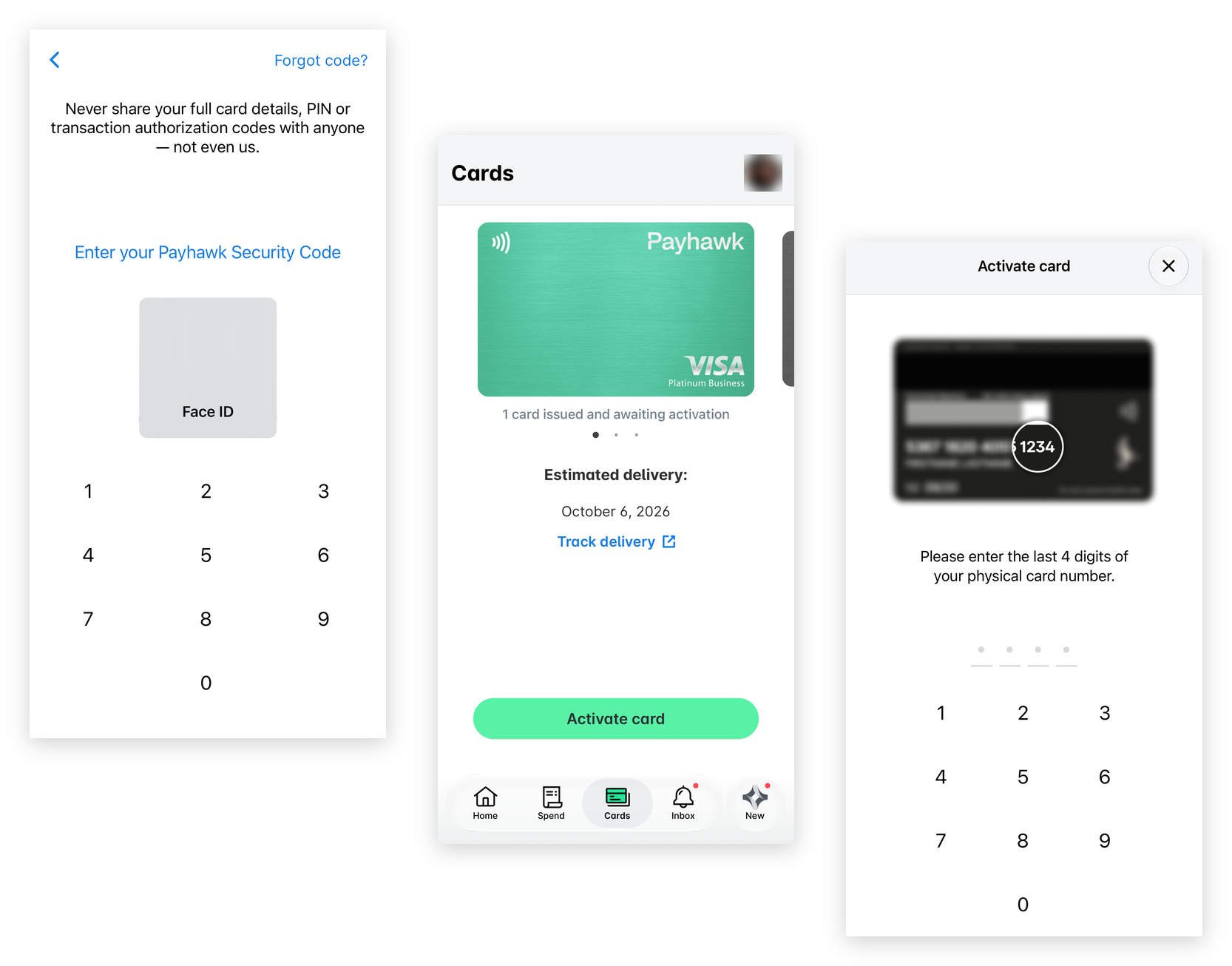
Tippen Sie in der unteren Leiste auf Karten.
Geben Sie den Sicherheitscode der mobilen Payhawk-App ein.
Wählen Sie die Karte aus, die Sie aktivieren möchten.
Tippen Sie auf Karte aktivieren, geben Sie die letzten 4 Ziffern Ihrer physischen Kartennummer ein – und Ihre physische Payhawk-Karte ist einsatzbereit!
Ihre physischen Payhawk-Karten werden von Ihrem Payhawk-Administrator über das Payhawk-Webportal bestellt.
Jede physische Karte ist einem einzelnen Mitarbeitenden zugeordnet.
Weitere Informationen:
Schritt 4 – Bezahlen Sie mit Ihrer Payhawk-Karte
Jetzt geht es los: Bezahlen Sie mit Ihren Payhawk-Karten!
Mit Ihrer virtuellen Payhawk-Karte bezahlen
Virtuelle Karten werden sofort auf das Mobiltelefon des Karteninhabers geliefert. Ihre virtuelle Karte wird nach der Ausstellung automatisch aktiviert. Sie eignet sich perfekt für alle Online-Ausgaben.
Um auf die Daten Ihrer virtuellen Karte zuzugreifen, öffnen Sie die mobile Payhawk-App und rufen Sie die Karte in der unteren Leiste über Karten auf.
Mit Ihrer physischen Payhawk-Karte bezahlen
Nachdem Sie Ihre physische Payhawk-Karte aktiviert haben, können Sie sie für geschäftliche Einkäufe im Geschäft und für Reisen in der ganzen Welt nutzen!
Ihre erste Zahlung mit Ihrer physischen Payhawk-Karte können Sie kontaktlos durchführen, wenn der Betrag innerhalb des vom Händler festgelegten Kontaktloslimits liegt. Liegt der Betrag darüber, müssen Sie Ihre Karte in das Kartenterminal stecken und Ihre PIN eingeben. Sowohl das Kontaktloslimit als auch die PIN-Abfrage hängen von den Richtlinien des Händlers ab.
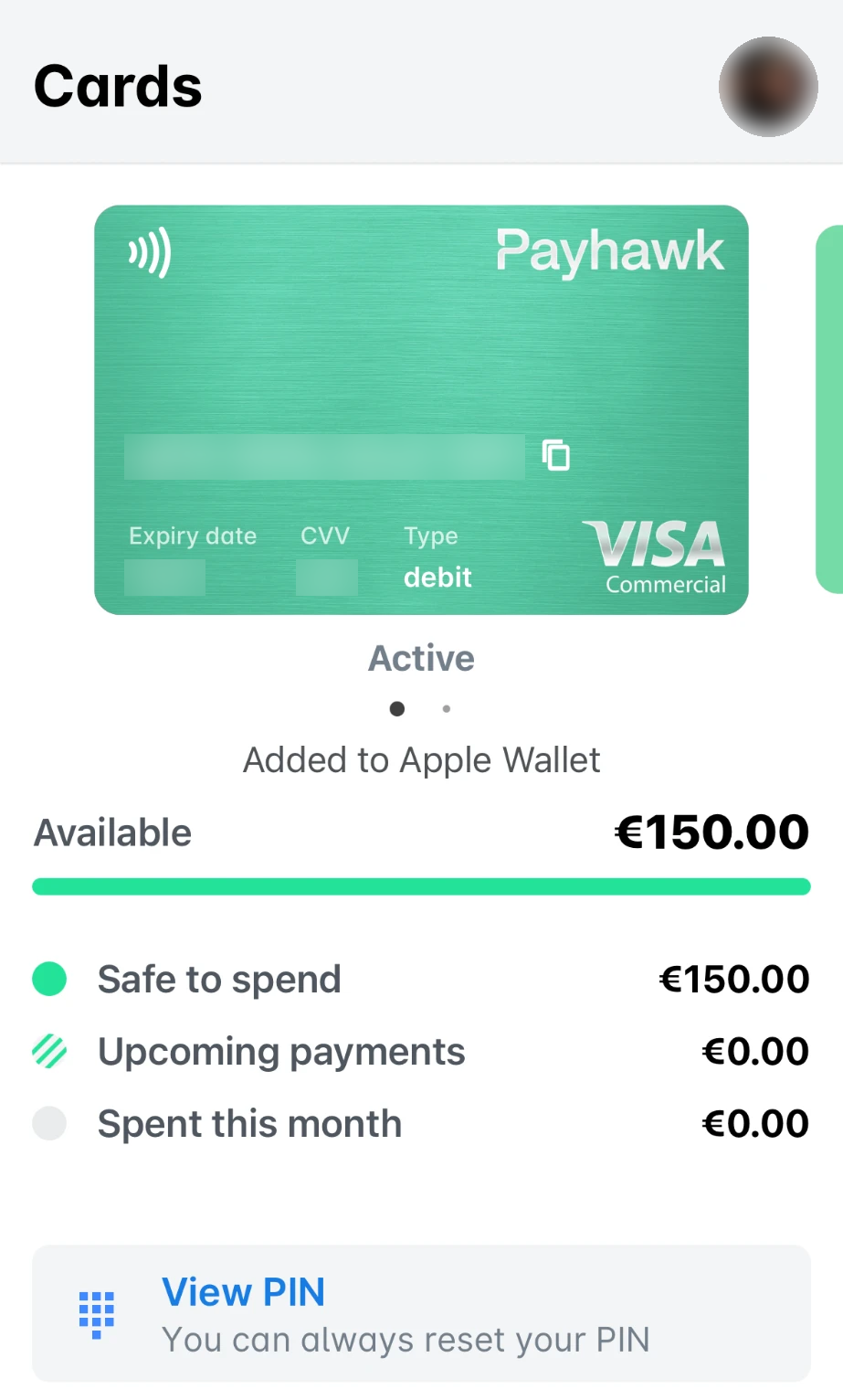
So greifen Sie auf Ihre PIN zu:
Öffnen Sie die mobile Payhawk-App und tippen Sie auf Karten.
Wählen Sie die Karte aus und tippen Sie auf die Option PIN anzeigen. Die PIN wird fünf Sekunden lang auf dem Bildschirm angezeigt.
Weitere Informationen:
Schritt 5 – Laden Sie Ihre Ausgaben mit der mobilen App hoch
Nachdem Sie mit Ihrer Payhawk-Firmenkarte bezahlt haben, können Sie die Ausgaben in die mobile Payhawk-App hochladen.
Folgende Ausgabenarten können Sie in Payhawk erstellen:
Kartenausgabe. Das sind die Ausgaben, die Sie mit Ihrer physischen oder virtuellen Payhawk-Karte bezahlt haben.
Rechnungszahlung. Das sind die Ausgaben, die von Ihrem Unternehmen per Banküberweisung zu zahlen sind oder bereits bezahlt wurden.
Erstattung. Das sind die Ausgaben, die Sie mit privaten Mitteln bezahlt haben. Bei dieser Ausgabenart erhalten Sie eine Erstattung.
Barmittel des Unternehmens. Das sind die Unternehmensausgaben, die Sie mit Bargeld Ihres Unternehmens bezahlt haben.
Fahrtkostenerstattung. Das sind die Ausgaben für Fahrten mit Ihrem Fahrzeug auf einer Geschäftsreise.
Tagegeld. Das sind die reisebezogenen Kosten auf einer Geschäftsreise.
Kartenausgaben hochladen
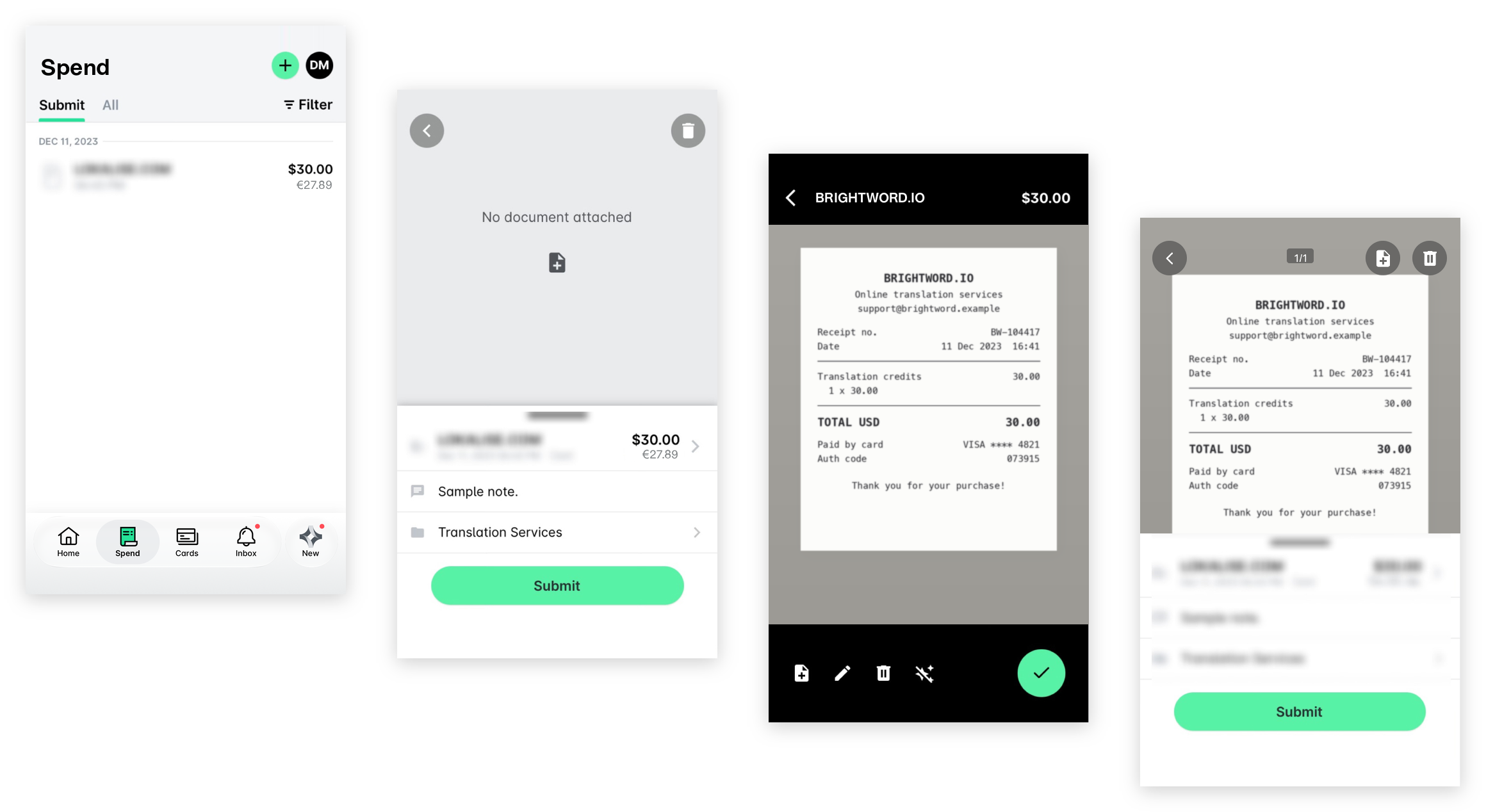
Wenn Sie mit Ihrer Payhawk-Karte bezahlen, wird automatisch eine Ausgabe in Ausgaben erstellt.
Nach jeder Kartenzahlung erhalten Sie eine Benachrichtigung auf Ihrem Mobiltelefon, um den Beleg einzureichen.
Öffnen Sie die mobile Payhawk-App.
Tippen Sie auf Ausgaben und wählen Sie die Ausgabe aus. Die Kamera Ihres Telefons öffnet sich automatisch.
Fotografieren Sie den Beleg.
Wenn Sie die Rechnung oder den Beleg per E-Mail erhalten haben, können Sie das Bild auch aus Ihrer Galerie oder als Datei aus Ihrem lokalen Ordner Dateien hochladen.
Payhawk passt die Ränder des Dokuments automatisch an und nimmt das Foto automatisch auf.
Geben Sie eine Beschreibung (Notiz) der Ausgabe und ihre Kategorie ein.
Wenn jemand in Ihrem Unternehmen diesen Lieferanten bereits bezahlt hat, schlägt Payhawk die passende Kategorie vor.
Rechnungen, Erstattungen und Barmittel des Unternehmens hochladen
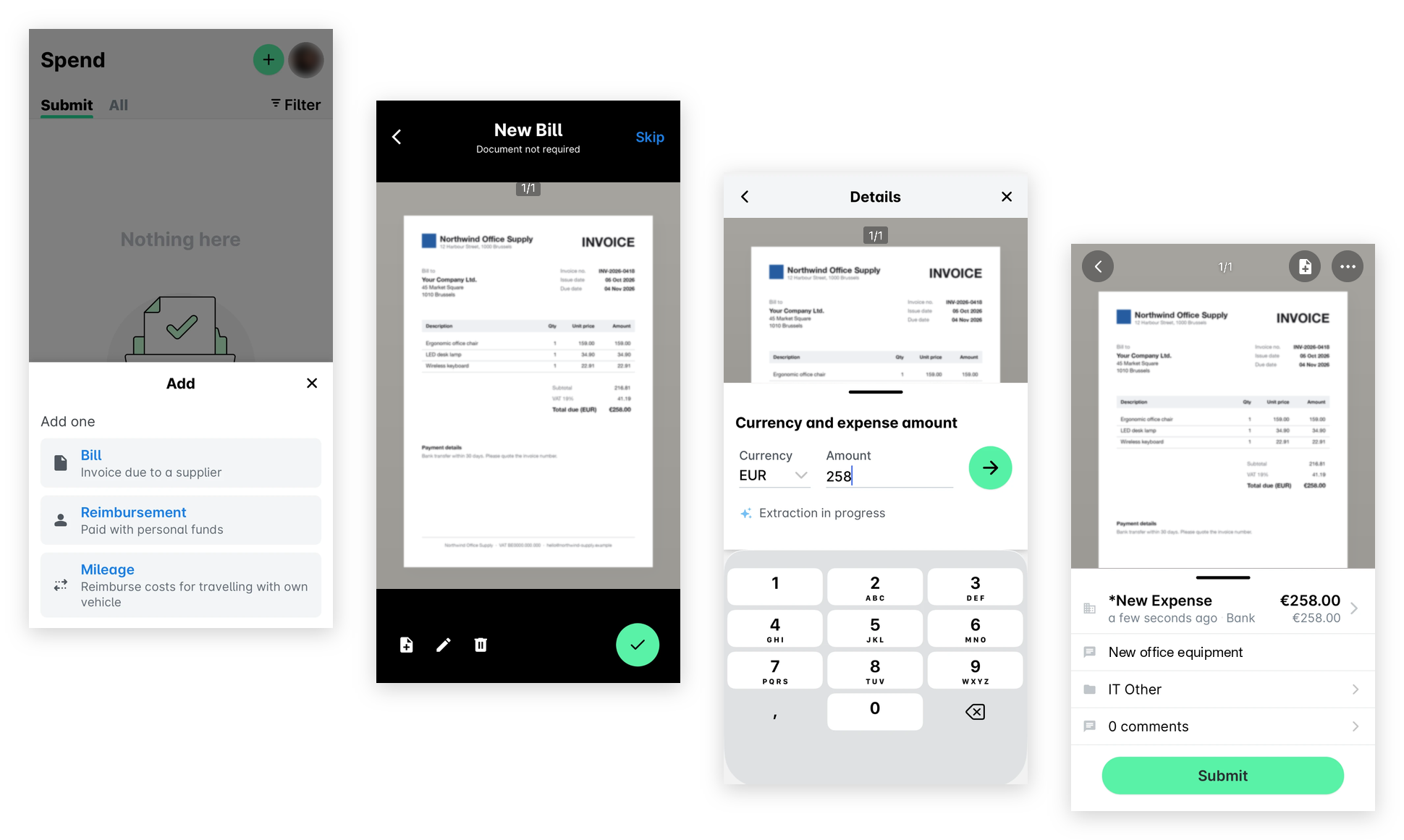
Sie können jede Ausgabe, die Sie bezahlen müssen oder bereits per Banküberweisung, mit Unternehmensmitteln oder mit privaten Mitteln bezahlt haben, mit diesen Schritten hochladen:
Öffnen Sie die mobile Payhawk-App.
Gehen Sie zu Ausgaben und tippen Sie auf die Schaltfläche + (Plus).
Wählen Sie die Art der Ausgabe aus, die Sie hochladen (Rechnung oder Erstattung).
Die Kamera Ihres Telefons öffnet sich, und das Datenextraktionstool von Payhawk nimmt automatisch ein Foto der Rechnung oder des Belegs auf.
Geben Sie die Währung und den Betrag ein.
Fügen Sie der Ausgabe eine Notiz hinzu (zum Beispiel „Abendessen mit einem Kunden“).
Wählen Sie die Ausgabenkategorie, das Projekt, die Reise oder die Kostenstelle aus (falls erforderlich).
Tippen Sie auf die Schaltfläche ✔, um den Vorgang abzuschließen. Ihr Ausgabenantrag wird dann an die zuständigen Genehmiger gesendet.
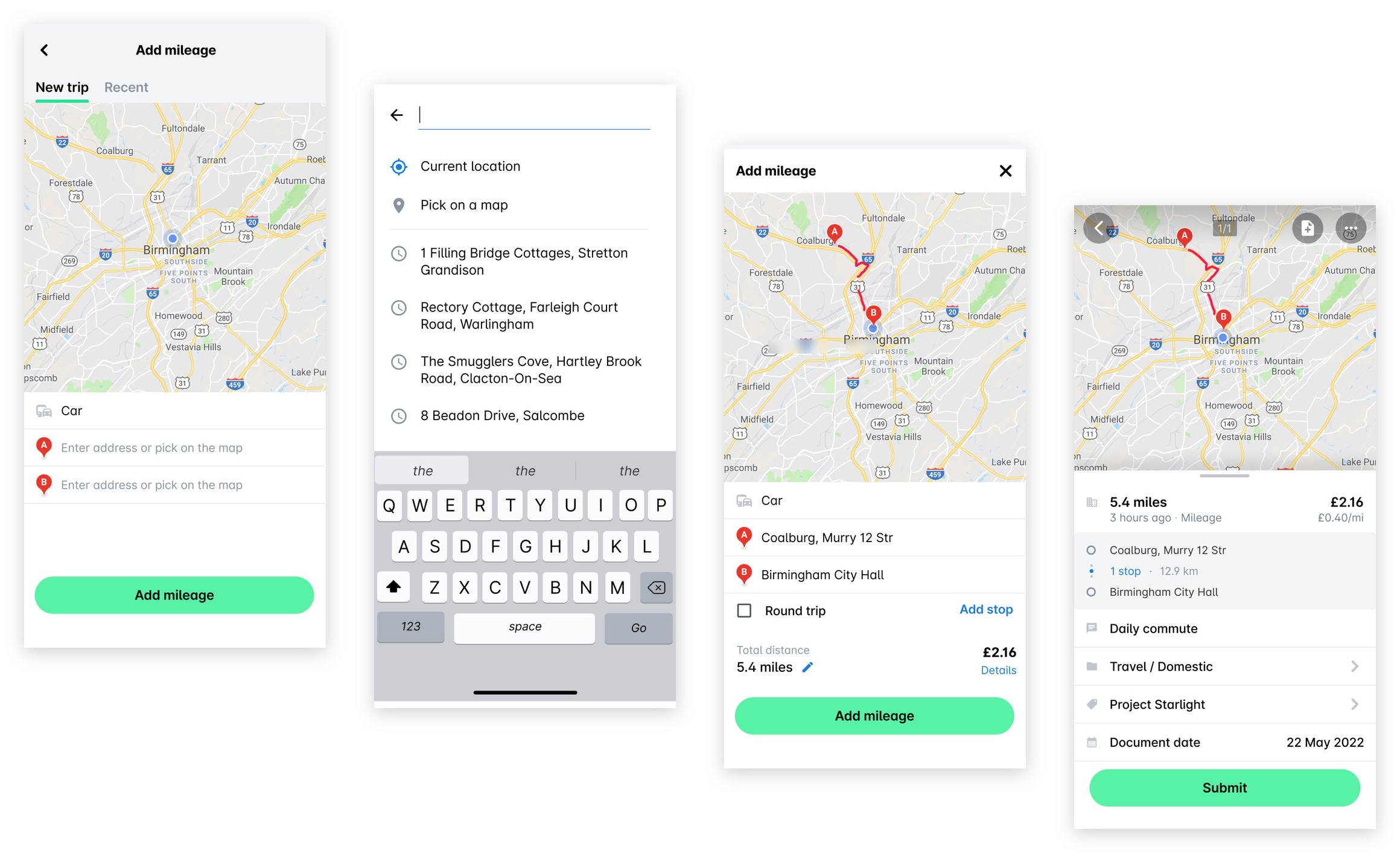
Fahrtkosten hochladen
Sie können Fahrtkostenerstattungen in der mobilen Payhawk-App erstellen und mit diesen Schritten an die zuständigen Genehmiger senden:
Öffnen Sie die mobile Payhawk-App.
Gehen Sie zu Ausgaben und tippen Sie auf die Schaltfläche + (Plus).
Wählen Sie die Art der Ausgabe aus, die Sie hochladen (Fahrtkostenerstattung).
Geben Sie die Details Ihrer Fahrt ein, einschließlich der Fahrzeugdaten sowie Straße und Hausnummer von Start- und Zielort.
Tippen Sie auf Kilometer hinzufügen.
Füllen Sie die erforderlichen Angaben aus und tippen Sie auf Einreichen. Ein Ausgabenantrag wird dann automatisch an die zuständigen Genehmiger in Ihrem Unternehmen gesendet.
Tagegelder hochladen
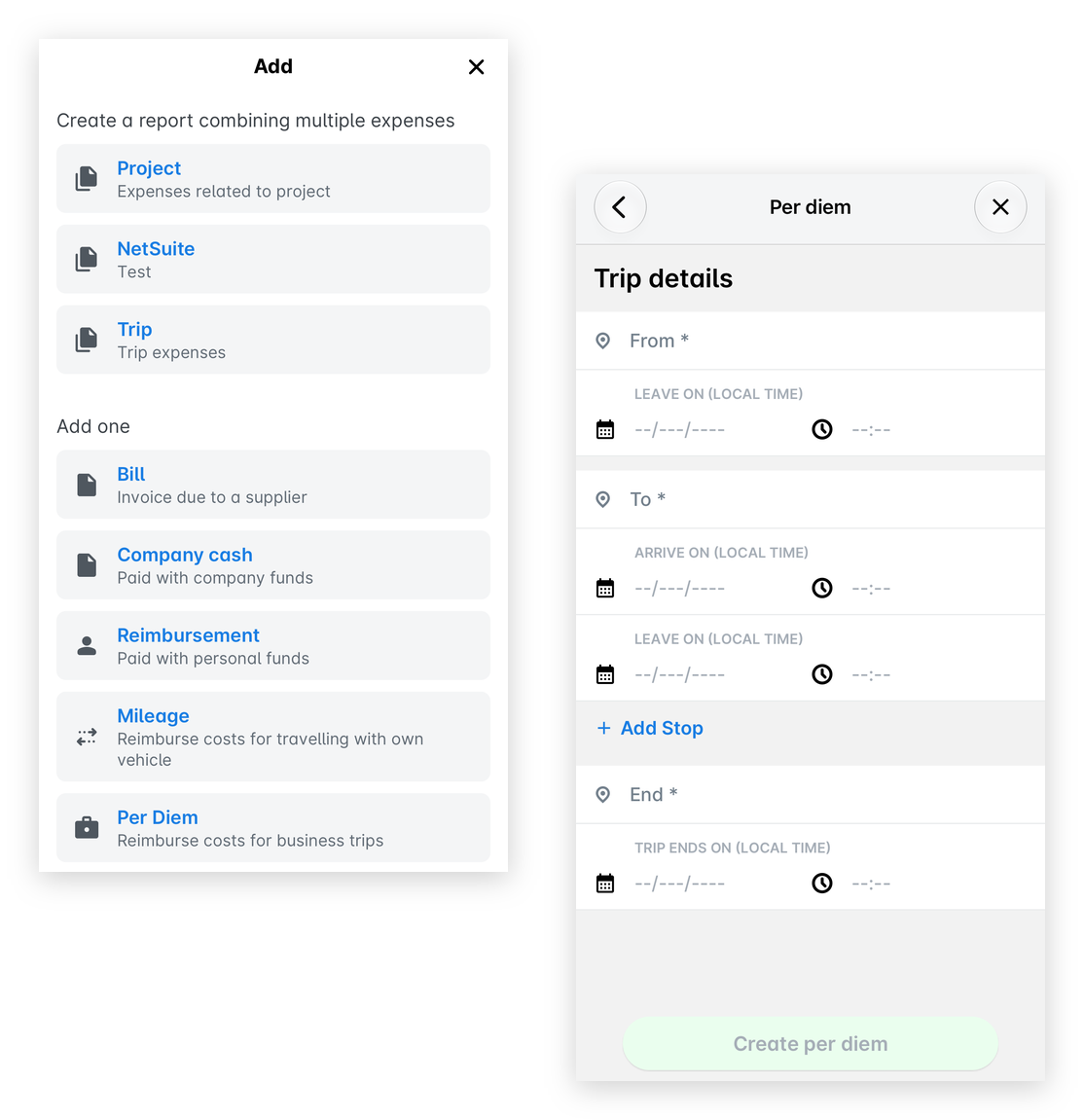
Sie können Tagegelder in der mobilen Payhawk-App erstellen und mit diesen Schritten an die zuständigen Genehmiger senden:
Öffnen Sie die mobile Payhawk-App.
Gehen Sie zu Ausgaben und tippen Sie auf die Schaltfläche + (Plus).
Wählen Sie die Art der Ausgabe aus, die Sie hochladen (Tagegeld).
Geben Sie die erforderlichen Reisedetails ein.
Wählen Sie im Feld Abzüge die Mahlzeiten aus, die gegebenenfalls im Preis enthalten waren.
Tippen Sie auf Tagegeld erstellen. Ein Ausgabenantrag wird dann automatisch an die zuständigen Genehmiger in Ihrem Unternehmen gesendet.
Schritt 6 – Genehmigen und lehnen Sie Ausgabenanträge ab
Wenn Sie Teil eines Genehmigungsworkflows für Ausgaben sind, können Sie Ausgabenanträge genehmigen und ablehnen.
Als Genehmiger erhalten Sie die Ausgabenanträge in Ihrem Posteingang. Alle Anträge, die Sie prüfen müssen, finden Sie auf der Registerkarte AUSSTEHEND. Sobald Sie sie genehmigt oder abgelehnt haben, werden die Anträge auf die Registerkarte ALLE verschoben.
Beachten Sie beim Zurückweisen von Ausgabenanträgen Folgendes:
Wenn Sie einen Antrag für eine Kartenausgabe zurückweisen, wird die Ausgabe nicht gelöscht, sondern der Ablehnungsgrund wird dem Payhawk-Buchhalter angezeigt.
Wenn Sie einen Antrag für eine andere Ausgabe zurückweisen, wird auch die Ausgabe gelöscht.
Ausgaben im Payhawk-Webportal genehmigen
So genehmigen Sie Ausgabenanträge im Payhawk-Webportal:
Öffnen Sie oben links den App-Umschalter und gehen Sie zu Posteingang. Wählen Sie dann im linken Bereich Anträge an mich aus und öffnen Sie den gewünschten Antrag.
Prüfen Sie die Informationen zur Ausgabe und das hochgeladene Dokument.
Wenn Sie genehmigen möchten, klicken Sie auf Genehmigen. Die zugewiesenen Prüfer können dann mit der Prüfung fortfahren.
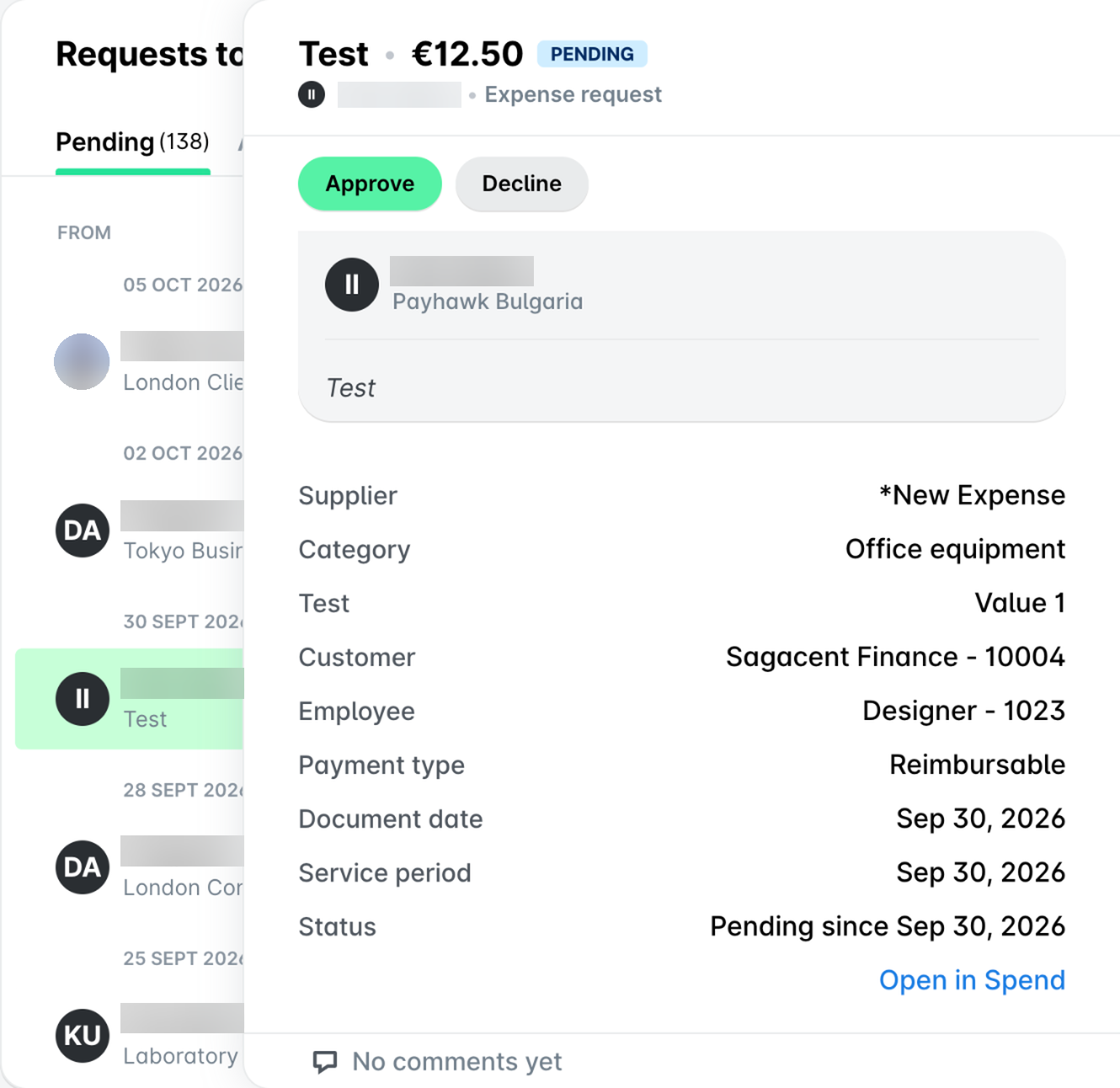
Wenn Sie eine Ausgabe an den Mitarbeitenden zurückgeben möchten, der sie eingereicht hat, klicken Sie auf die Schaltfläche Ablehnen. Wählen Sie im daraufhin geöffneten Dialog die Option An Mitarbeiter zurückgeben, geben Sie den Grund für Ihre Entscheidung an und klicken Sie auf Zurückgeben.
Wenn Sie Ausgabenanträge zurückweisen und unbezahlte Ausgaben löschen möchten, klicken Sie auf die Schaltfläche Ablehnen. Wählen Sie im daraufhin geöffneten Dialog Ablehnen, geben Sie den Grund für Ihre Entscheidung an, aktivieren Sie das Bestätigungskästchen und klicken Sie auf Ablehnen.
Ausgaben in der mobilen Payhawk-App genehmigen
So genehmigen Sie Ausgabenanträge in der mobilen Payhawk-App:
Gehen Sie zu Ihrem Posteingang und wählen Sie den Antrag aus, den Sie prüfen möchten.
Prüfen Sie die Informationen zur Ausgabe und das hochgeladene Dokument.
Wenn Sie genehmigen möchten, tippen Sie auf Genehmigen. Die Payhawk-Buchhalter können dann mit ihrer Prüfung fortfahren.
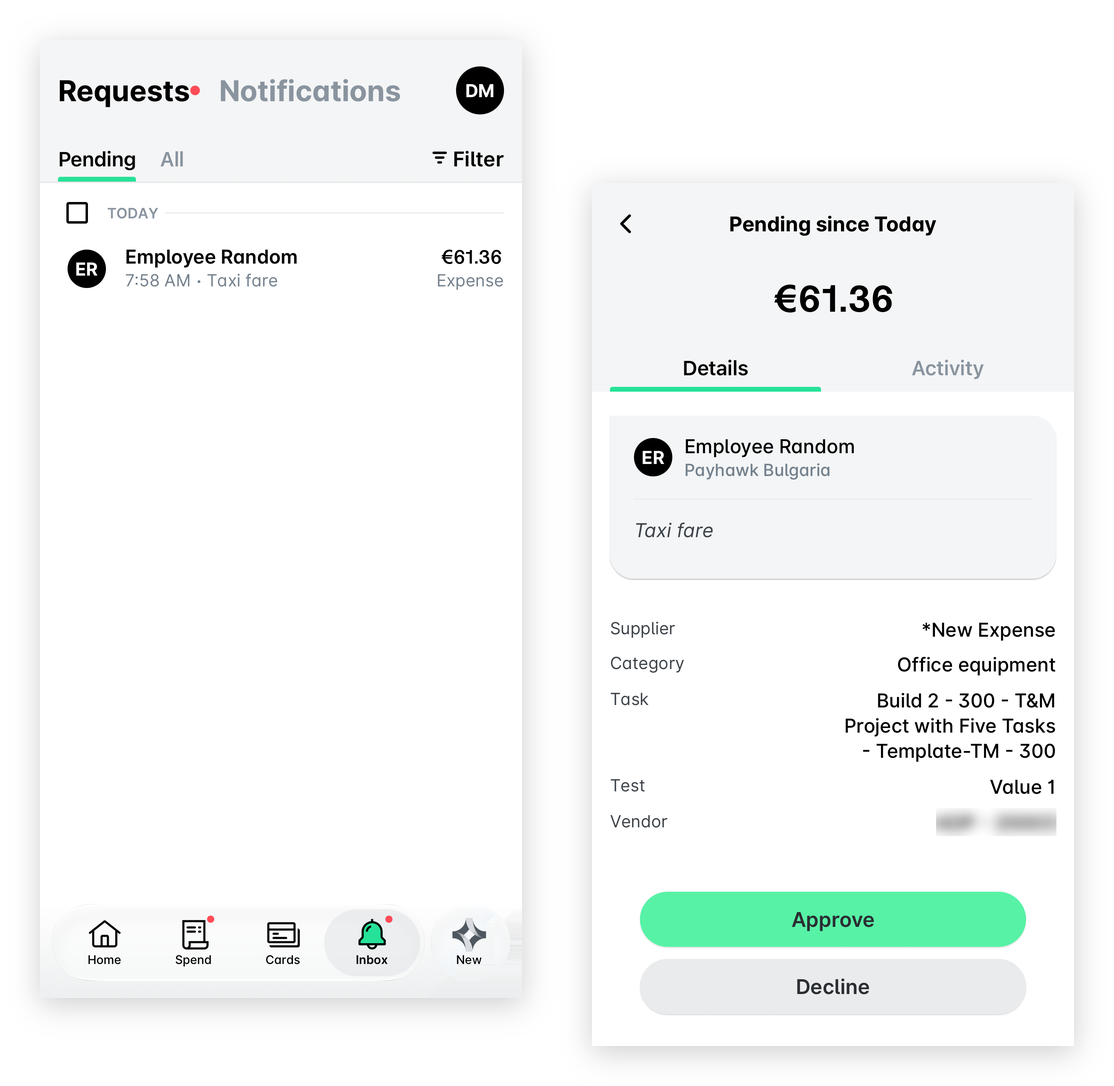
Wenn Sie eine Ausgabe an den Mitarbeitenden zurückgeben möchten, der sie eingereicht hat, tippen Sie auf die Schaltfläche Ablehnen. Wählen Sie im daraufhin geöffneten Dialog die Option An Mitarbeiter zurückgeben, geben Sie den Grund für Ihre Entscheidung an und tippen Sie auf Zurückgeben.
Wenn Sie Ausgabenanträge zurückweisen und unbezahlte Ausgaben löschen möchten, tippen Sie auf Ablehnen. Wählen Sie im daraufhin geöffneten Dialog Ablehnen, geben Sie den Grund für Ihre Entscheidung an, aktivieren Sie das Bestätigungskästchen und tippen Sie auf Ablehnen.
Weitere Informationen: