Das Gruppen-Dashboard und die Funktionen zur Verwaltung mehrerer Entitäten in Payhawk ermöglichen es Ihnen als Payhawk-Administrator der Gruppe, Ihre Workflows auf Gruppenebene zu verwalten. So vermeiden Sie, dass Sie identische Workflow-Einstellungen für jede Entität manuell festlegen müssen.
Standard-Workflows für die Gruppe festlegen
So wenden Sie die Standard-Workflow-Einstellungen auf Ihre Entitätsgruppe an:
Öffnen Sie im Payhawk-Webportal den App-Umschalter oben links und gehen Sie zu Einstellungen > Workflows.
Je nach Art des gewünschten Workflows befolgen Sie zur Definition desselben die gleichen Schritte wie bei einer einzelnen Entität:
Workflows für Anfragen und Bestellungen einrichten
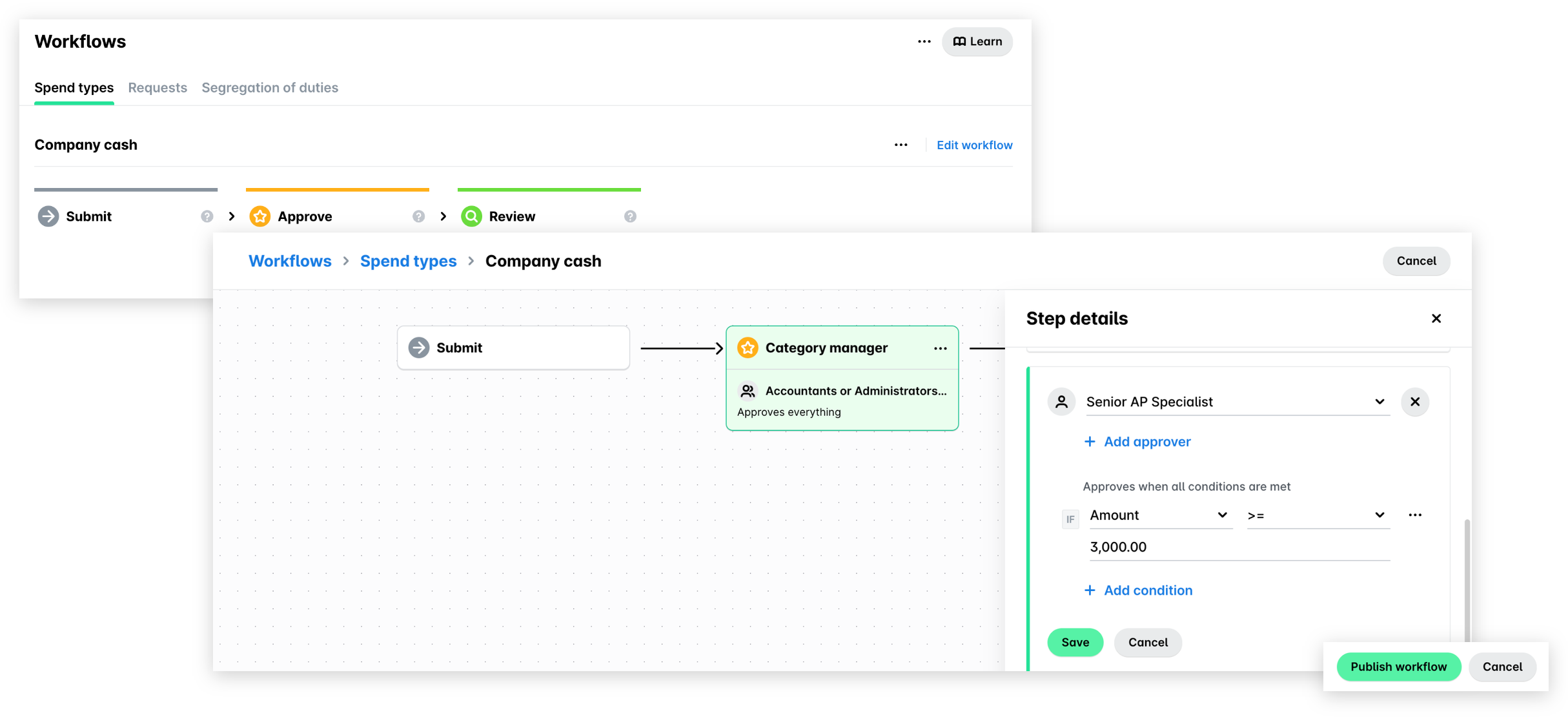
Um beispielsweise den Standard-Workflow für Rechnungszahlungen auf Gruppenebene festzulegen, wechseln Sie in den Bearbeitungsmodus des Workflows und legen Sie die Bedingungen fest (Genehmiger, Beträge, benutzerdefinierte Felder, Vorgesetzte, Teams).
Klicken Sie auf Workflow veröffentlichen, um den Workflow zu aktivieren.
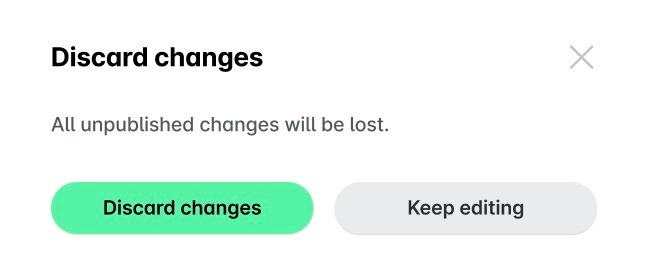
Sollten Sie noch nicht gespeicherte Änderungen vorgenommen haben, werden Sie beim Verlassen des Bildschirms vom System darauf hingewiesen.
Individuelle Workflow-Einstellungen auf bestimmte Entitäten innerhalb der Gruppe anwenden
Sie können die Standard-Workflow-Einstellungen außer Kraft setzen und für bestimmte Entitäten innerhalb der Gruppe individuelle Workflow-Einstellungen festlegen.
Öffnen Sie oben links den App-Umschalter und gehen Sie zu Einstellungen > Gesellschaften.
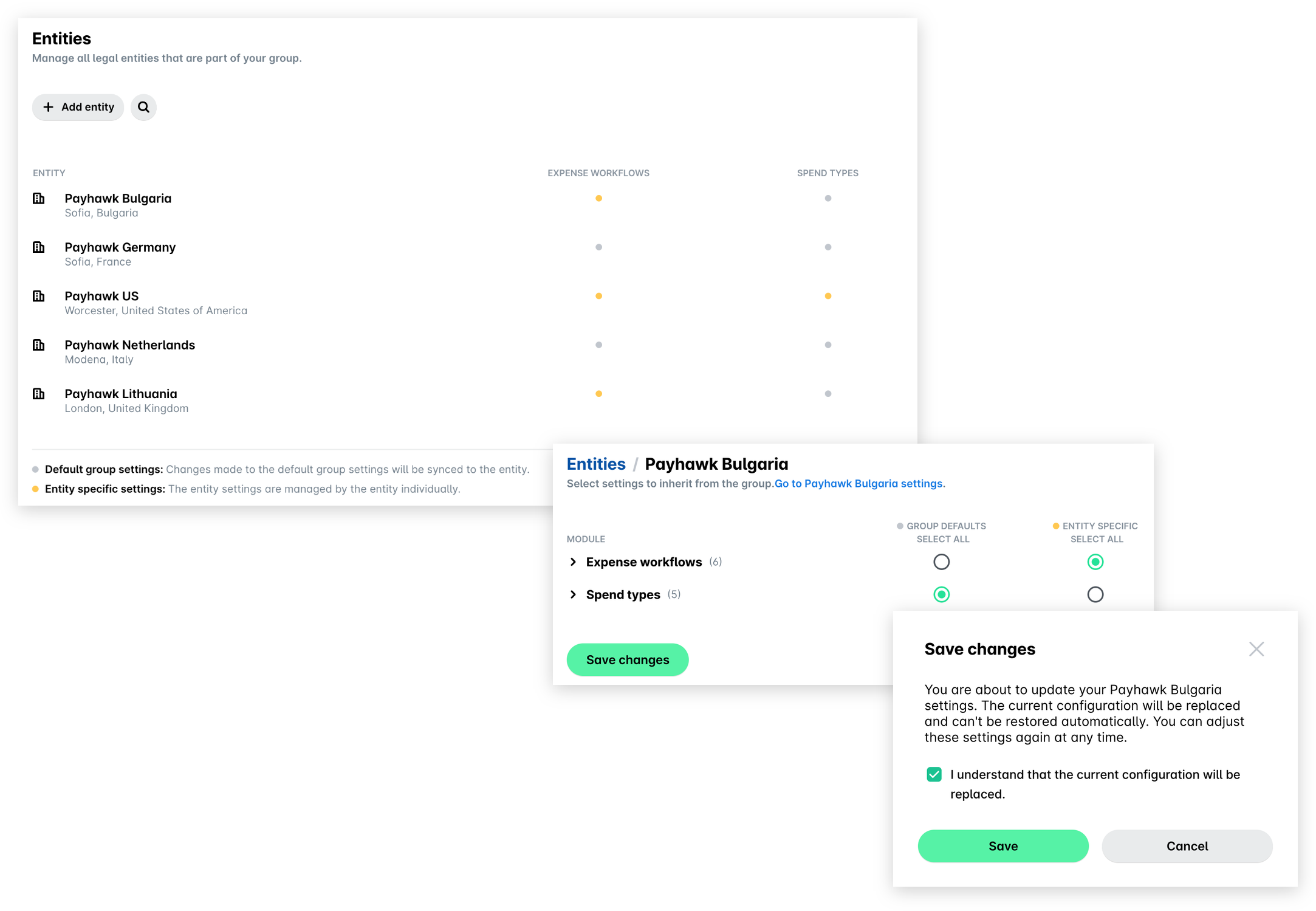
Die grauen Kreise deuten darauf hin, dass die Entität die Standardgruppeneinstellungen verwendet.
Die gelben Kreise weisen darauf hin, dass das Objekt individuelle Einstellungen verwendet.
Klicken Sie in der Spalte AUSGABEN-WORKFLOWS auf den Kreis neben der gewünschten Entität.
Aktivieren Sie auf dem nächsten Bildschirm das Optionsfeld SPEZIFISCH FÜR GESELLSCHAFTEN.
Klicken Sie auf Änderungen speichern.
In dem sich öffnenden Dialogfenster markieren Sie das Kontrollkästchen und klicken auf Speichern, um Ihre Wahl zu bestätigen.
Ebenso können Sie die Standardgruppeneinstellungen auf eine Entität anwenden, für die individuelle Workflows festgelegt sind.
Workflow-Einstellungen aus einer Entität abrufen
Sie können Genehmigungs-Workflows aus einer Entität kopieren und auf die Gruppe anwenden, indem Sie die entsprechenden Einstellungen übernehmen.
Öffnen Sie oben links den App-Umschalter und gehen Sie zu Einstellungen > Workflows.
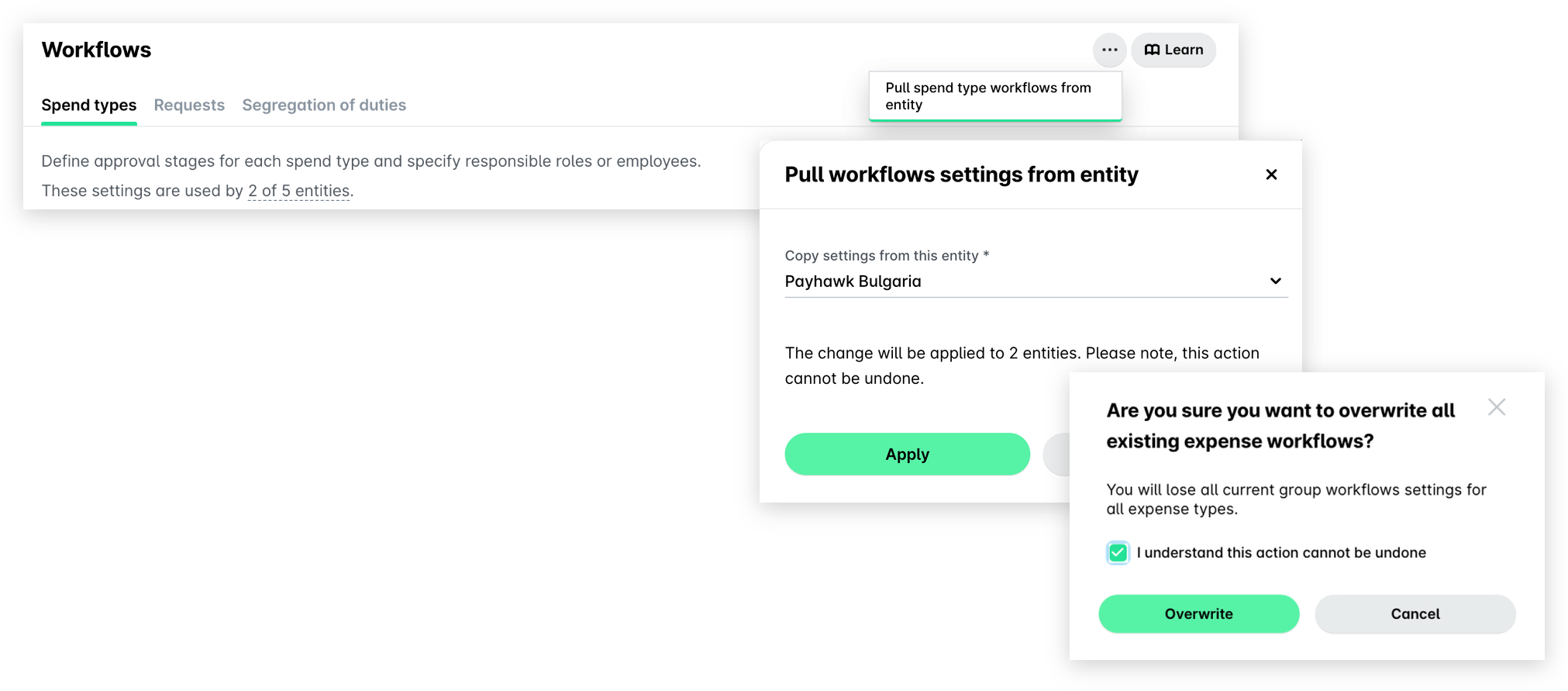
Klicken Sie auf das Drei-Punkte-Menü und wählen Sie Ausgabentyp-Workflows von Entität abrufen.
Wählen Sie im sich öffnenden Dialogfeld die gewünschte Entität aus der Dropdownliste aus und klicken Sie auf Übernehmen.
Klicken Sie auf Überschreiben, um Ihre Auswahl zu bestätigen.
Hinweise zur Verwaltung von Workflows
Wenn eine Entität ihre Workflows aus den Workflow-Einstellungen der Gruppe übernimmt, können diese nur von Payhawk-Administratoren der Gruppe geändert werden. Lokale Payhawk-Administratoren können die Workflows im schreibgeschützten Modus einsehen.
Die Bedingung „Lieferant“ steht für Workflows auf Gruppenebene nicht zur Verfügung. Da jede Entität ihre eigene Lieferantenliste verwaltet, kann die Bedingung „Lieferant“ nur in Workflows auf Entitätsebene verwendet werden.
Jede Entität hat ihre eigenen Teams, auch wenn Teams in verschiedenen Entitäten denselben Namen haben. Die Bedingung „Team“ in einem Gruppen-Workflow trifft nur auf die Teams zu, die Sie auswählen. Wenn Sie also das Team einer Entität auswählen, erfüllen Ausgaben aus einem gleichnamigen Team einer anderen Entität die Bedingung nicht und überspringen diesen Schritt. Wählen Sie das Team jeder Entität aus, für die der Schritt gelten soll. Werden alle Schritte übersprungen, wird die Ausgabe genehmigt.
Nützliche Ressourcen