Budgets und Prognosen tragen entscheidend dazu bei, den Planungsprozess in einem Unternehmen zu unterstützen und die Umsetzung dieses Vorhabens in Form einer Gegenüberstellung von Ist und Budget oder Ist und Prognose zu überwachen.
Das Budget oder die Prognose, die zu Payhawk hinzugefügt wird, ist für eine Gewinn- und Verlustrechnung konzipiert und nicht für den Cashflow. Im Laufe des Jahres können Sie weitere Prognosen hinzufügen, z. B. neue Prognosen zum Ende von Q1, Q2 und Q3.
Budgets in Payhawk hinzufügen
So erstellen Sie Ihr Budget:
Öffnen Sie im Payhawk-Webportal den App-Umschalter oben links und gehen Sie zu Budgets.
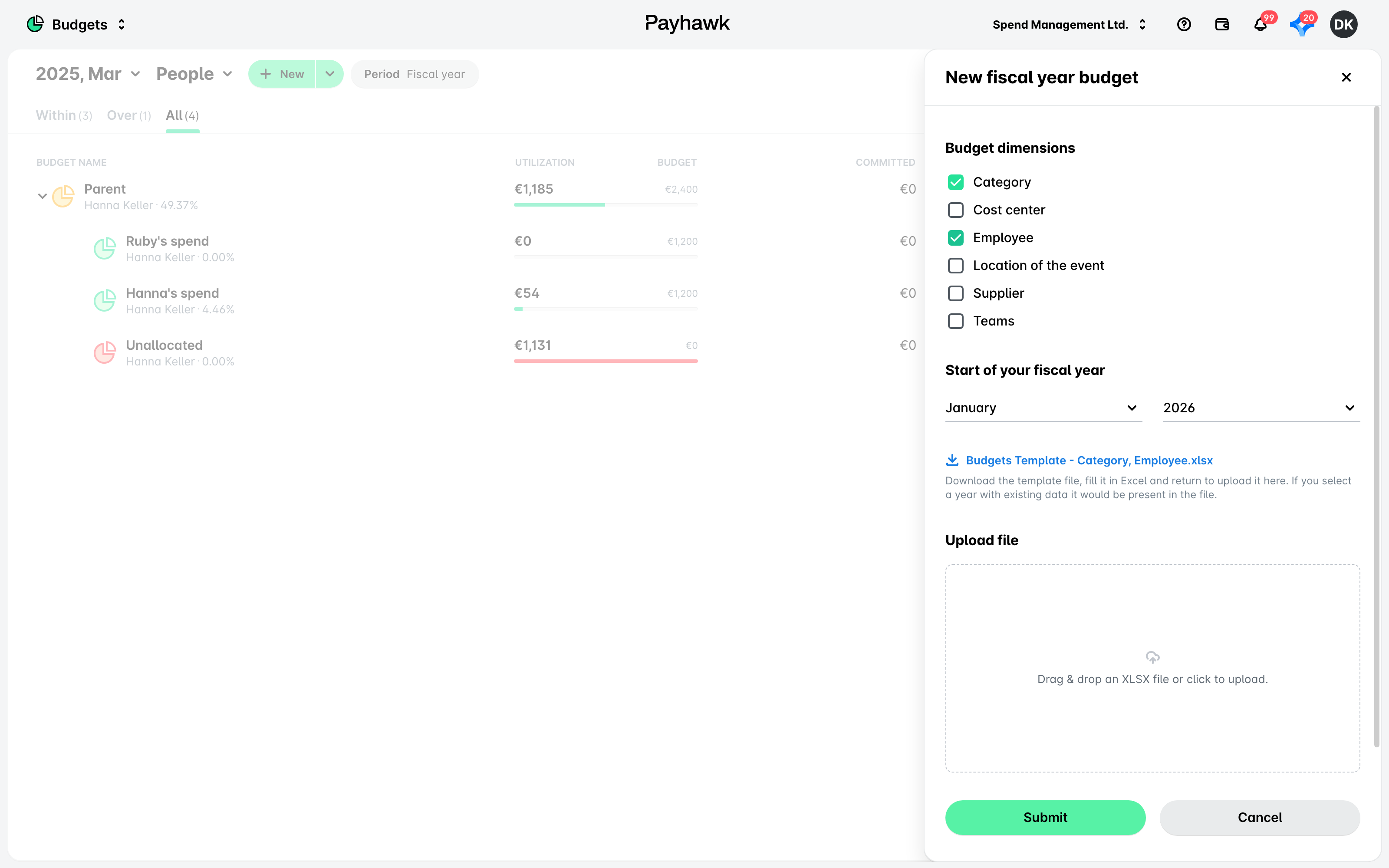
Klicken Sie auf die Schaltfläche Neu und wählen Sie Neues Geschäftsjahr aus dem Dropdown-Menü.
Wählen Sie im folgenden Dialog die Ausgabenfelder (Budgetdimensionen) aus, die für Ihr Budget gelten sollen.
Die hier ausgewählten Felder werden in der Vorlagendatei widergespiegelt und erhalten dort eine eigene Spalte. Außerdem werden alle zukünftigen Prognosen diese Budgetdimensionen vorausgewählt und in ihren Vorlagendateien enthalten haben.
Unter Beginn Ihres Geschäftsjahres wählen Sie den Monat und das Jahr, für das Ihr Budget berechnet werden soll.
Klicken Sie auf den Link mit der Vorlagendatei, um diese herunterzuladen.
Wechseln Sie zum Ordner Downloads auf Ihrem Gerät, öffnen Sie die Datei und geben Sie die Daten für die Ausgaben ein.
Kehren Sie zum Portal zurück und laden Sie unter Datei hochladen die Vorlagendatei mit Ihrem Budget hoch.
Klicken Sie auf Einreichen.
Aktualisierung von Budgets
Sie können den Namen, die Budgetverantwortlichen und die Dimensionen der vorhandenen Budgets direkt in Payhawk bearbeiten.
Wenn eine Budgetdimension ursprünglich mehrere Werte enthielt, können Sie diese aktualisieren. Wenn eine Budgetdimension jedoch ursprünglich nur einen einzigen Wert enthielt, können Sie diesen zwar aktualisieren, aber werden keine weiteren Werte hinzufügen können.
So bearbeiten Sie Ihr Budget:
Öffnen Sie den App-Umschalter oben links, gehen Sie zu Budgets und wählen Sie das gewünschte aus.
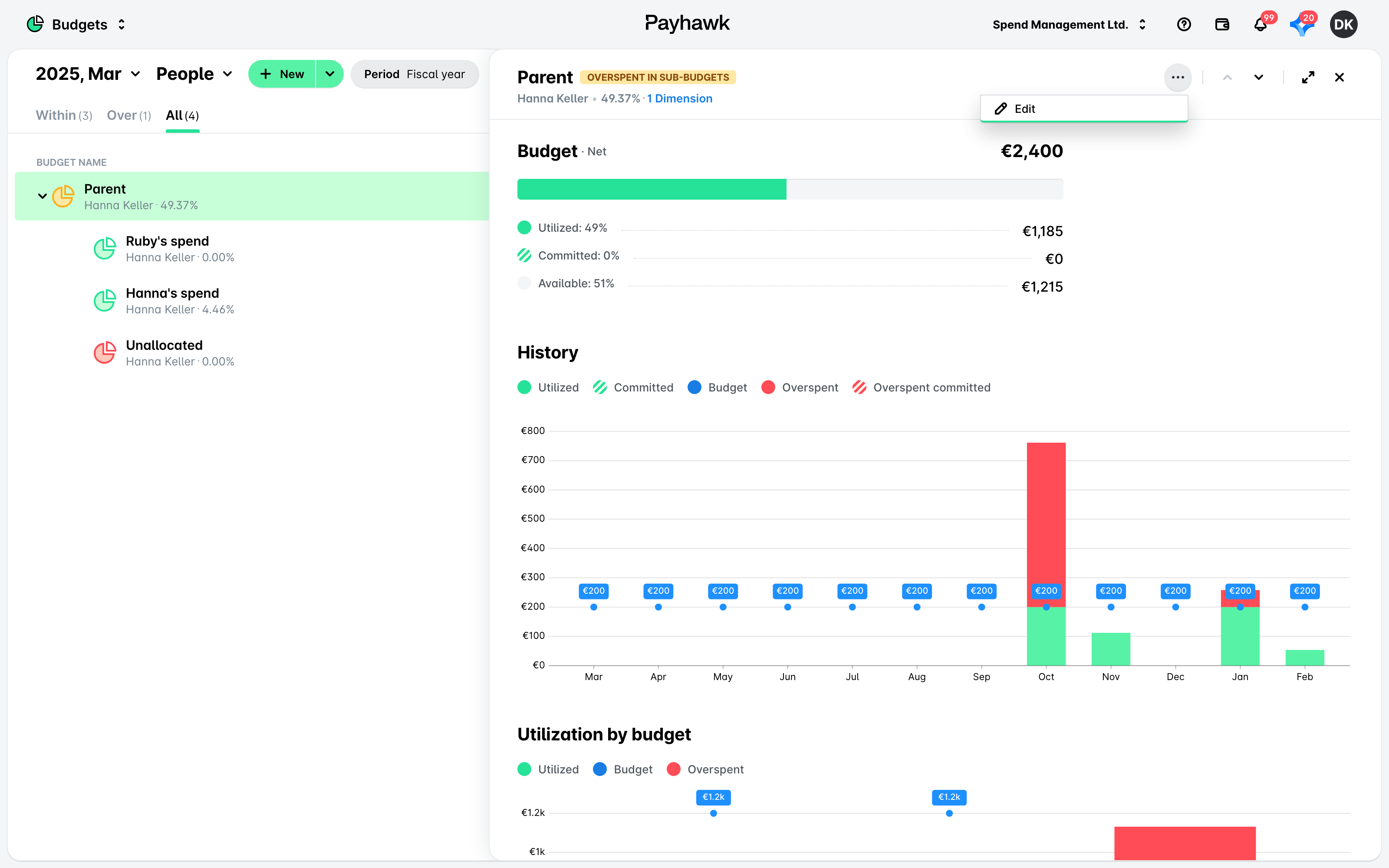
Klicken Sie auf das Menü mit den drei Punkten und wählen Sie Bearbeiten.
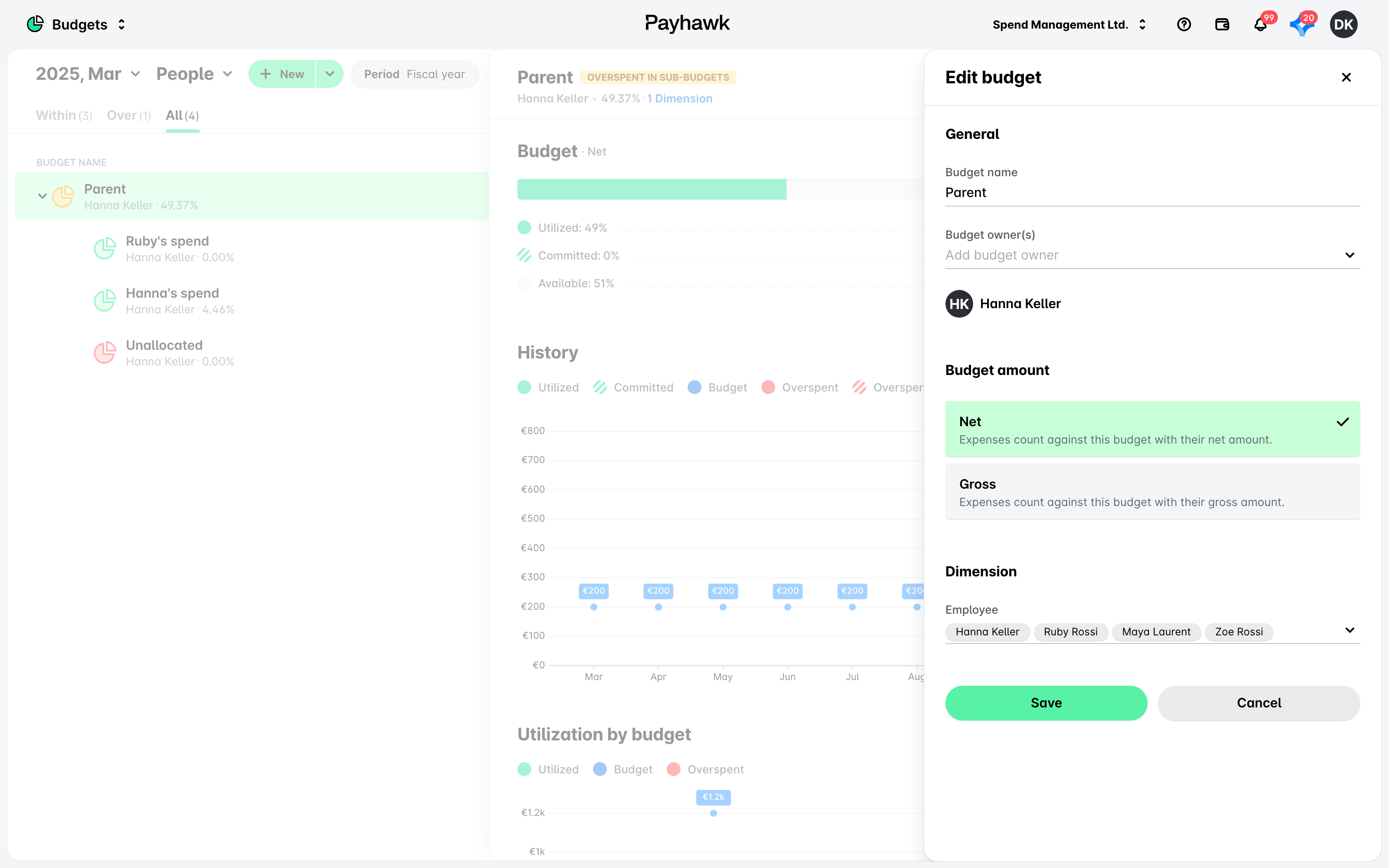
Aktualisieren Sie im nächsten Dialogfeld die erforderlichen Daten:
Unter Budgetname das Budget umbenennen.
Unter Budgetverantwortliche(r) die gewünschten Mitarbeiter auswählen.
Wählen Sie unter Budgetbetrag aus, ob die Ausgaben mit ihrem Netto- oder Bruttobetrag auf dieses Budget angerechnet werden.
Unter Dimensionen den Dimensionswert für Budgets mit einwertigen Dimensionen, oder die Werte für Budgets mit mehrwertigen Dimensionen aktualisieren.
Budgets löschen
Durch das Löschen eines Budgets werden alle Prognosen für das betreffende Jahr gelöscht:
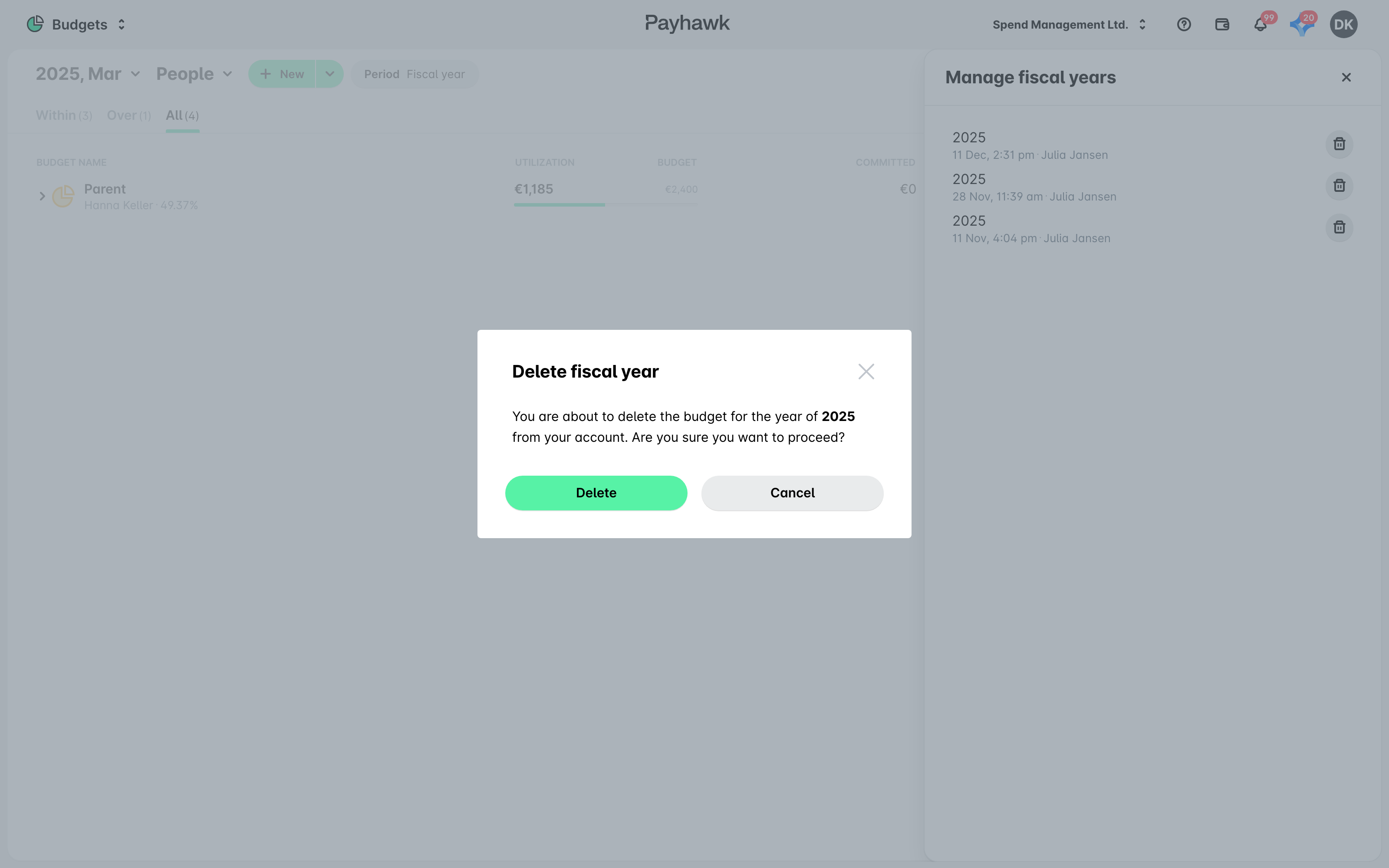
Öffnen Sie den App-Umschalter oben links und gehen Sie zu Budgets. Klicken Sie auf das Dropdown-Menü des Geschäftsjahres und wählen Sie Geschäftsjahre verwalten.
Klicken Sie im daraufhin geöffneten Fenster auf das Papierkorbsymbol neben dem Geschäftsjahr, das Sie löschen möchten.
Klicken Sie anschließend auf Löschen, um Ihre Auswahl zu bestätigen.
Herunterladen bestehender Budgets
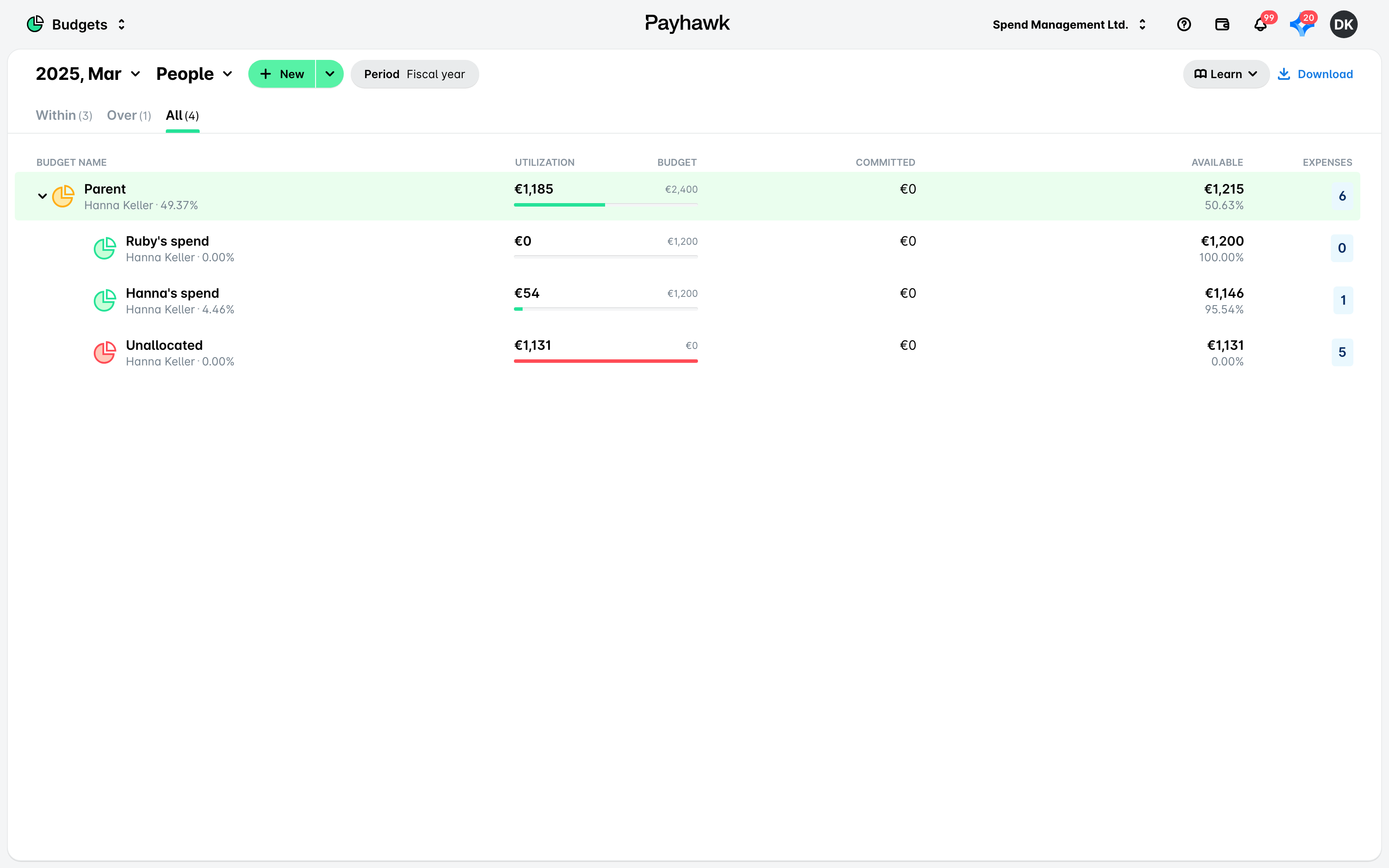
Das Herunterladen eines bestehenden Budgets ruft sowohl die prognostizierten als auch die tatsächlichen Ausgaben ab.
So laden Sie ein bestehendes Budget herunter:
Öffnen Sie den App-Umschalter oben links und gehen Sie zu Budgets.
Wählen Sie das gewünschte Budget aus und klicken Sie auf Herunterladen.
Budgetaufschlüsselung
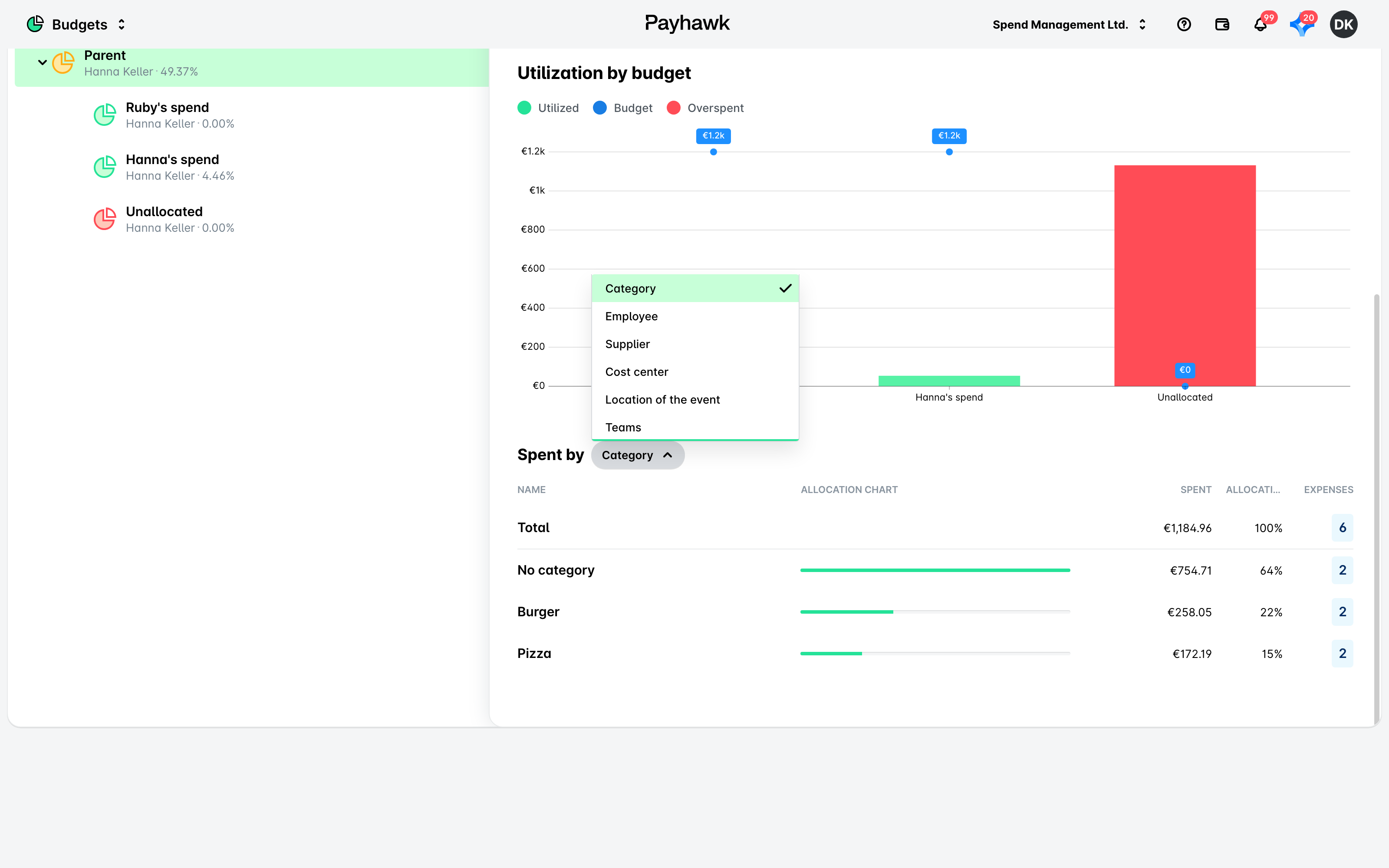
In Abhängigkeit von den definierten Budgetdimensionen können Sie Ihre Budgets nach Dimensionen aufschlüsseln:
Öffnen Sie den App-Umschalter oben links, gehen Sie zu Budgets und wählen Sie das gewünschte Budget oder die Prognose aus.
Navigieren Sie zum Abschnitt Ausgegeben von.
Im Dropdown-Menü wählen Sie die gewünschte Dimension aus, um die Informationen entsprechend zu sortieren.
Die Vorlagendatei
Die Importdatei enthält drei Blätter:
Die Vorlagenanweisungen umfassen die Richtlinien für die Budgetinformationen, die Sie bereitstellen müssen, die zulässigen Werte und das erwartete Format.
Das Blatt Vorlage beinhaltet Ihre eigentlichen Budgetdaten. Die dort enthaltenen Informationen richten sich nach den Budgetdimensionen, die Sie vor dem Herunterladen der Vorlagendatei ausgewählt haben – außer den allgemeinen Budgetinformationen wird für jede Budgetdimension eine Spalte eingefügt.
Das Blatt Wechselkurse enthält Ihre Wechselkursdaten, die verwendet werden, um die Beträge der untergeordneten Budgets in die Währung des übergeordneten Budgets umzurechnen, wenn Budgets in einer Hierarchie unterschiedliche Währungen verwenden. Dieses Blatt enthält die prognostizierten Währungsumrechnungen für jeden Geschäftsmonat und deckt alle Währungspaare ab, die Sie im Blatt Budgets angegeben haben.
Zu den allgemeinen Budgetinformationen, die Sie angeben müssen, gehören:
der Budgetname
Budgetverantwortliche
Budgetbetrag (bei leerem Feld standardmäßig Netto)
die Währung
die Beträge für die budgetierten Zeiträume
die Budgethierarchie (sofern verfügbar)
Wechselkurs (im Falle einer Budgethierarchie mit mehreren Währungen)
Jede Zeile in der Vorlagendatei stellt ein einzelnes Budget dar. Um mehrere Werte für dieselbe Dimension innerhalb eines Budgets hinzuzufügen, haben Sie zwei Möglichkeiten:
Duplizieren Sie die Zeile, sodass alle Daten gleich bleiben, mit Ausnahme des Dimensionswerts.
Erstellen Sie eine neue Zeile, behalten Sie denselben Budgetnamen bei und geben Sie nur den neuen Dimensionswert ein, während die anderen Spalten leer bleiben.

Um Budgethierarchien mit unterschiedlichen Währungen zu verwenden, lassen Sie die Limits des übergeordneten Budgets leer. Diese werden dann auf der Grundlage der angegebenen Wechselkurse berechnet.

Payhawk wird die Daten automatisch basierend auf dem Budgetnamen zusammenführen und alle Zeilen dem gleichen Budget zuordnen. Falls die Zusammenführung aufgrund falscher oder fehlender Informationen fehlschlägt, generiert das System eine Fehlermeldung, die Sie beheben müssen.
Nützliche Ressourcen