Sobald Sie Ihre Visa in Payhawk verknüpft haben, können Sie die verfügbaren Payhawk-Optionen nutzen, um diese zu verwalten.
Alle abgerechneten Kartentransaktionen anzeigen
Sie können alle Ausgaben einsehen, die mit Ihrer verknüpften Visa bezahlt wurden:
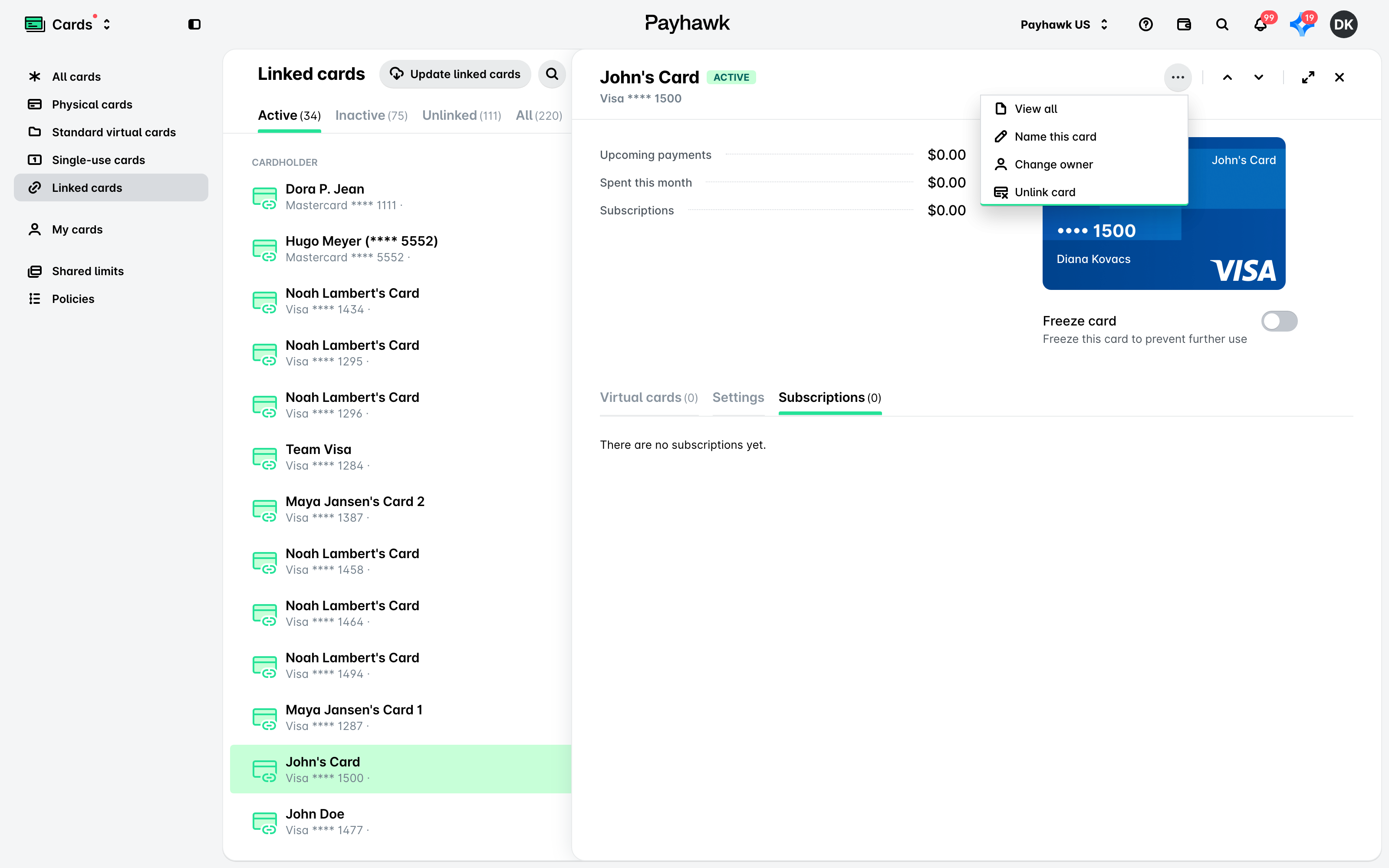
Öffnen Sie im Payhawk-Webportal den App-Umschalter oben links und gehen Sie zu Karten > Verknüpfte Karten.
Wählen Sie die gewünschte Karte aus, indem Sie auf sie klicken.
Klicken Sie auf das Menü mit den drei Punkten und wählen Sie die Option Alle anzeigen. Daraufhin werden Sie auf die Registerkarte Ausgaben > Alle weitergeleitet.
Benennen und Umbenennen von verknüpften Karten
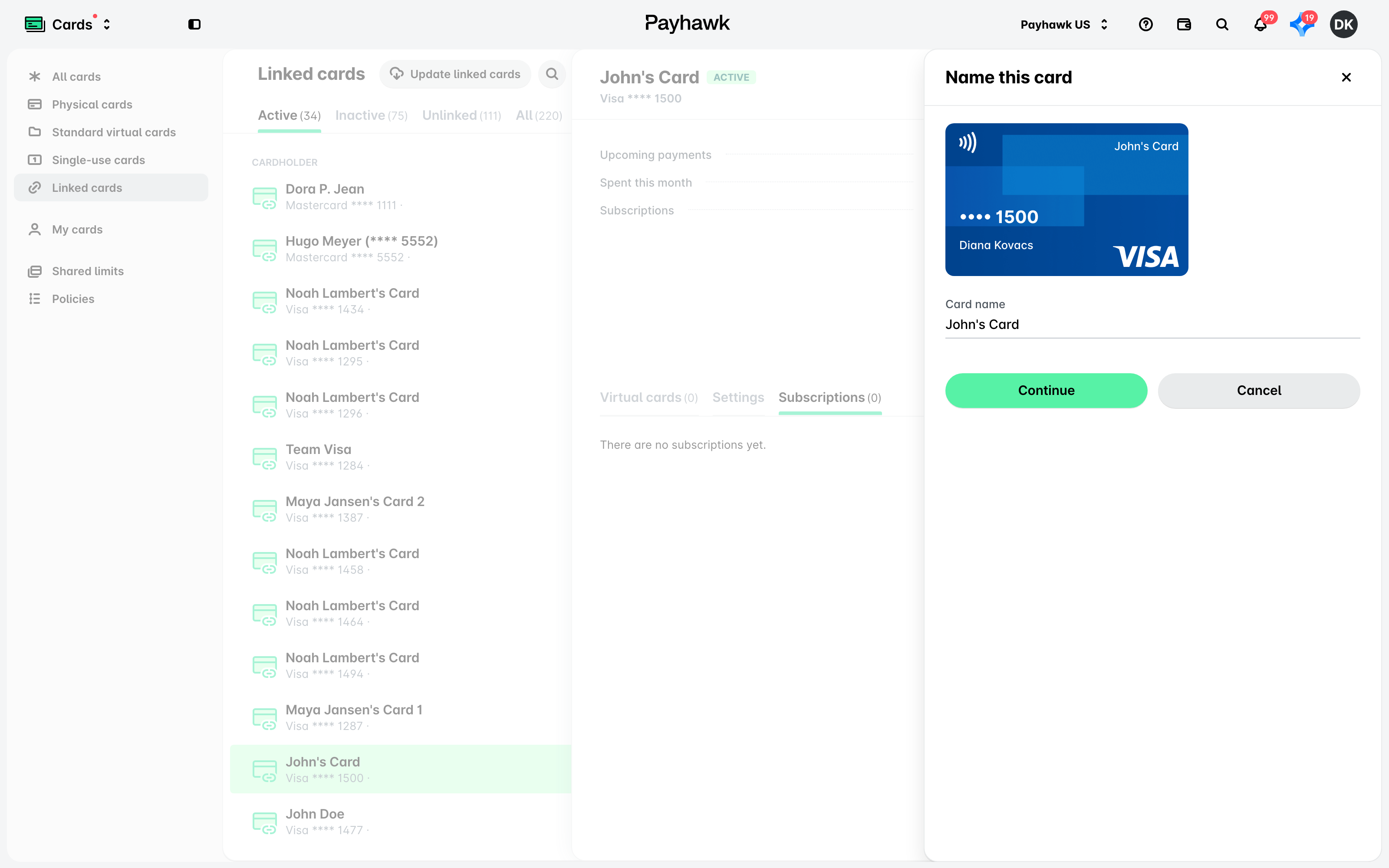
Sie können Ihre verknüpfte Visa beliebig benennen oder umbenennen:
Öffnen Sie den App-Umschalter oben links, gehen Sie zu Karten > Verknüpfte Karten und wählen Sie die gewünschte Karte aus, indem Sie darauf klicken.
Klicken Sie auf das Menü mit den drei Punkten und wählen Sie die Option Diese Karte benennen.
Geben Sie im sich öffnenden Dialog den gewünschten Namen ein und klicken Sie auf Speichern.
Verknüpfung von Visa in Payhawk aufheben
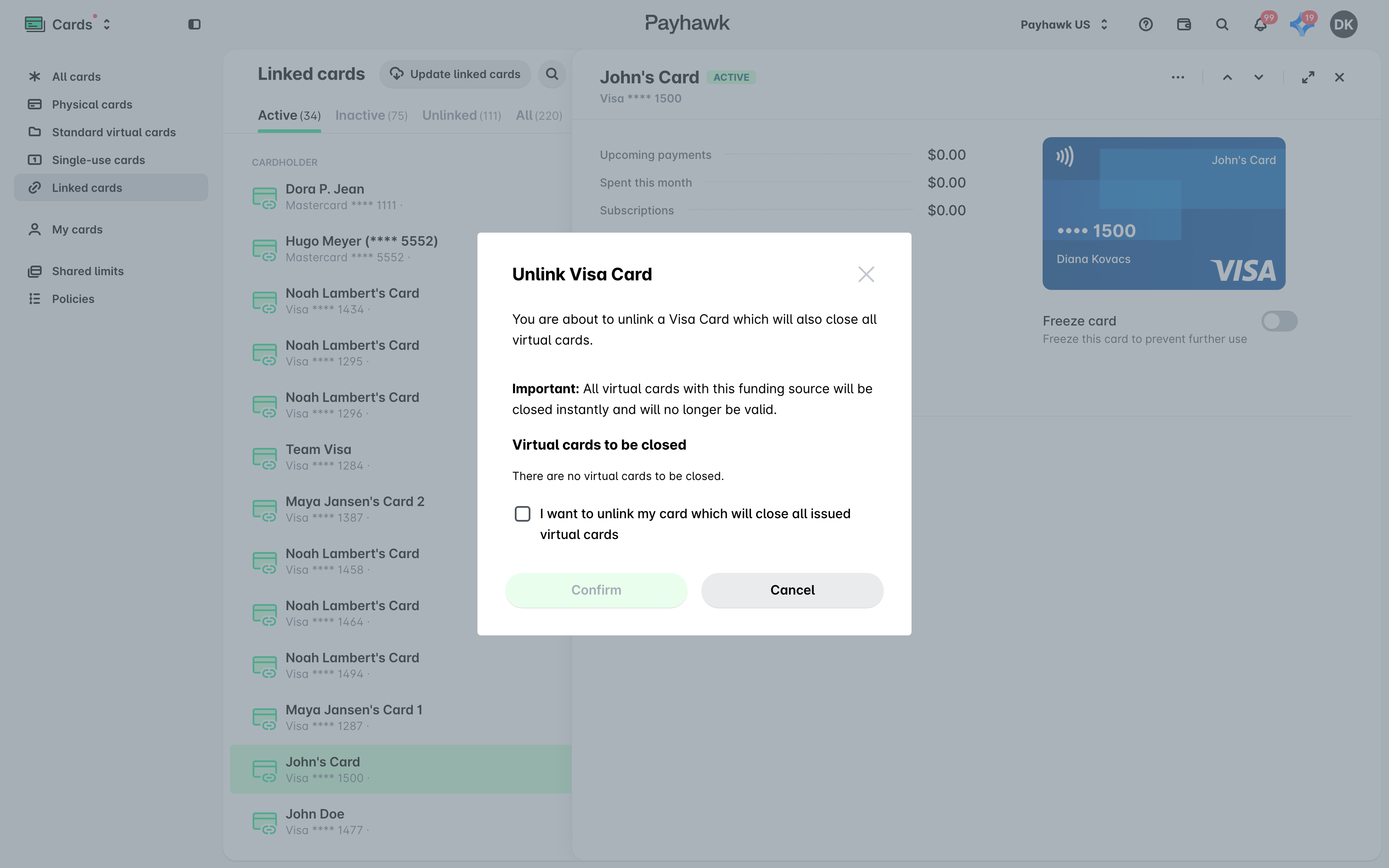
Durch die Aufhebung der Verknüpfung einer Visa bei Payhawk wird die Karte automatisch gesperrt und Sie erhalten keine entsprechenden Autorisierungs- und Abrechnungsdaten mehr.
So heben Sie die Verknüpfung Ihrer Visa in Payhawk auf:
Öffnen Sie im Payhawk-Webportal den App-Umschalter oben links, gehen Sie zu Karten > Verknüpfte Karten und wählen Sie die Visa aus, deren Verknüpfung Sie aufheben möchten.
Klicken Sie auf das Menü mit den drei Punkten und wählen Sie die Option Verknüpfung der Karte aufheben.
Klicken Sie im folgenden Dialog auf Bestätigen.
Änderung des Karteninhabers
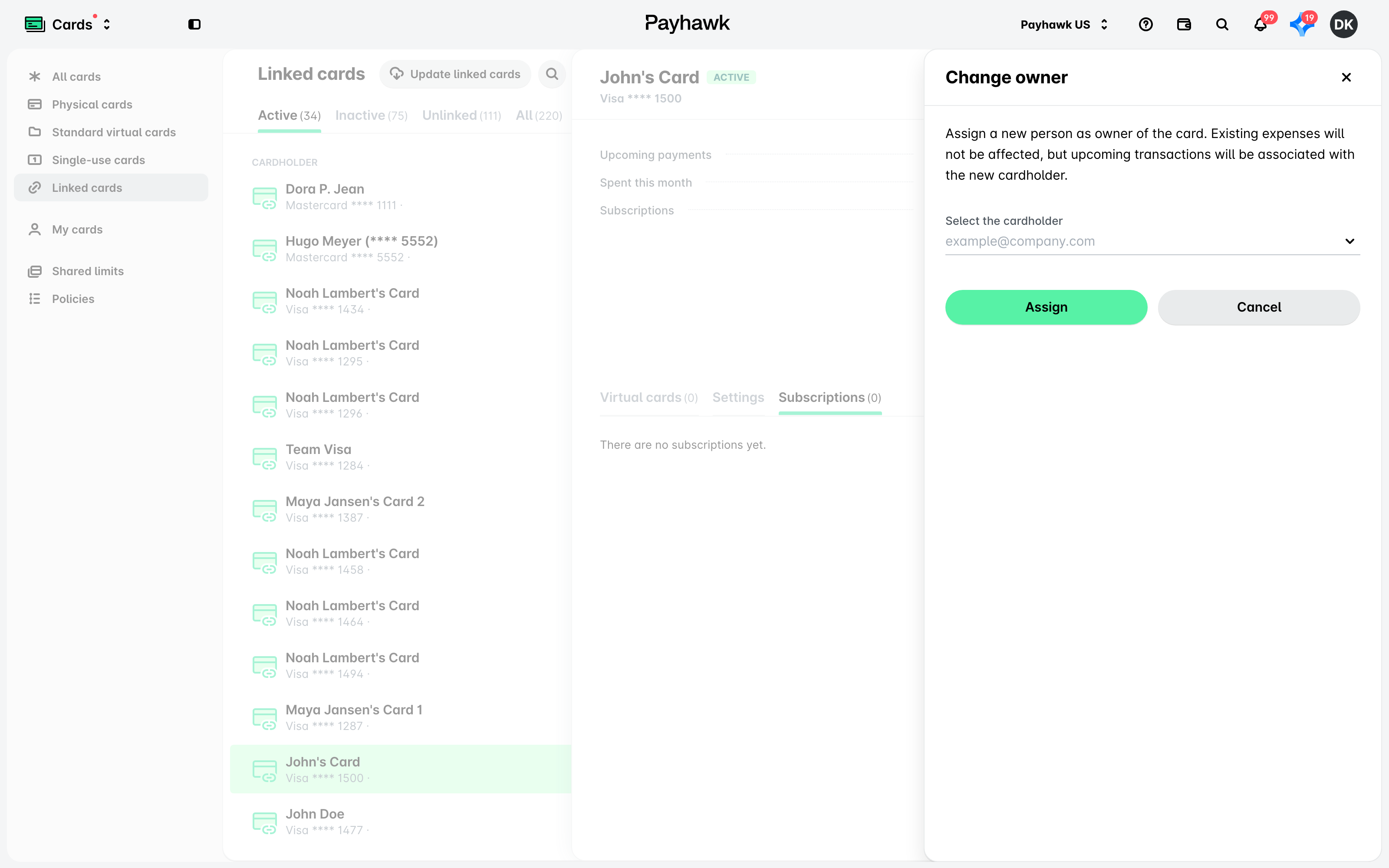
Sie können auch den Inhaber der verknüpften Karte ändern und einen neuen Mitarbeiter als Karteninhaber zuweisen:
Öffnen Sie im Payhawk-Webportal den App-Umschalter oben links, gehen Sie zu Karten > Verknüpfte Karten und wählen Sie die Visa-Karte aus, deren Inhaber Sie aktualisieren möchten.
Klicken Sie auf das Drei-Punkte-Menü und wählen Sie die Option Eigentümer wechseln.
Im sich öffnenden Dialogfeld geben Sie den Namen des neuen Karteninhabers ein und klicken Sie auf Zuweisen.
Was passiert, wenn Ihre Visa-Karte abläuft
Verknüpfte Visa-Karten werden von Ihrer Bank und nicht von Payhawk ausgestellt. Payhawk kann sie daher nicht neu ausstellen. Eine verknüpfte Karte wird nicht automatisch übernommen, wenn Ihre Bank sie neu ausstellt. Wenn die Karte abläuft, muss der Karteninhaber die neu ausgestellte Karte erneut verknüpfen – das ist auch dann erforderlich, wenn die Kartennummer gleich bleibt. Erst durch das erneute Verknüpfen wird die Karte auf das neue Ablaufdatum aktualisiert.
Payhawk sendet keine Vorabbenachrichtigung, wenn eine verknüpfte Karte bald abläuft. In der Praxis bemerkt der Karteninhaber dies, wenn eine Zahlung mit der abgelaufenen Karte abgelehnt wird – mit dem Hinweis, dass die Karte abgelaufen ist und erneut hinzugefügt werden muss.
So wechseln Sie zu einer neu ausgestellten Karte:
Warten Sie, bis für die alte Karte keine ausstehenden Transaktionen mehr vorliegen.
Heben Sie die Verknüpfung der alten Karte auf, wie oben beschrieben.
Verknüpfen Sie die neu ausgestellte Karte auf dieselbe Weise wie die ursprüngliche Karte.
Beide Karten können gleichzeitig verknüpft sein, und Transaktionen werden der neueren Karte zugeordnet. Wenn Sie die alte Karte jedoch zuerst trennen, bleibt Ihre Kartenliste übersichtlich.
Ihr bisheriger Transaktionsverlauf bleibt in Payhawk erhalten. Das erneute Verknüpfen wirkt sich nur auf die ab diesem Zeitpunkt getätigten Transaktionen aus.
Wenn Ihr Unternehmen eine große Anzahl verknüpfter Visa-Karten hat, kann die Sammelregistrierung die Notwendigkeit beseitigen, dass jeder Karteninhaber die Karte bei der Erneuerung erneut verknüpfen muss. Die Verfügbarkeit hängt von Ihrem Visa-Programm ab. Wenden Sie sich daher zuerst an Ihren Payhawk-Administrator, um zu prüfen, ob diese Option für Sie verfügbar ist.
Aktivität verknüpfter Visa-Karten anzeigen
Payhawk protokolliert die Änderungen an Ihrer verknüpften Visa, etwa das Aufheben der Verknüpfung oder einen Eigentümerwechsel, auf der Registerkarte Aktivität der Karte, zusammen mit der Angabe, wer die Änderung wann vorgenommen hat. Um sie anzuzeigen, öffnen Sie oben links den App-Umschalter, gehen Sie zu Karten > Verknüpfte Karten, wählen Sie die Visa aus und öffnen Sie die Registerkarte Aktivität. Weitere Informationen finden Sie unter Aktivität verknüpfter Karten anzeigen.
Nützliche Ressourcen