Mit Payhawk können Sie Ausgabenberichte, die außerhalb des Systems bezahlt wurden, als bezahlt markieren, und dann eine Datei mit Zahlungsaufträgen und den Details der Ausgaben erstellen und diese Datei dann in Ihre Bank hochladen.
Ausgabenberichte können einzeln oder gesammelt als bezahlt markiert werden. Wenn SEPA‑XML‑Zahlungslaufdateien für Ihr Bankkonto aktiviert sind, generiert Payhawk eine solche Datei mit allen ausgewählten Ausgabenberichten.
Diese Ausgabenberichte werden auch in Ihr ERP-System exportiert (bei unterstützten Integrationen) oder in die Exportdatei aufgenommen (bei bedarfsbezogenen Exporten).
Besonderheiten
Ein Ausgabenbericht kann als bezahlt markiert werden, wenn die folgenden Kriterien erfüllt sind:
Der Ausgabenbericht ist geprüft worden.
Der Ausgabenbericht enthält mindestens eine zu zahlende Ausgabe, die noch nicht bezahlt wurde.
Wenn Sie ein verknüpftes externes Bankkonto haben, das SEPA-XML-Dateien verwendet, müssen Sie zunächst die Zahlungsdetails des Berichts bestätigen, bevor Sie den Ausgabenbericht als bezahlt markieren können.
Weitere Informationen:
Einzelne Ausgabenberichte als bezahlt markieren
Das Markieren von Ausgabenberichten als bezahlt folgt denselben Richtlinien wie das Markieren einzelner Ausgaben als bezahlt:
Öffnen Sie im Payhawk-Webportal den App-Umschalter oben links, gehen Sie zu Ausgaben > Spesenabrechnungen und wählen Sie dann die Registerkarte Confirm Details oder Authorize.
Aktivieren Sie das Kontrollkästchen neben dem Ausgabenbericht, den Sie als bezahlt markieren möchten.
In dem sich öffnenden Dialogfenster:
Wählen Sie die Option Als bezahlt markieren aus.
Geben Sie alle erforderlichen Angaben ein.
Klicken Sie auf Als bezahlt markieren.
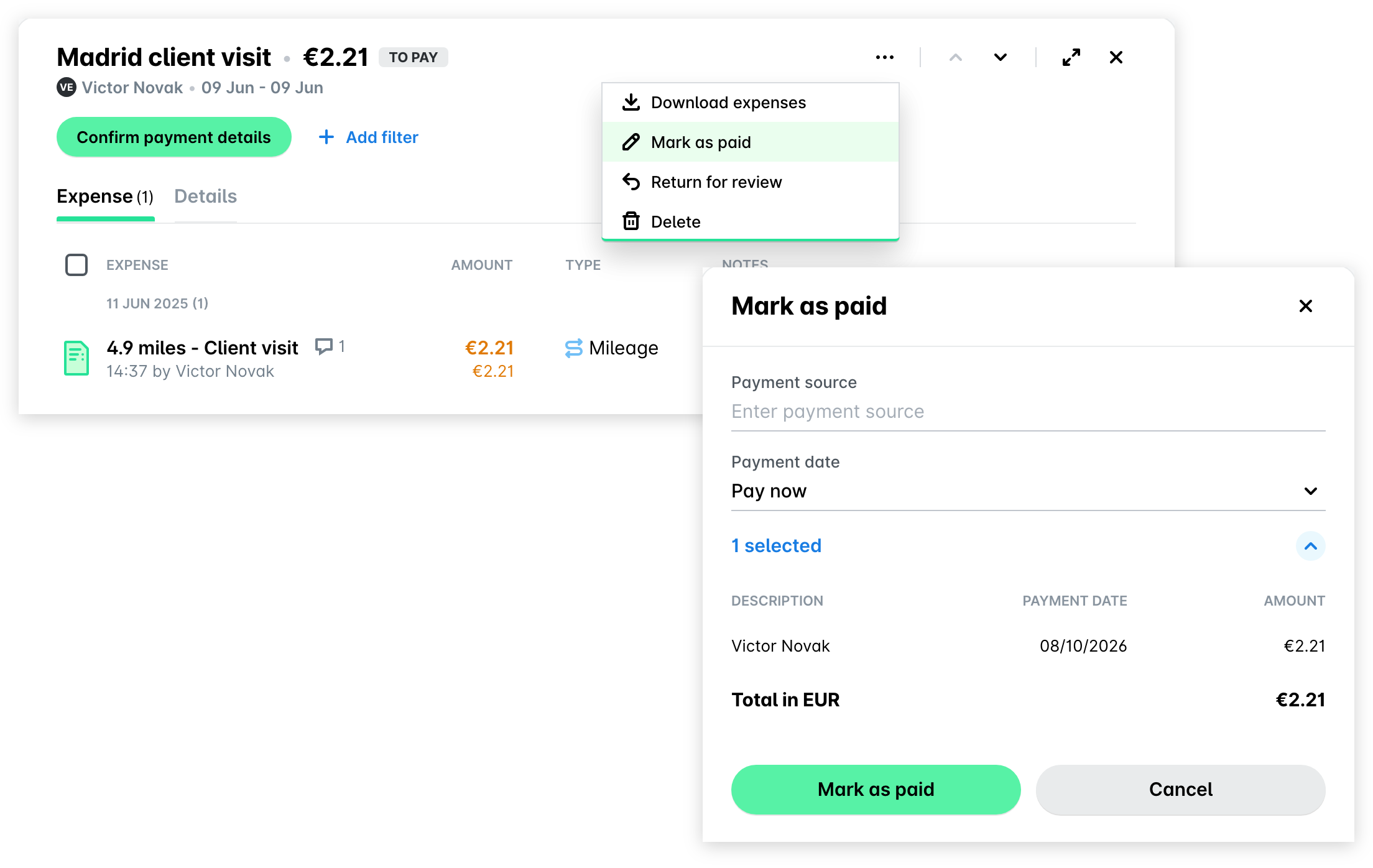
Ausgabenberichte gesammelt als bezahlt markieren
Das Markieren von Ausgabenberichten als bezahlt folgt denselben Richtlinien wie das gesammelte Markieren von Ausgaben als bezahlt.
Öffnen Sie im Payhawk-Webportal den App-Umschalter oben links, gehen Sie zu Ausgaben > Spesenabrechnungen und wählen Sie dann die Registerkarte Confirm Details oder Authorize.
Aktivieren Sie die Kontrollkästchen neben den Ausgabenberichten, die Sie als bezahlt markieren möchten.
In dem sich öffnenden Dialogfenster:
Klicken Sie auf die Option Als bezahlt markieren.
Geben Sie alle erforderlichen Angaben ein.
Klicken Sie auf Als bezahlt markieren.
Nützliche Ressourcen