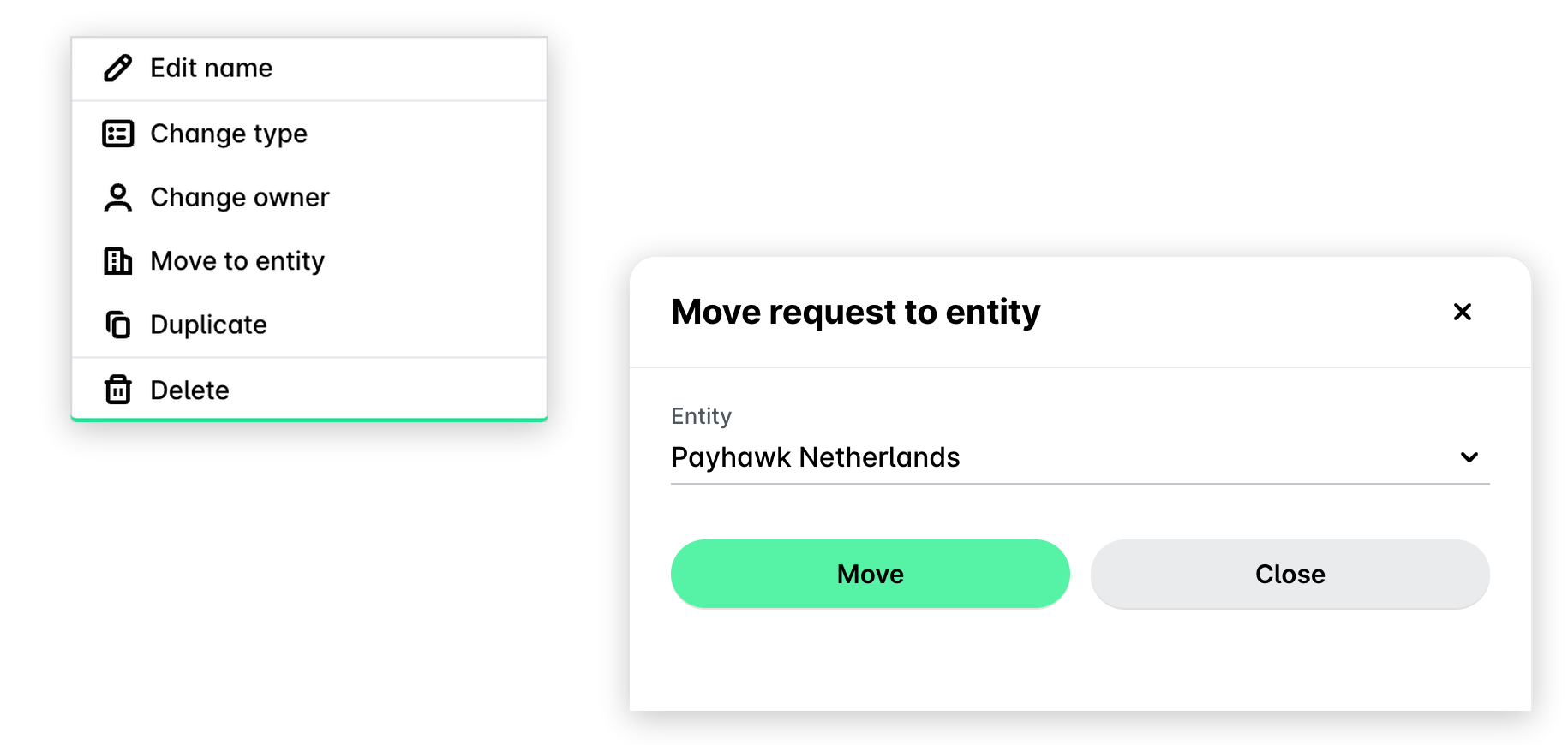
In Payhawk können Sie Anfragetypen und -verantwortliche verwalten sowie Anfragen anderen Einheiten zuordnen. Die verfügbaren Verwaltungsoptionen hängen von Ihren Benutzerberechtigungen und der Konfiguration der Anfrage ab.
Anfragetypen ändern
Nur der Anfrageverantwortliche, Benutzer mit Berechtigungen für Unternehmensanfragen, Teammanager, Prüfer oder Assistenten können den Anfragetyp ändern.
So ändern Sie Anfragetypen:
Gehen Sie im Payhawk-Webportal zu Anfragen.
Wählen Sie die gewünschte Anfrage aus, indem Sie darauf klicken.
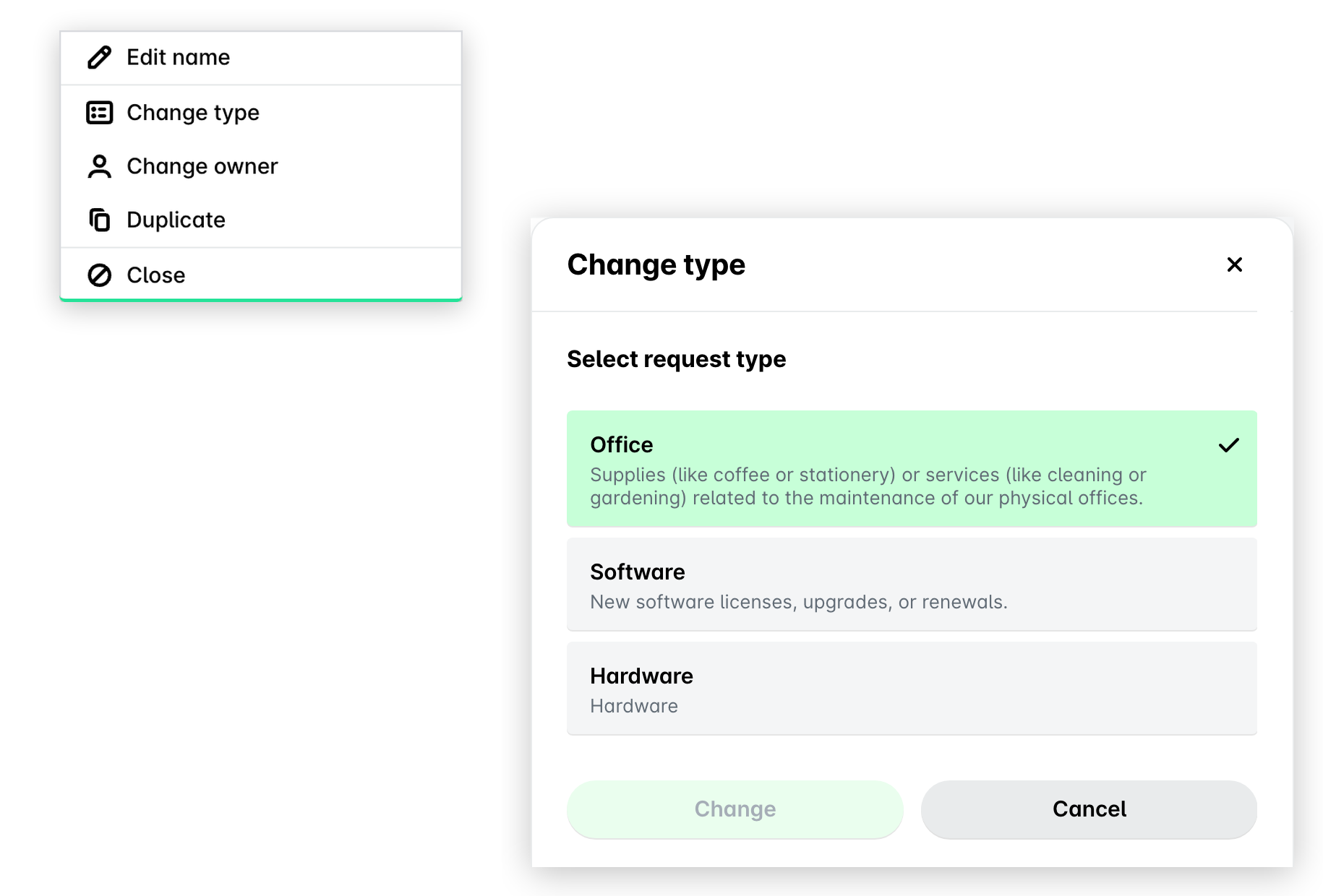
Klicken Sie auf das Dreipunktmenü und wählen Sie die Option Typ ändern aus.
Im daraufhin geöffneten Dialog wählen Sie den neuen Anfragetyp aus, indem Sie darauf klicken. Beachten Sie, dass Felder entfernt werden, wenn der neu ausgewählte Anfragetyp diese nicht enthält.
Im Dialog werden nur Anfragetypen angezeigt, die Sie basierend auf Ihrer Rolle erstellen dürfen. Wenn zum Beispiel ein Marketing-Anfragetyp nur von Benutzern mit der Rolle „Marketing“ erstellt werden kann und Sie diese Rolle nicht haben, erscheint er nicht in der Liste der verfügbaren Anfragetypen.
Klicken Sie auf Ändern.
Anfrageverantwortlichen ändern
Nur Benutzer mit Berechtigungen für Unternehmensanfragen sowie Prüfer können den Anfrageverantwortlichen ändern. Aus Sicherheitsgründen kann der Anfrageverantwortliche selbst die Inhaberschaft nur ändern, wenn er über eine der oben genannten Berechtigungen verfügt.
So ändern Sie die Verantwortlichen für Anfragen:
Gehen Sie im Payhawk-Webportal zu Anfragen.
Wählen Sie die gewünschte Anfrage aus, indem Sie darauf klicken.
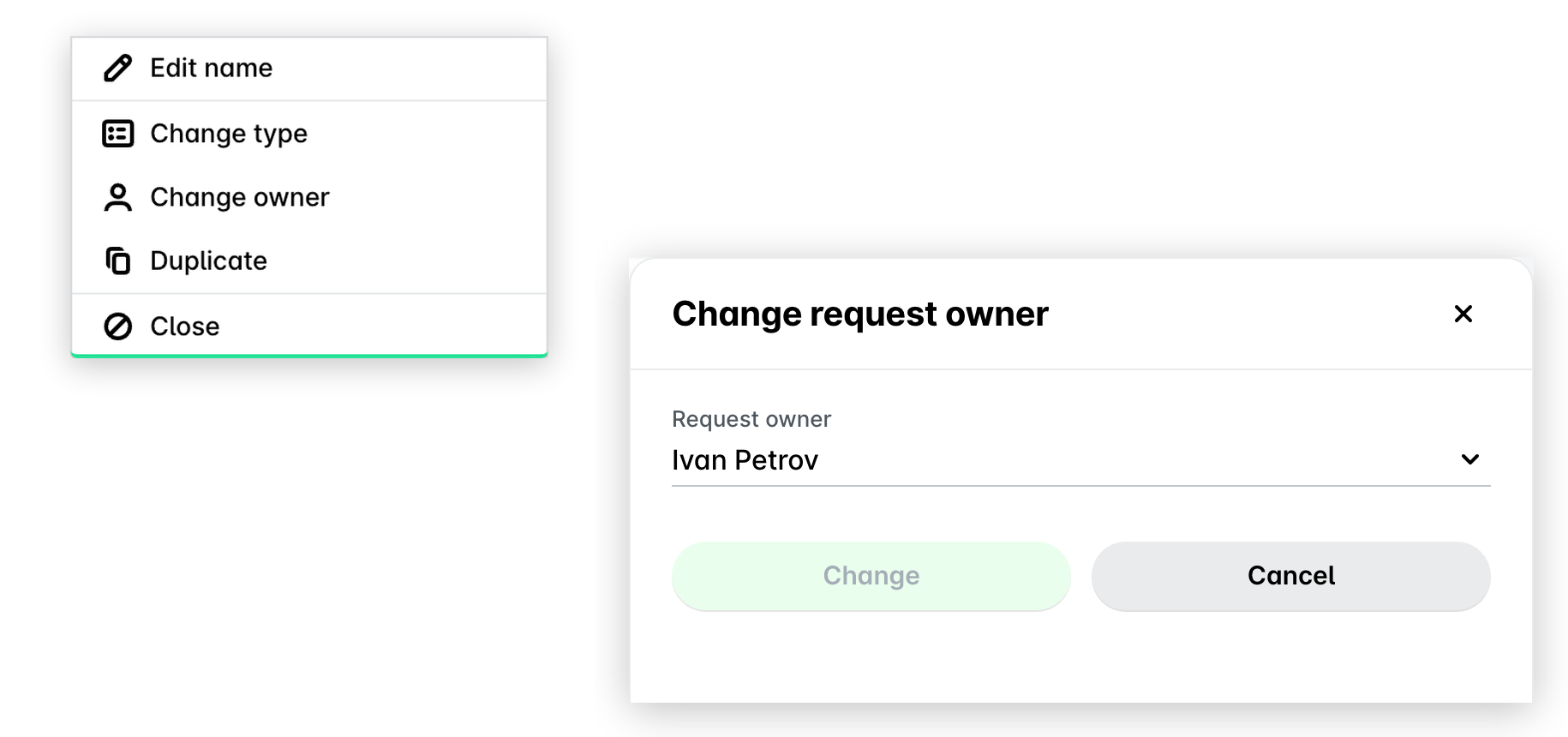
Klicken Sie auf das Drei-Punkte-Menü und wählen Sie die Option Eigentümer wechseln aus.
Wählen Sie im sich öffnenden Dialog den neuen Anfrageverantwortlichen aus der Dropdown-Liste aus. Beachten Sie, dass Ihnen eine Liste von Benutzern angezeigt wird, die aufgrund ihrer Rolle die Berechtigung haben, Anfragen dieses speziellen Typs zu erstellen. Benutzer, die keine Anfragen dieses Typs erstellen können, sind deaktiviert und werden grau dargestellt.
Klicken Sie auf Ändern.
Übertragung von Anfragen an andere Einheiten
Das Verschieben einer Anfrage in eine andere Entität ist eine unterstützte Funktion in Payhawk. Damit können Sie eine Anfrage einer anderen Entität innerhalb Ihrer Gruppe neu zuweisen – zum Beispiel, wenn eine Mittelanforderung oder Kartenaufladung unter der falschen Entität eingereicht wurde. Die verschobene Anfrage behält ihren Verlauf und ihren Genehmigungsstatus. Direkte Mittelüberweisungen oder Kartenaufladungen zwischen Entitäten außerhalb des Anfragen-Workflows sind in Payhawk zwar nicht möglich, aber Sie können die unten beschriebene Option Zu Entität verschieben verwenden.
Die Option, eine Anfrage an eine andere Einheit zu übertragen, ist nur für Anfragen mit von einer Gruppe übernommenen Anfragetypen verfügbar.
So übertragen Sie eine Anfrage an eine andere Einheit:
Gehen Sie im Payhawk-Webportal zu Anfragen.
Wählen Sie die gewünschte Anfrage aus, indem Sie darauf klicken.
Klicke auf das Dreipunktmenü und wähle die Option Zu Entität verschieben aus.
Im daraufhin geöffneten Dialog wählen Sie die neue Einheit aus der Dropdown-Liste aus. Beachten Sie, dass Sie nur Einheiten sehen, die auf Gruppenebene denselben Anfragetyp übernehmen. Einheiten können nur ausgewählt werden, wenn sowohl der Anfrageverantwortliche als auch der Benutzer, der die Übertragung durchführt, über zugewiesene Rollen innerhalb dieser Einheiten verfügen.
Klicken Sie auf Ändern.