Die Agent Fetch-Funktionalität des Financial Controller AI Agent (FCA) kann automatisch Belege und Rechnungen von Lieferantenwebsites wie Uber, Mailjet und LinkedIn abrufen, sie mit den entsprechenden Kartenausgaben abgleichen und in das System hochladen, sobald die Online-Funktion zum Abrufen von Belegen und Rechnungen aktiviert ist.
Außerdem werden automatisch die richtigen GL-Codes, Steuersätze und Ausgabenkategorien gemäß den Buchhaltungsrichtlinien Ihres Unternehmens zugewiesen. So wird sichergestellt, dass jedes Dokument ohne manuellen Aufwand korrekt verarbeitet wird.
Das Abrufen von Online-Belegen und -Rechnungen ist derzeit nur im Payhawk-Webportal verfügbar.
So funktioniert Agent Fetch
Wenn eine Kartenausgabe erfasst wird und ein Beleg oder eine Rechnung fehlt, versucht der Agent im Rahmen des Erinnerungsplans automatisch, diesen vom Website des Lieferanten abzurufen, bevor Sie aufgefordert werden, ihn manuell hochzuladen. Der Agent gleicht das Dokument anhand von Betrag und Datum ab, fügt es der Ausgabe hinzu und benachrichtigt Sie, sobald der Vorgang abgeschlossen ist. Der gesamte Prozess läuft automatisch ab, es sei denn, der Agent benötigt Ihre Eingabe.
Sie müssen nur in den folgenden Fällen eingreifen:
Erstmalige Anmeldung oder abgelaufene Sitzung - Wenn der Agent noch keinen Zugriff auf einen bestimmten Lieferanten hatte oder eine frühere Sitzung abgelaufen ist, sendet er Ihnen einen sicheren Anmeldelink zur Authentifizierung. Nach der Anmeldung speichert der Agent die Sitzung sicher und übernimmt automatisch alle zukünftigen Abrufe von diesem Lieferanten - bis die Sitzung abläuft, ist keine weitere Aktion Ihrerseits erforderlich. Die Dauer der Sitzung hängt von den Einstellungen des Lieferantenportals ab und ist in der Regel für einen festgelegten Zeitraum konfiguriert.
CAPTCHA-Verifizierung - Wenn die Website des Lieferanten einen Verifizierungsschritt erfordert, hält der Agent an und benachrichtigt Sie, damit Sie diesen abschließen können. Sobald dies erledigt ist, setzt der Agent den Vorgang automatisch fort.
Der Agent greift nur auf den Bereich Zahlungsverlauf und Rechnungen jedes Portals zu. Er öffnet oder lädt keine anderen Dokumente herunter.
Zugangsvoraussetzungen für Lieferanten
Der Financial Controller AI Agent kann Beleg- und Rechnungsdaten nur dann abrufen, wenn der Lieferant diese in Ihrem Online-Konto speichert. Befinden sich die Belege oder Rechnungen ausschließlich in der App des Lieferanten oder sind sie anderweitig über Ihr Konto nicht zugänglich, müssen diese manuell hochgeladen werden.
Sollten Sie als Gast (ohne Registrierung eines Kontos) einen Kauf getätigt haben, werden Sie trotzdem aufgefordert, sich anzumelden. Sie können dann entweder ein mit Ihrem Kauf verknüpftes Konto registrieren oder den Kaufbeleg oder die Rechnung manuell hochladen.
Belege und Rechnungen mit Ausgaben abgleichen
Der Financial Controller AI Agent identifiziert den richtigen Beleg oder die richtige Rechnung, indem er den Ausgabenbetrag und das Datum mit Ihren Aufzeichnungen auf der Website des Lieferanten vergleicht. Wenn in Ihrem Konto mehrere Dokumente vorhanden sind, verwendet der Agent diese Daten, um die genaueste Übereinstimmung auszuwählen.
Sollte der Agent den Beleg oder die Rechnung nicht abrufen können, wird er Sie im Chat darüber informieren und Sie bitten, das Dokument manuell hochzuladen.
Online-Beleg- und Rechnungsabruf aktivieren
Um die Agent Fetch-Funktion zu verwenden, müssen Sie der Eigentümer der Ausgabe sein, die Sie über den Chat abrufen möchten.
Um den Online-Abruf von Dokumenten für einen Lieferanten zu aktivieren, haben Sie folgende Möglichkeiten:
Über den Chat - Öffnen Sie eine Unterhaltung mit dem Financial Controller AI Agent im Payhawk Web Portal und fordern Sie die Aktivierung des Online-Abrufs an. Nach der Aktivierung vereinfacht der Agent den Prozess der Erfassung, des Abgleichs und des Hochladens von Belegen und Rechnungen und spart Ihnen manuelle Arbeit.

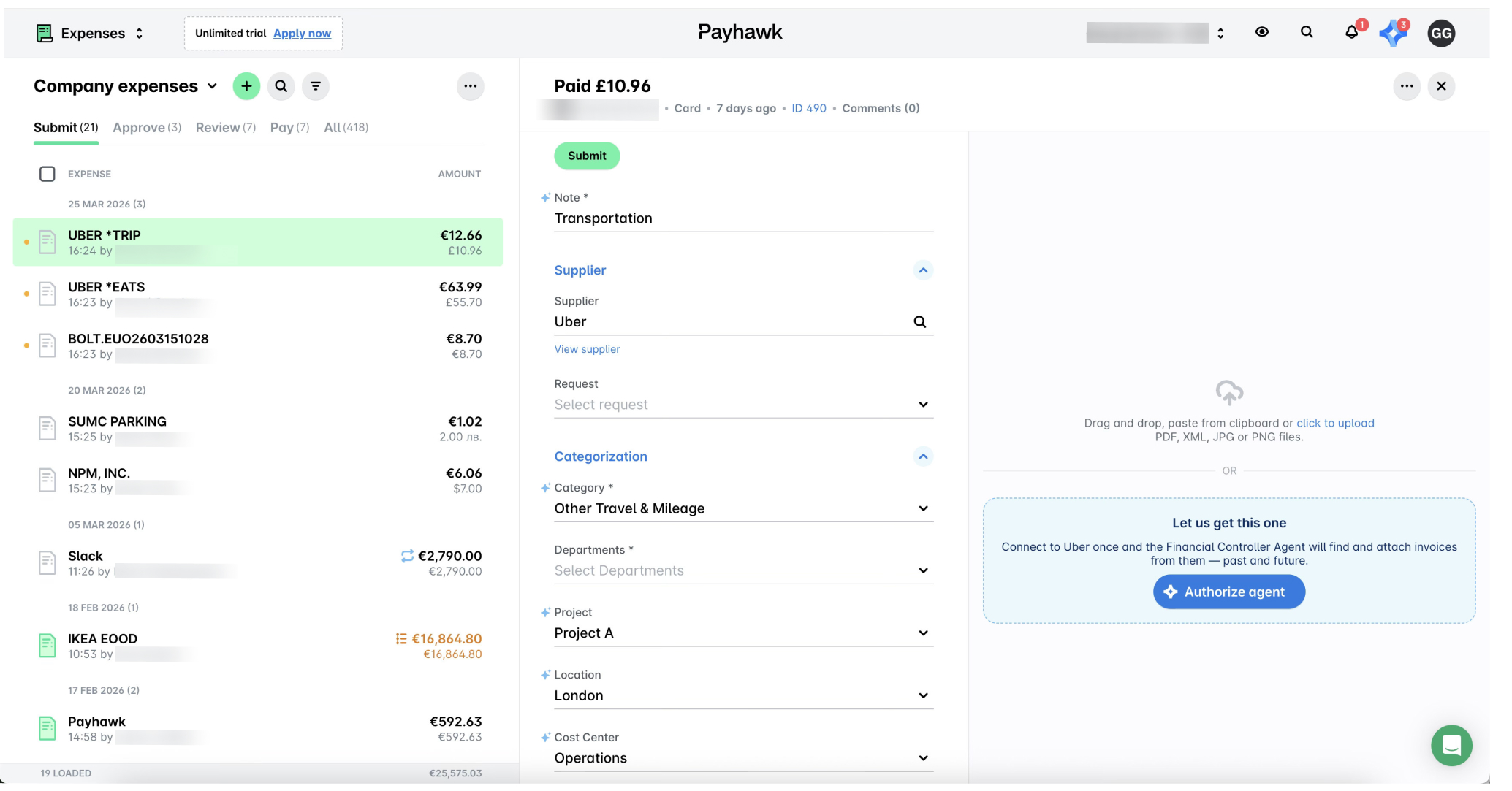
Über eine Ausgabe - Wenn Sie eine Ausgabe aufrufen, bei der ein Beleg oder eine Rechnung fehlt, wird im Bereich zum Hochladen von Dokumenten die Schaltfläche Agent autorisieren angezeigt. Klicken Sie darauf, um den Agent mit diesem Lieferanten zu verbinden – er findet und fügt automatisch die entsprechenden Rechnungen hinzu, sowohl vergangene als auch zukünftige.
Sie können Agent Fetch für das Payhawk-Konto Ihres Unternehmens aktivieren und dem Financial Controller AI Agent erlauben, Belege und Rechnungen für alle Mitarbeitenden online abzurufen. Verwenden Sie dazu denselben Schalter, mit dem Sie die Funktion auch deaktivieren.
Online-Beleg- und Rechnungsabruf deaktivieren
Payhawk-Administratoren können Agent Fetch im Payhawk Web Portal für das gesamte Unternehmen deaktivieren. Wenn die Funktion deaktiviert ist, ruft der Financial Controller AI Agent keine Belege und Rechnungen mehr von Lieferantenwebsites ab, und die Nutzer müssen ihre Dokumente manuell hochladen.
So aktivieren Sie Agent Fetch:
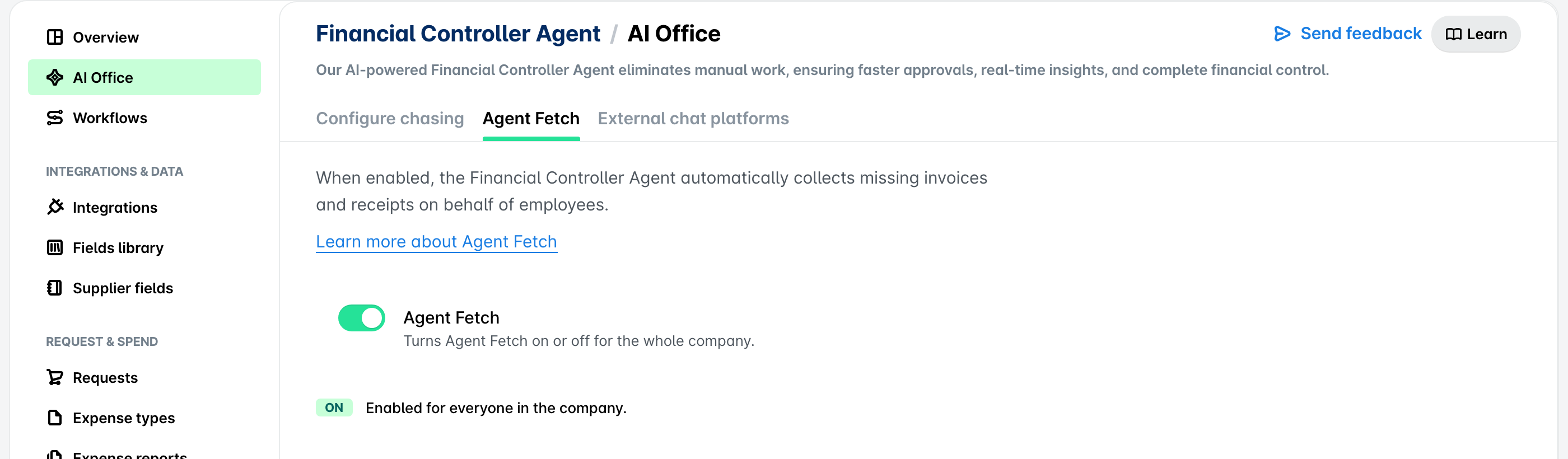
Gehen Sie im Payhawk Web Portal zu Einstellungen und wählen Sie AI Office > Financial Controller Agent. Klicken Sie auf Verwalten.
Öffnen Sie die Registerkarte Agent Fetch.
Schalten Sie den Schalter Agent Fetch ein, um die Funktion für das Payhawk-Konto Ihres Unternehmens zu aktivieren. Wenn sie eingeschaltet ist, wird der Status Aktiviert für alle Personen im Unternehmen angezeigt.
Alternativ können Sie den Online-Abruf von Belegen und Rechnungen im Chat mit dem Financial Controller AI Agent deaktivieren. Geben Sie zum Beispiel „Agent Fetch ausschalten" ein.