In der App Anfragen können Sie schnell und einfach Anfragen in Ihrem Unternehmen filtern, indem Sie die integrierten Ansichten und verfügbaren Filter verwenden.
Standardansichten für Anfragen
Je nach Rolle des Mitarbeitenden bietet die App Anfragen die folgenden Standardansichten:
Alle Mitarbeitenden können die Standardansicht Meine Anfragen verwenden, um nur die Anfragen auszuwählen, die sie eingereicht haben.
Zusätzlich zu Meine Anfragen:
Teammanager können auf die Standardansicht Meine Teamanfragen zugreifen, um die von ihren Teams eingereichten Anfragen auszuwählen.
Payhawk-Buchhalter und Payhawk-Administratoren können die Standardansicht Unternehmensanfragen verwenden und alle Mitarbeiteranfragen überwachen.
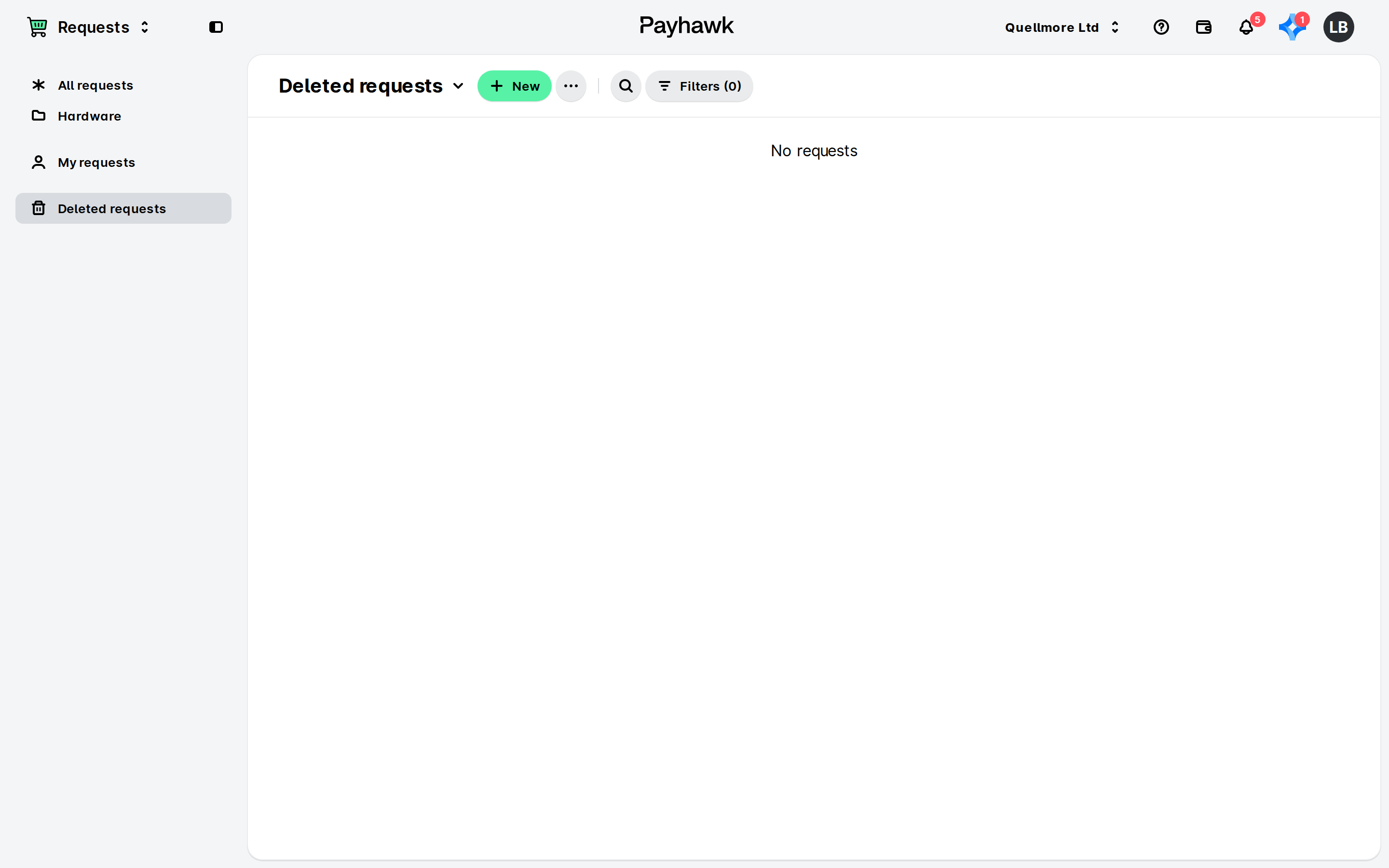
Mitarbeitende im gesamten Unternehmen können auf die Ansicht Gelöschte Anfragen zugreifen, um die zuvor entfernten Anfragen zu überprüfen.
Gefilterte Ansichten speichern
So speichern Sie Ihre Ansicht und behalten die angewendeten Filter bei, nachdem Sie die Anfragen wie gewünscht gefiltert haben:
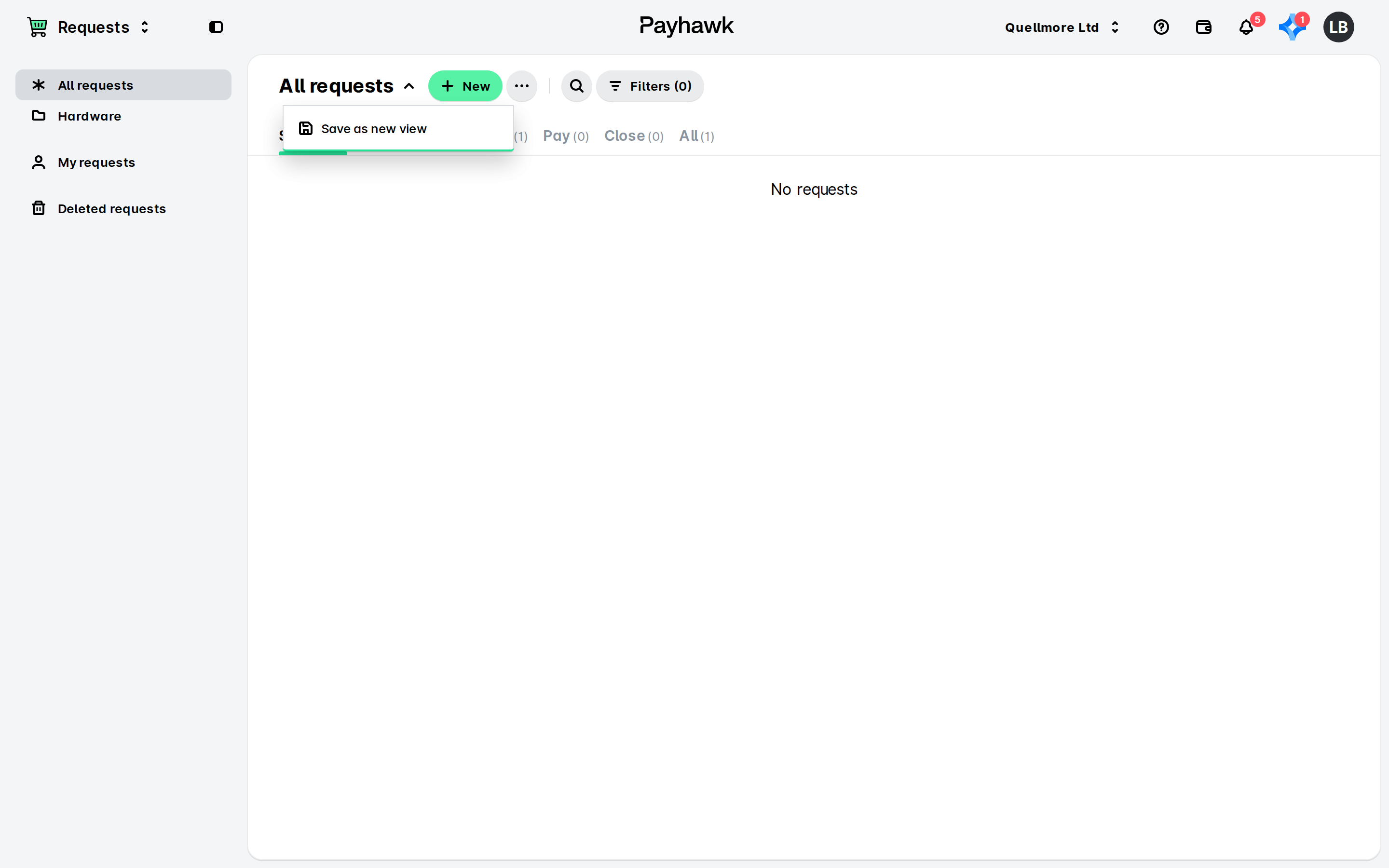
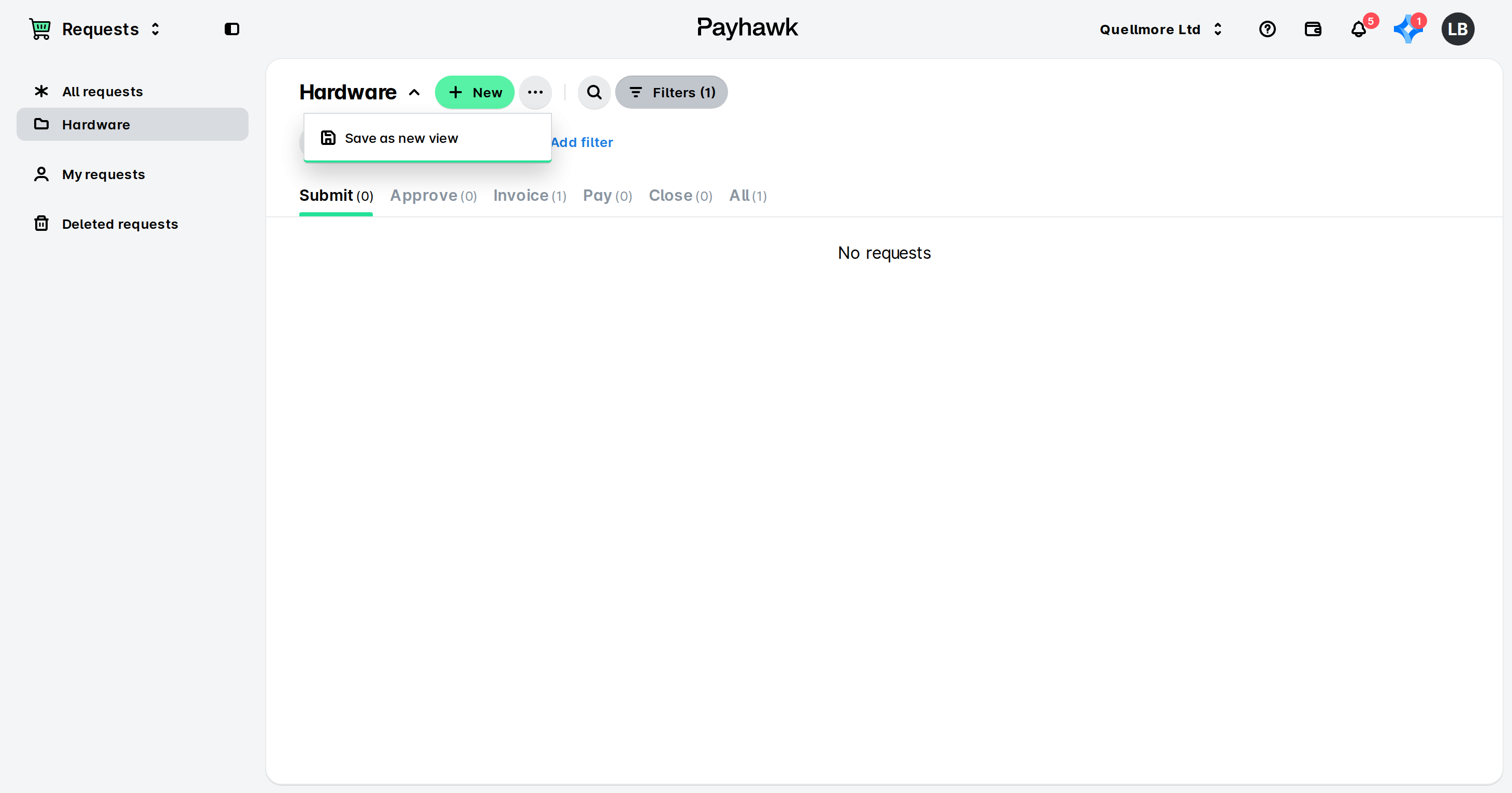
Klicken Sie in der App Anfragen auf die Schaltfläche Save view.
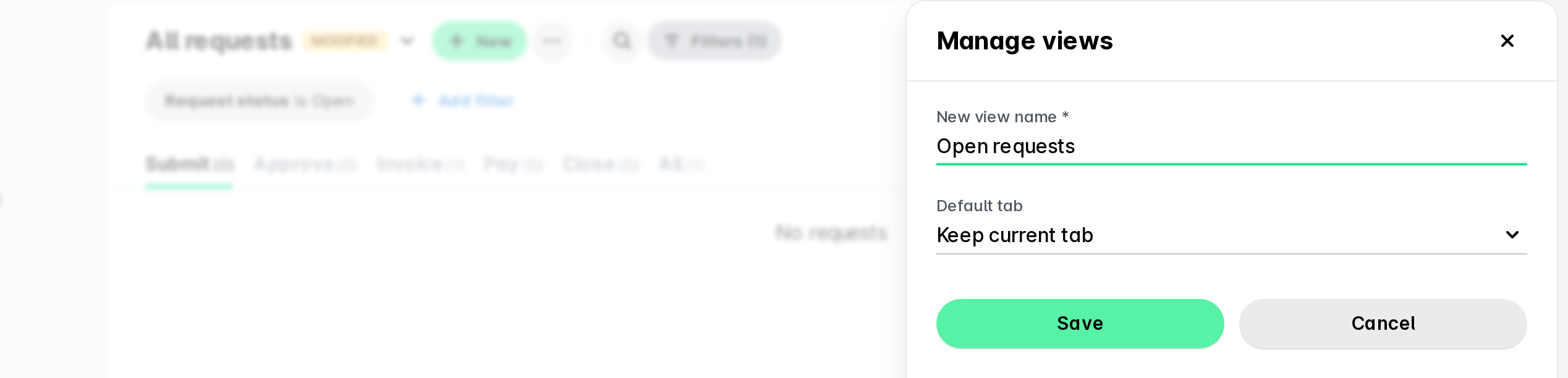
Geben Sie in dem sich öffnenden Dialogfeld einen Namen für Ihre Ansicht ein.
Klicken Sie auf Speichern.
Auf gespeicherte gefilterte Anfrageansichten zugreifen
Ihre gespeicherten gefilterten Anfrageansichten finden Sie im linken Menü der App Anfragen unter Gespeicherte Ansichten.
Gespeicherte gefilterte Anfragenansichten verwalten
So bearbeiten Sie eine vorhandene gefilterte Anfrageansicht:
Öffnen Sie den App-Umschalter oben links und gehen Sie zur App Anfragen.
Klicken Sie unter Gespeicherte Ansichten auf das Drei-Punkte-Menü neben der gewünschten gespeicherten Ansicht und dann auf Bearbeiten.
Aktualisieren Sie den Namen der Ansicht und den Standard-Tab.
Klicken Sie auf Speichern.
So löschen Sie eine vorhandene gefilterte Anfrageansicht:
Klicken Sie in der App Anfragen unter Gespeicherte Ansichten auf das Drei-Punkte-Menü neben der gewünschten gespeicherten Ansicht und dann auf Löschen.
Klicken Sie auf Bestätigen.
Nützliche Ressourcen