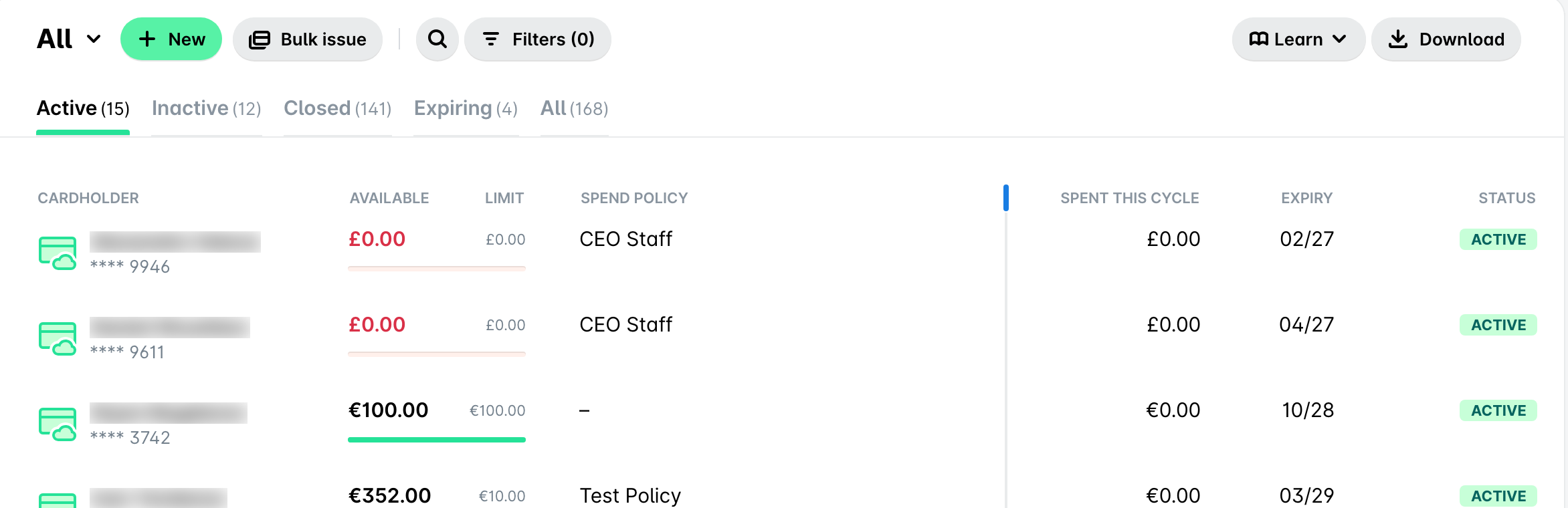
Das Payhawk-Webportal zeigt Ihre Firmenkarten in der App Karten in einer Datentabelle an, die Sie entsprechend Ihren Anforderungen anpassen können. Sie können die Karten nach beliebigen Spalten sortieren, Spalten hinzufügen oder entfernen, deren Größe ändern und die Reihenfolge anpassen sowie Ihr bevorzugtes Layout als Ansicht speichern, um es beim nächsten Öffnen der App wiederzuverwenden.
Karten sortieren
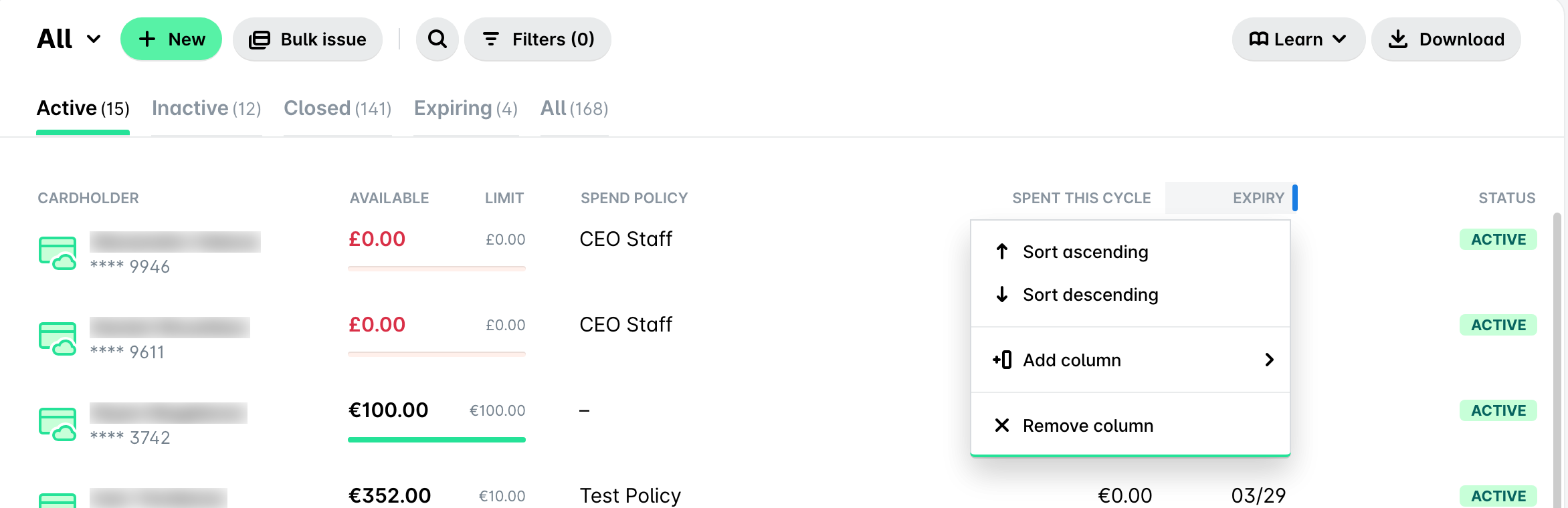
So sortieren Sie die Karten nach einer Spalte:
Klicken Sie auf den Spaltenkopf, nach dem Sie sortieren möchten, zum Beispiel Ablaufdatum.
Wählen Sie Aufsteigend sortieren oder Absteigend sortieren.
Um die Sortierung aufzuheben, klicken Sie auf den Spaltenkopf und wählen Sie Sortierung aufheben aus.
Spalten hinzufügen
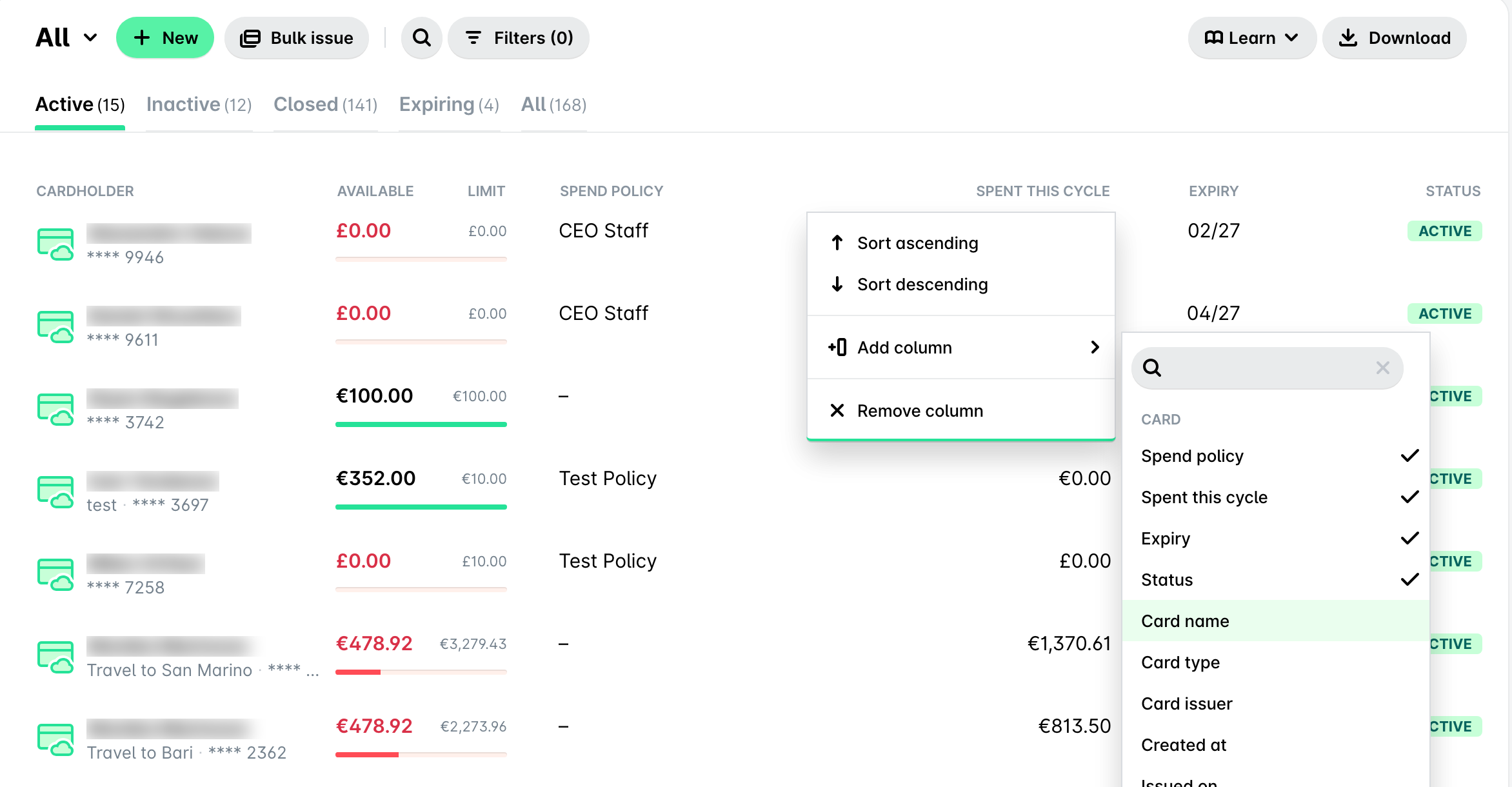
So fügen Sie eine Spalte hinzu:
Klicken Sie auf einen vorhandenen Spaltenkopf, zum Beispiel Status.
Wählen Sie Add column.
Wählen Sie die Spalte aus, die Sie hinzufügen möchten. Um eine Spalte schnell zu finden, geben Sie deren Namen in das Suchfeld ein.
Spalten entfernen
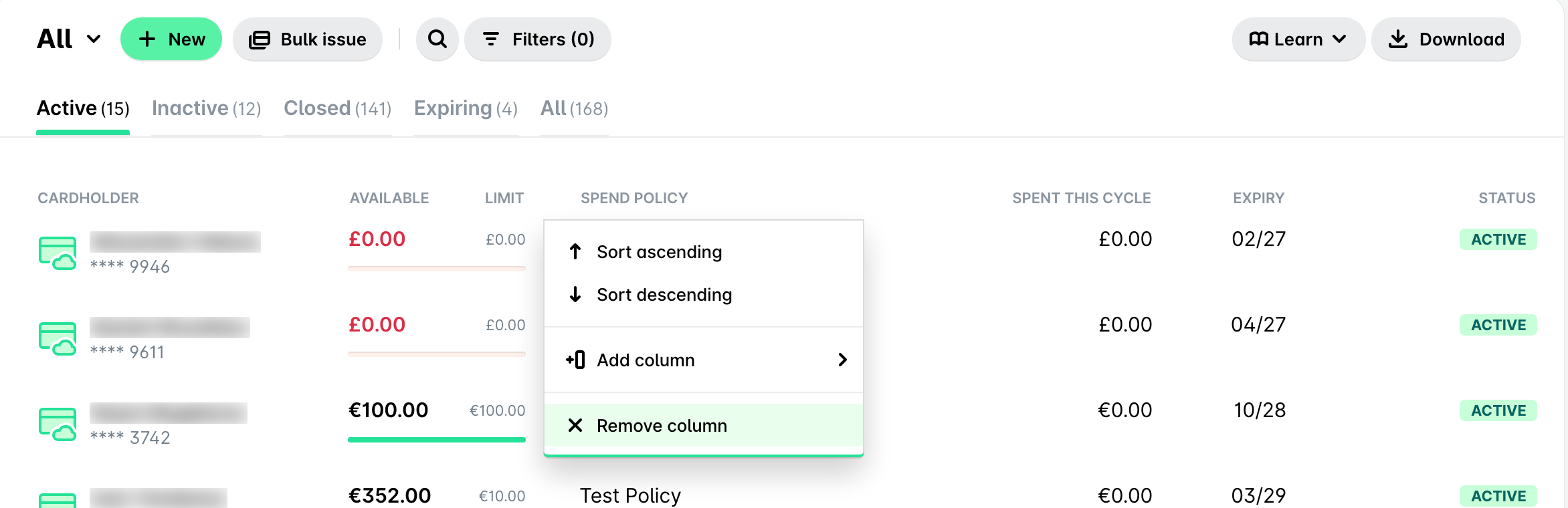
So entfernen Sie eine Spalte:
Klicken Sie auf den Spaltenkopf, den Sie entfernen möchten, zum Beispiel Ausgaberichtlinie.
Wählen Sie Remove column.
Spalten neu anordnen
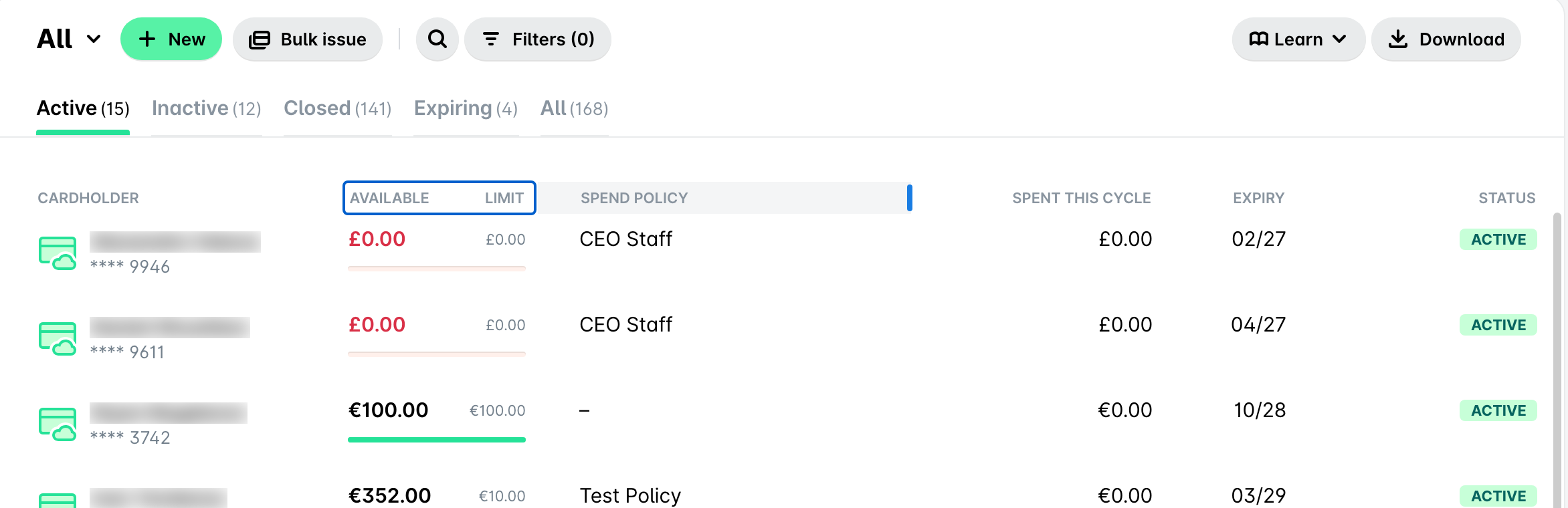
So ordnen Sie die Spalten neu an:
Klicken Sie auf den Spaltenkopf, den Sie verschieben möchten, und halten Sie die Maustaste gedrückt, zum Beispiel Limit.
Ziehen Sie ihn nach links oder rechts an die gewünschte Position.
Spaltengröße anpassen
So passen Sie die Spaltenbreite an:
Bewegen Sie den Mauszeiger über den Rand des Spaltenkopfes, dessen Breite Sie ändern möchten.
Halten Sie den Trennbalken fest und verschieben Sie ihn, bis die Spalte die gewünschte Breite hat.
Kartenansicht speichern
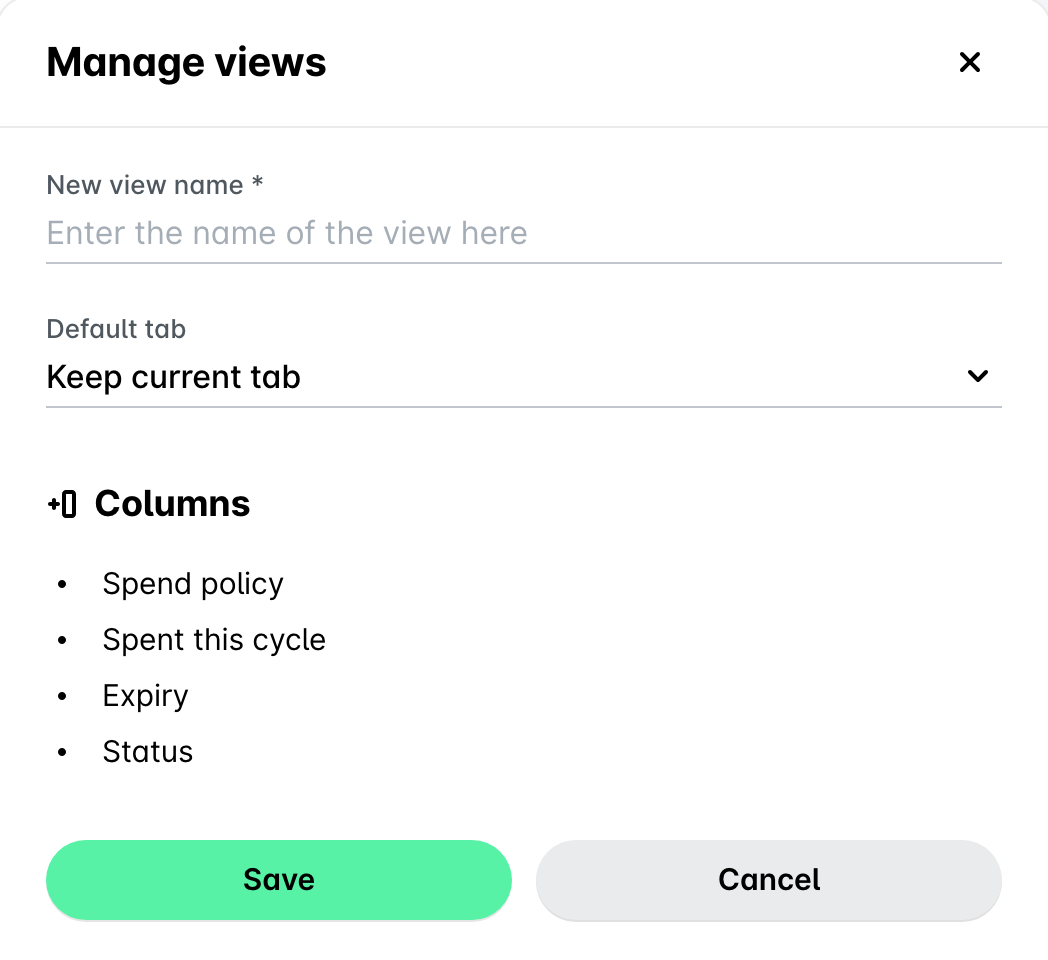
Nachdem Sie die Karten sortiert und die Spalten eingerichtet haben, können Sie das Layout als Ansicht speichern und später wieder aufrufen.
So speichern Sie eine Ansicht:
Klicken Sie auf Save view.
Geben Sie einen Namen für die Ansicht ein.
Wählen Sie aus der Dropdown-Liste Default tab die Registerkarte aus, auf der die Ansicht geöffnet werden soll, oder behalten Sie die aktuelle Registerkarte bei.
Überprüfen Sie die in der Ansicht enthaltenen Spalten.
Klicken Sie auf Speichern.
Nützliche Ressourcen