Bei Bedarf können Sie einen Kartenantrag stellen und eine neue Unternehmenskarte beantragen, die auf Ihren Namen als Karteninhaber ausgestellt wird.
Je nach Anwendungsfall können Sie eine physische Standardkarte, eine virtuelle Standardkarte oder eine virtuelle Karte zur einmaligen Verwendung beantragen. Wenn Ihr Unternehmen in den USA ansässig ist und die beiden Systeme miteinander verbunden hat, können Sie auch eine virtuelle American Express Card beantragen, die über Payhawk ausgestellt und verwaltet wird.
Ihr Kartenantrag wird auf der Grundlage der von Ihrem Payhawk-Administrator definierten Workflows an die entsprechenden Genehmiger in Ihrem Unternehmen weitergeleitet.
Hinweise zur Beantragung neuer Karten
Damit Ihr Kartenantrag erfolgreich abgeschlossen werden kann, muss ein als Genehmigender definierter Mitarbeiter Ihres Unternehmens Ihren Antrag zuerst genehmigen, und anschließend muss ein Payhawk-Administrator die Karte ausstellen.
Sie können nur dann neue virtuelle American Express-Karten beantragen, wenn Ihr Unternehmen in den USA ansässig ist und eine Verbindung zwischen den Systemen von American Express und Payhawk hergestellt wurde.
Da die Kartenanforderung von Ihnen ausgeht, sind Sie die einzige Person, die den Namen des nächsten Genehmigers sehen kann.
Teamkarten sind Unternehmenskarten, die Payhawk-Administratoren mit einem gemeinsamen Limit verknüpfen, damit die Karteninhaber die Mittel dieses Limits für den vorgesehenen Zweck ausgeben können. Teamkarten gehören nicht zu den Kartentypen, die Sie beantragen können. Um eine Teamkarte zu nutzen, bitten Sie einen Payhawk-Administrator, Ihre Karte damit zu verknüpfen.
Beantragen neuer Karten in der App
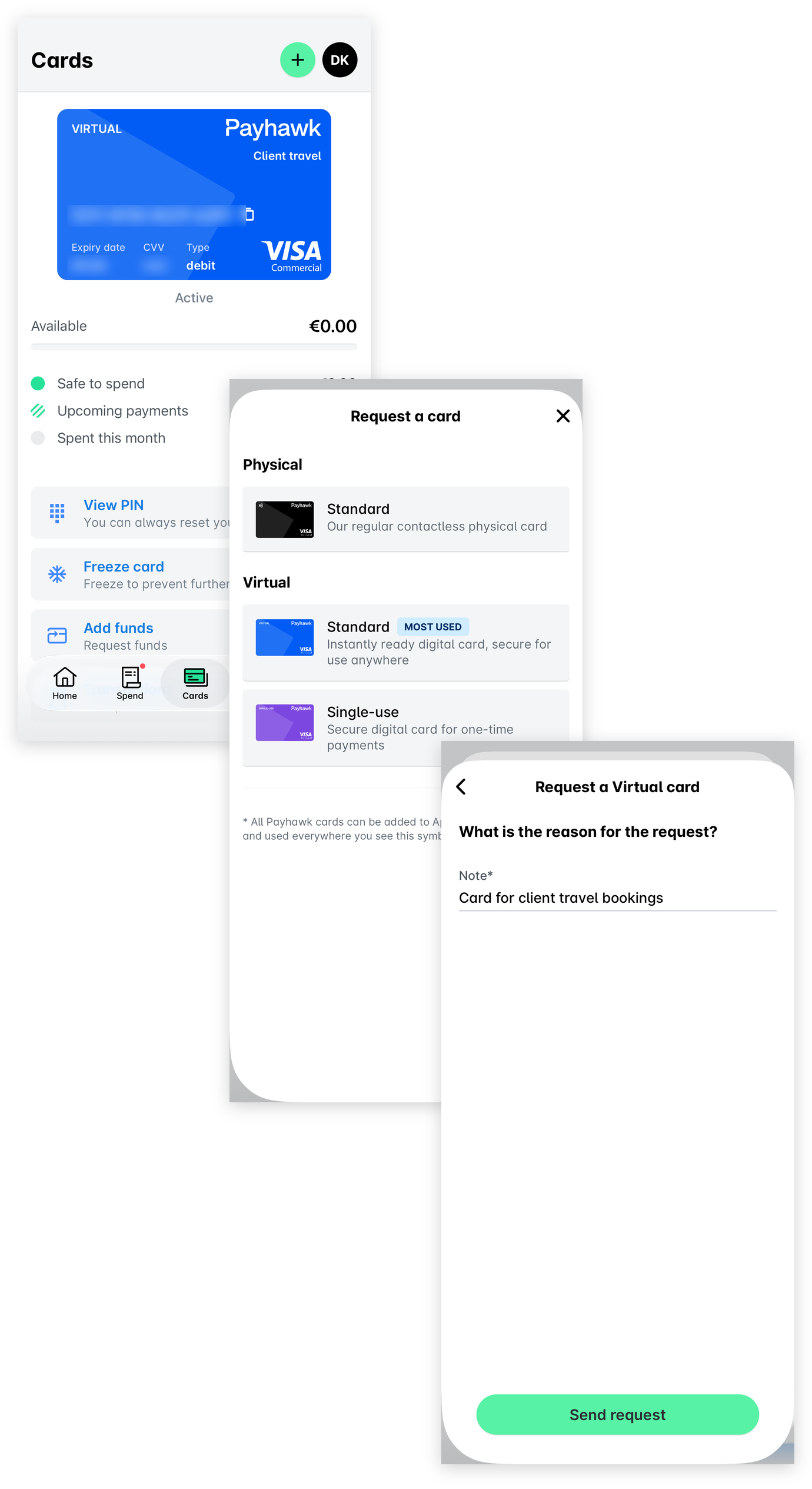
So stellen Sie einen Kartenantrag über die Payhawk Mobile App:
Tippen Sie in der App auf Karten. Wenn Sie noch keine Karte haben, klicken Sie auf die Schaltfläche Karte beantragen. Andernfalls klicken Sie auf das Plus-Symbol (+) in der oberen rechten Ecke des Bildschirms.
Wählen Sie in dem sich öffnenden Dialogfeld die Art der Karte aus, die Sie benötigen. Weitere Informationen zu Payhawk-Karten finden Sie im Übersichtsartikel zu den verfügbaren Kartentypen.
Geben Sie unter Notiz den Grund für Ihre Kartenanforderung an.
Wenn Sie eine Karte zur einmaligen Verwendung beantragen, müssen Sie zusätzlich den Betrag angeben, den Sie für die einzelne Transaktion benötigen.
Zu Ihrer Bequemlichkeit können Sie sehen, wer Ihren Kartenantrag gemäß den in Ihrem Unternehmen definierten Arbeitsabläufen genehmigt.
Klicken Sie auf Antrag senden.
Stornieren Ihrer Kartenanforderung in der App
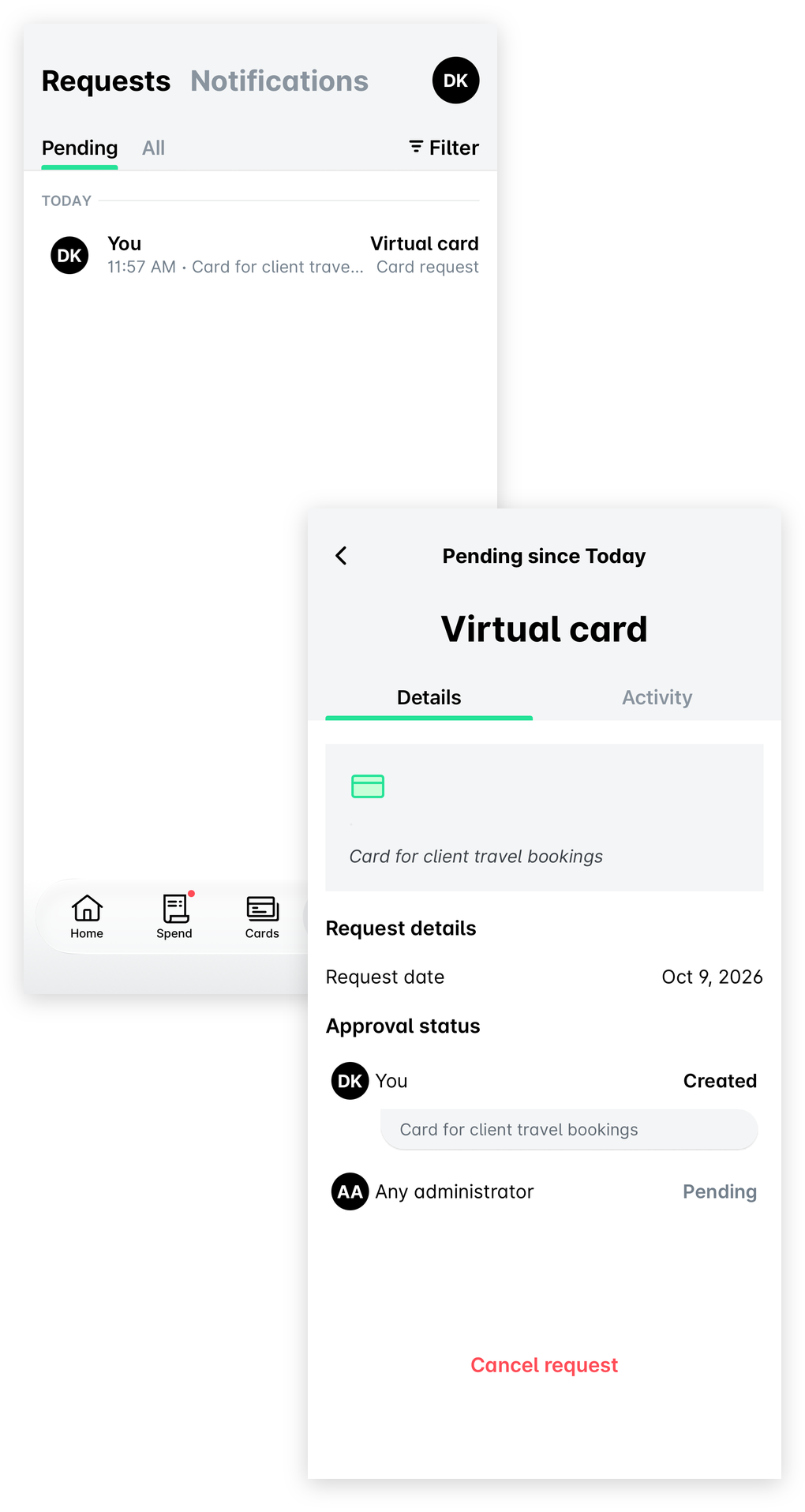
So stornieren Sie eine Kartenanforderung über die Payhawk Mobile App:
Tippen Sie in der App auf Posteingang.
Auf der Registerkarte Ausstehend wählen Sie den Antrag für die neue Karte, die Sie stornieren möchten, indem Sie darauf klicken.
Tippen Sie auf Antrag stornieren.
Neue Karten im Portal beantragen
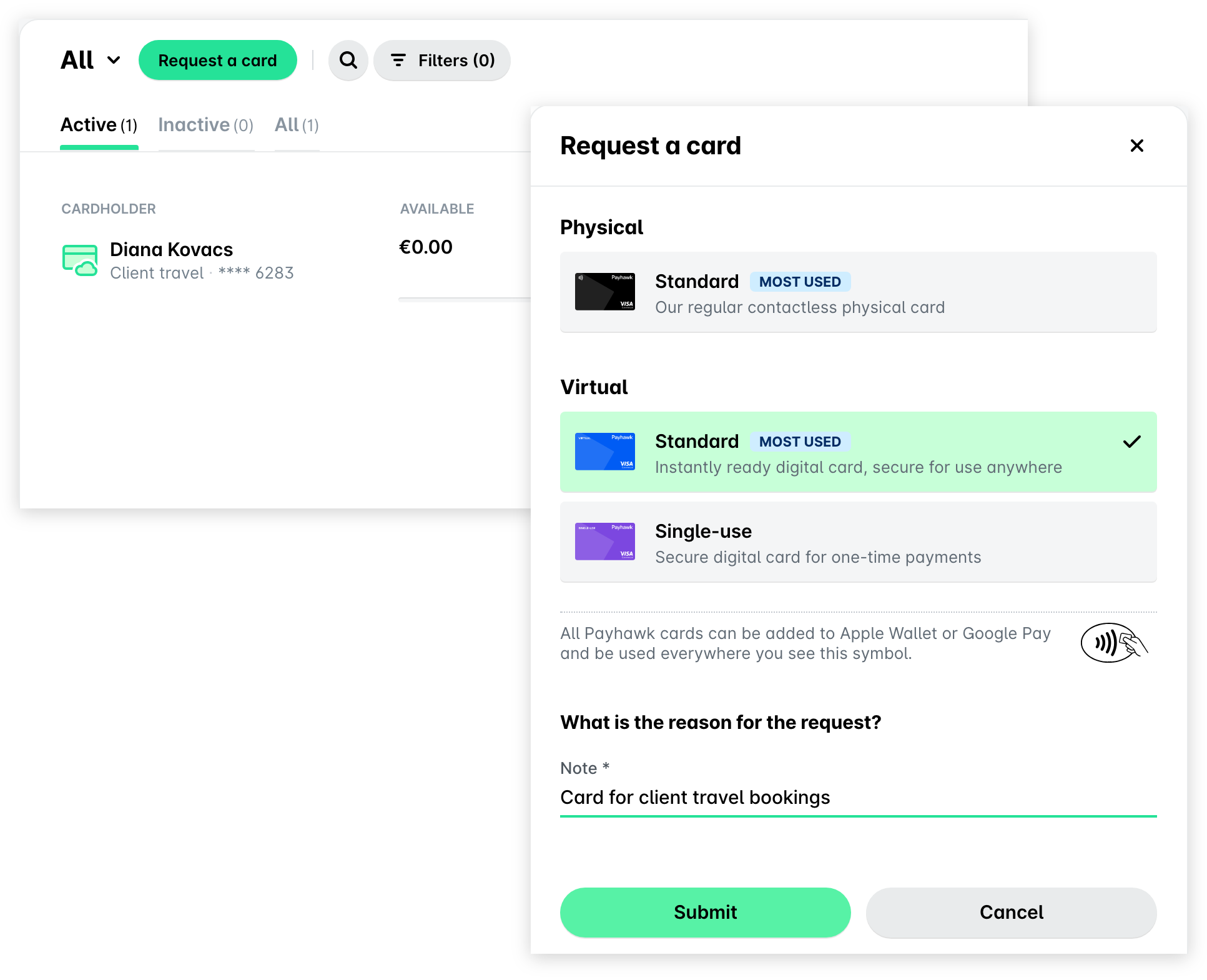
So beantragen Sie eine neue Karte über das Payhawk-Webportal:
Gehen Sie im Portal auf Karten.
Klicken Sie auf die Schaltfläche Karte beantragen.
Wählen Sie in dem sich öffnenden Dialogfeld die Art der Karte aus, die Sie benötigen. Weitere Informationen zu Payhawk-Karten finden Sie im Übersichtsartikel zu den verfügbaren Kartentypen.
Geben Sie unter Notiz den Grund für Ihre Kartenanforderung an.
Wenn Sie eine Karte zur einmaligen Verwendung beantragen, müssen Sie zusätzlich den Betrag angeben, den Sie für die einzelne Transaktion benötigen.
Zu Ihrer Bequemlichkeit können Sie sehen, wer Ihren Kartenantrag gemäß den in Ihrem Unternehmen definierten Arbeitsabläufen genehmigt.
Klicken Sie auf Antrag senden.
Stornierung Ihres Kartenantrags im Portal
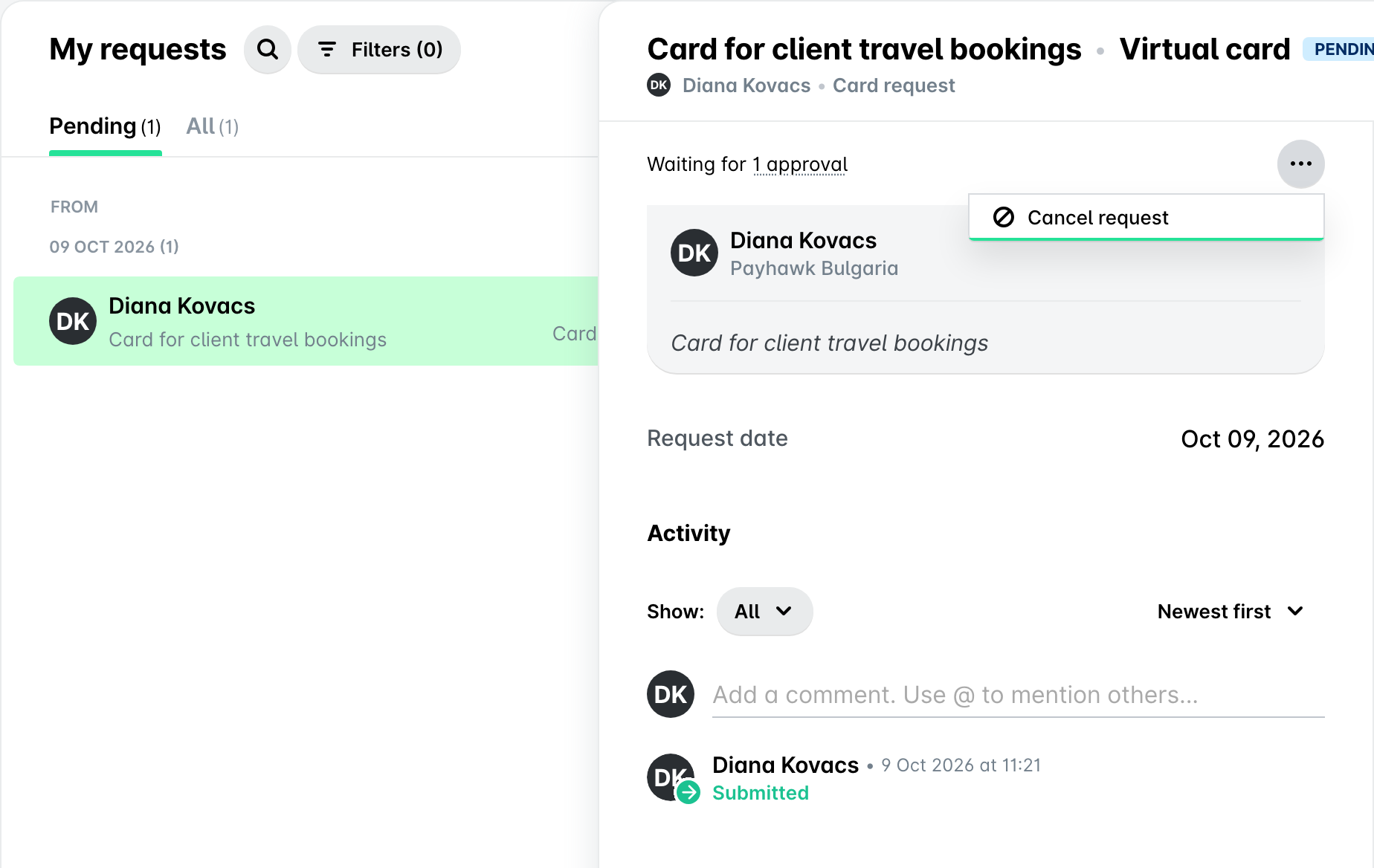
So stornieren Sie eine Kartenanforderung über das Payhawk-Webportal:
Gehen Sie im Portal auf Posteingang > Meine Anträge.
Auf der Registerkarte Ausstehend wählen Sie den Antrag für die neue Karte, die Sie stornieren möchten, indem Sie darauf klicken.
Klicken Sie auf Antrag stornieren.
Nützliche Ressourcen