Wenn Sie Ihr Payhawk-Konto mit Oracle NetSuite verbinden, werden Ihre verfügbaren Oracle NetSuite-Abteilungen automatisch importiert.
Abteilungen von Oracle NetSuite synchronisieren
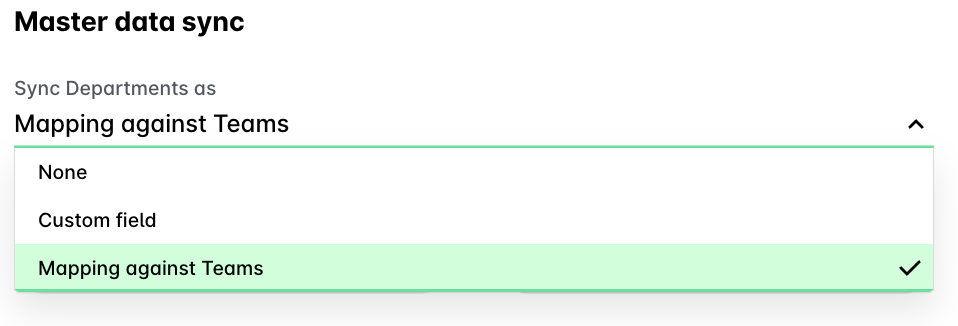
Wenn Sie Ihr Payhawk-Konto mit Oracle NetSuite verbinden, können Sie für die Synchronisierung von Abteilungen aus Oracle NetSuite mit Payhawk eine der folgenden Optionen wählen:
Abteilungen können in Payhawk als ein Benutzerdefiniertes Feld synchronisiert werden. Wenn Sie diese Option auswählen, finden Sie das benutzerdefinierte Feld unter Einstellungen > Felderbibliothek. Damit die Abteilungen als benutzerdefiniertes Feld synchronisiert werden können, müssen Sie einen benutzerdefinierten Namen für Ihre Gruppenteamstruktur festlegen, und der Name darf nicht Abteilungen sein.
Abteilungen können in Payhawk direkt als Zuordnungsfeld für Ihre Payhawk-Abteilungsstruktur synchronisiert werden. Beachten Sie, dass sowohl die Optionen Keine als auch Mapping gegen Teams standardmäßig Abteilungen als Mapping-Feld synchronisieren.
Aktualisierung von Abteilungen aus Oracle NetSuite
Wenn Sie Ihre Oracle NetSuite-Abteilungen aktualisieren, nachdem die Verbindung zwischen den beiden Systemen hergestellt wurde, müssen Sie die Teamdaten in Payhawk manuell aktualisieren.
So aktualisieren Sie Ihre Teams (Abteilungen) in Payhawk manuell:
Öffnen Sie im Payhawk-Webportal den App-Umschalter oben links und gehen Sie zu Mitarbeiter > Teams.
Klicken Sie auf Aktualisierung von NetSuite.
Klicken Sie auf das Team, das Sie benötigen.
Wählen Sie das Menü mit den drei Punkten und klicken Sie auf Bearbeiten.
Wählen Sie in der Dropdown-Liste Externe ID die Oracle NetSuite-Abteilung aus, die Sie zuordnen möchten.
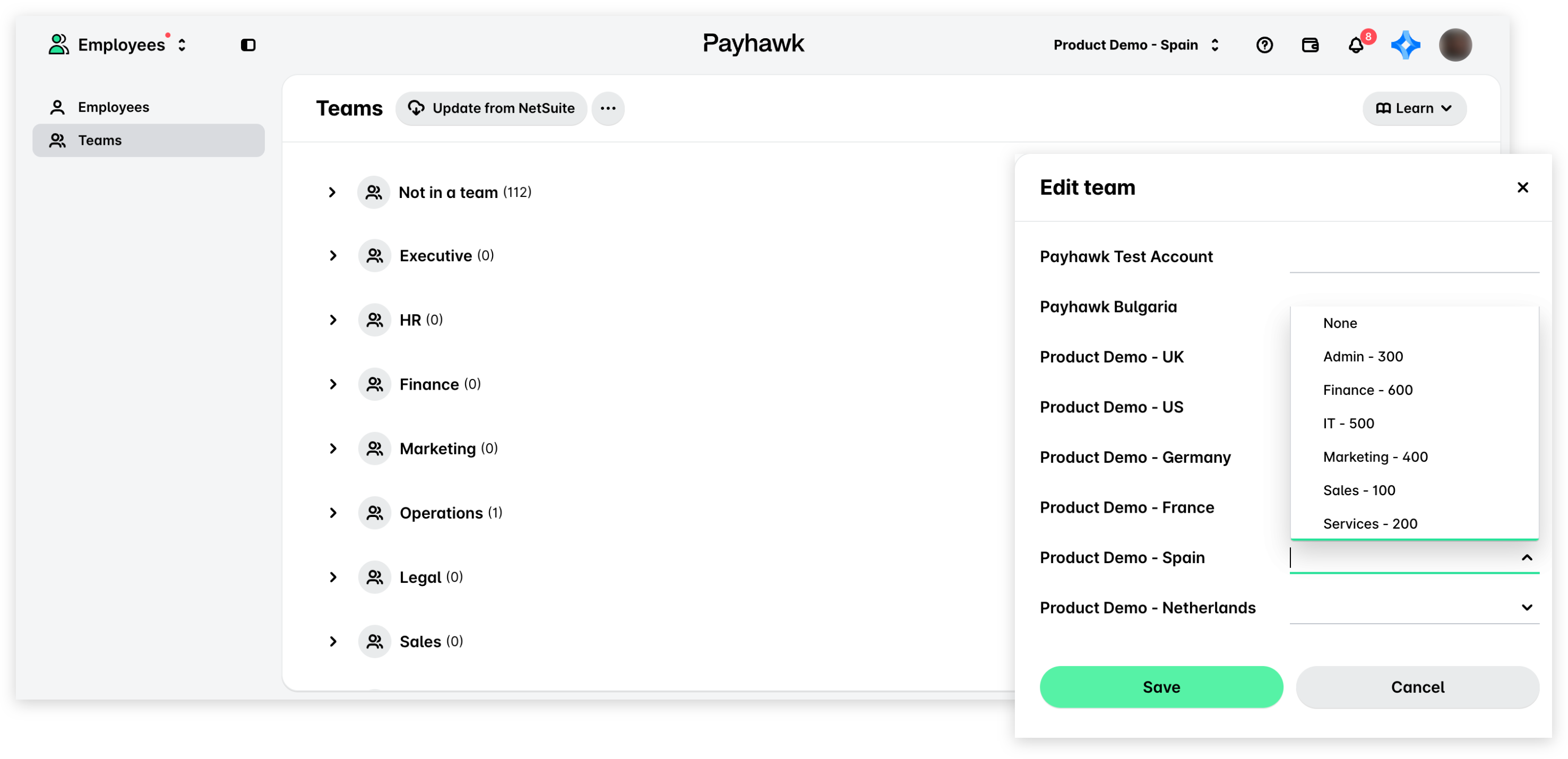
Wenn Ihre Einheit zu einer Gruppe mit mehreren Einheiten gehört, werden ihre Teams auf Gruppenebene verwaltet. Wechseln Sie in diesem Fall zur Gruppe, gehen Sie zu Mitarbeiter > Teams, klicken Sie auf das Team und dann neben Sichtbarkeit der Gesellschaft auf Bearbeiten. Wählen Sie in der Dropdown-Liste External ID neben Ihrer Einheit die Oracle NetSuite-Abteilung aus und klicken Sie auf Speichern.
Nächste Schritte