Die Telefonnummer, mit der Sie sich bei Payhawk über eine E-Mail-Einladung oder über Active Directory ist Teil der Anmeldeinformationen, die das System zur Erstellung Ihres eindeutigen Benutzers verwendet.
Wenn die mit Ihrem persönlichen Payhawk-Konto verknüpfte Telefonnummer aktualisiert werden muss, können Sie dies selbst über das Payhawk-Webportal oder die mobile Payhawk-App vornehmen.
Voraussetzungen
Um Ihre Telefonnummer zu aktualisieren, benötigen Sie Ihren vierstelligen Payhawk-Sicherheitscode, den Sie als Karteninhaber zum Schutz vor unbefugter Nutzung Ihrer Payhawk-Karte festgelegt haben. Weitere Informationen finden Sie unter:
Ihre Telefonnummer im Portal aktualisieren
So aktualisieren Sie Ihre Telefonnummer im Payhawk-Webportal:
Klicken Sie oben rechts auf Ihren Avatar und wählen Sie Profil verwalten.
Gehen Sie zu Persönliche Angaben und klicken Sie unter Ihrer aktuellen Telefonnummer auf Nummer ändern.

Geben Sie Ihren vierstelligen Payhawk-Sicherheitscode ein und klicken Sie auf Weiter.
Falls Sie sich nicht an Ihren Sicherheitscode erinnern, klicken Sie auf Code vergessen?, um ihn zurückzusetzen.

Geben Sie Ihre neue Telefonnummer einschließlich Ländervorwahl ein und klicken Sie auf Weiter. Daraufhin wird eine SMS mit einem Bestätigungscode an Ihre neue Telefonnummer gesendet.

Geben Sie den Bestätigungscode ein, um die Änderung der Telefonnummer zu bestätigen.
Ihre Telefonnummer in der App aktualisieren
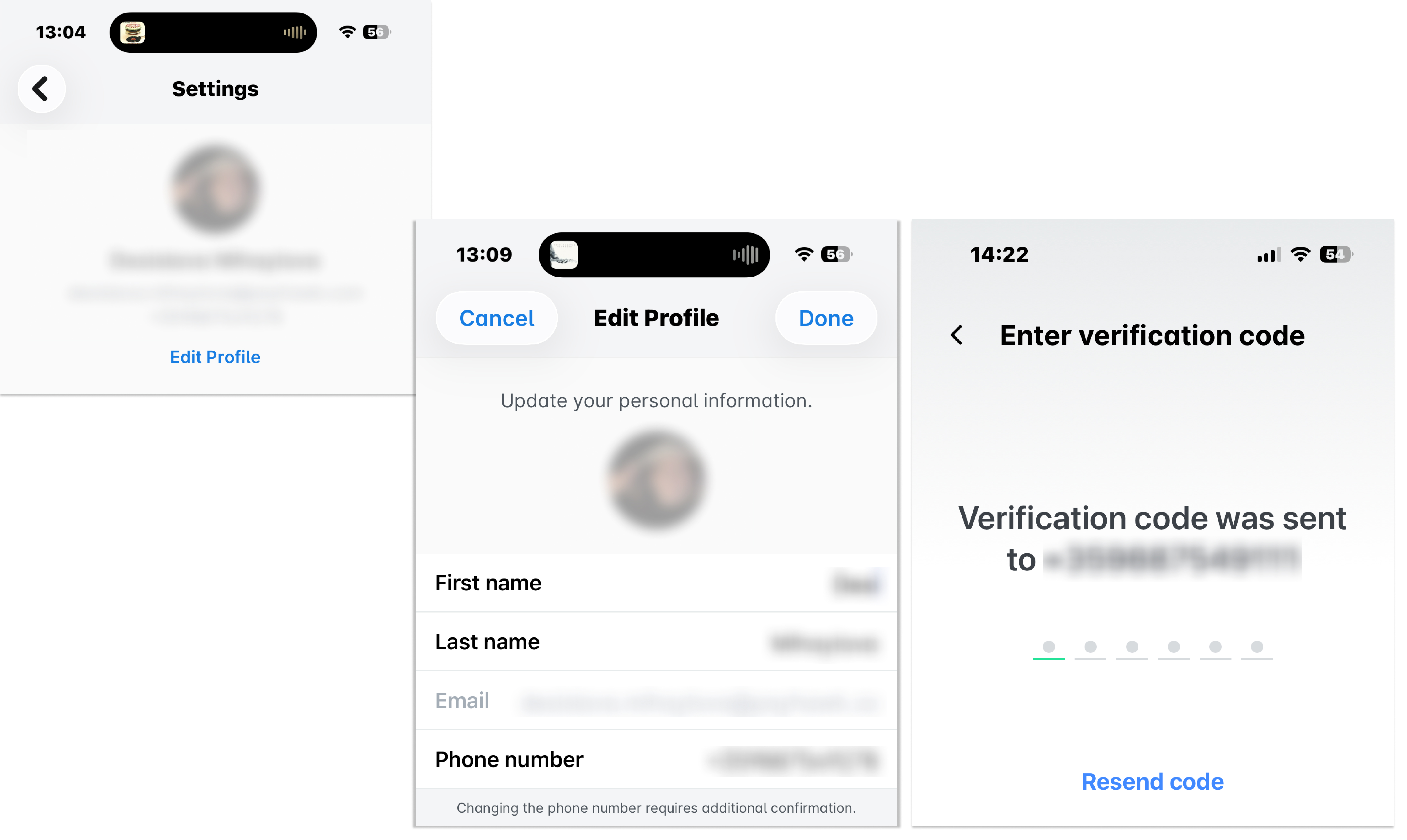
So aktualisieren Sie Ihre Telefonnummer in der mobilen Payhawk-App:
Tippen Sie auf Ihr Profilbild und wählen Sie Profil bearbeiten.
Tippen Sie auf Ihre Telefonnummer.
Geben Sie Ihren Payhawk-Sicherheitscode ein.
Bearbeiten Sie Ihre Telefonnummer und tippen Sie auf Fertig. Daraufhin wird eine SMS mit einem Bestätigungscode an Ihre neu aktualisierte Telefonnummer gesendet. Dieser Bestätigungscode wird benötigt, um zu bestätigen, dass die neue Telefonnummer gültig ist.
Geben Sie den Bestätigungscode ein, um die Änderung der Telefonnummer zu bestätigen.
Sollten Sie innerhalb weniger Minuten keine SMS mit dem Bestätigungscode erhalten haben, tippen Sie bitte auf Code erneut senden , damit das System diesen erneut an die aktualisierte Telefonnummer senden kann.
Aktualisierung beim Payhawk Support anfragen
Sie können Ihre Telefonnummer selbst im Payhawk-Webportal oder in der mobilen Payhawk-App aktualisieren. Soll der Payhawk Support die Nummer für Sie ändern, senden Sie die Anfrage per E-Mail von der in Payhawk registrierten geschäftlichen E-Mail-Adresse und geben Sie Folgendes an:
Die aktuell im Konto hinterlegte Telefonnummer, sofern Sie sie kennen.
Die neue Telefonnummer einschließlich Ländervorwahl.
Ein Payhawk-Administrator muss die Änderung autorisieren. Setzen Sie daher einen Payhawk-Administrator in die CC-Zeile der E-Mail, oder einen zweiten Payhawk-Administrator, wenn Sie selbst Payhawk-Administrator sind.
Der Payhawk Support kann die Anfrage erst bearbeiten, nachdem ein Payhawk-Administrator in CC die Änderung autorisiert hat.
Nützliche Ressourcen