Im Abschnitt Aktivität für jede Anfrage können Sie alle Kommentare zu dieser Anfrage, ihren Genehmigungsstatus und ihr Änderungsprotokoll mit den entsprechenden Aktualisierungen einsehen. Auf diese Weise können Sie den Verlauf einer Anfrage im System nachvollziehen.
Die folgenden Informationen über Kommentare zu Ausgaben und Ausgabenanfragen gelten für Kommentare zu Anfragen:
Kommentare zu Anfragen im Portal einsehen
So zeigen Sie die Kommentare zu einer Anfrage an:
Öffnen Sie den Abschnitt Aktivität oder klicken Sie auf den Aufkleber mit den Kommentaren. Standardmäßig wird die Option Kommentare aus dem Dropdown-Menü geladen.

Anfrageworkflow im Portal einsehen
Sie können den Anfrageworkflow anzeigen, indem Sie die Dropdown-Option Workflow im Abschnitt Aktivität auswählen.

Verlauf des Anfragenexports im Portal einsehen
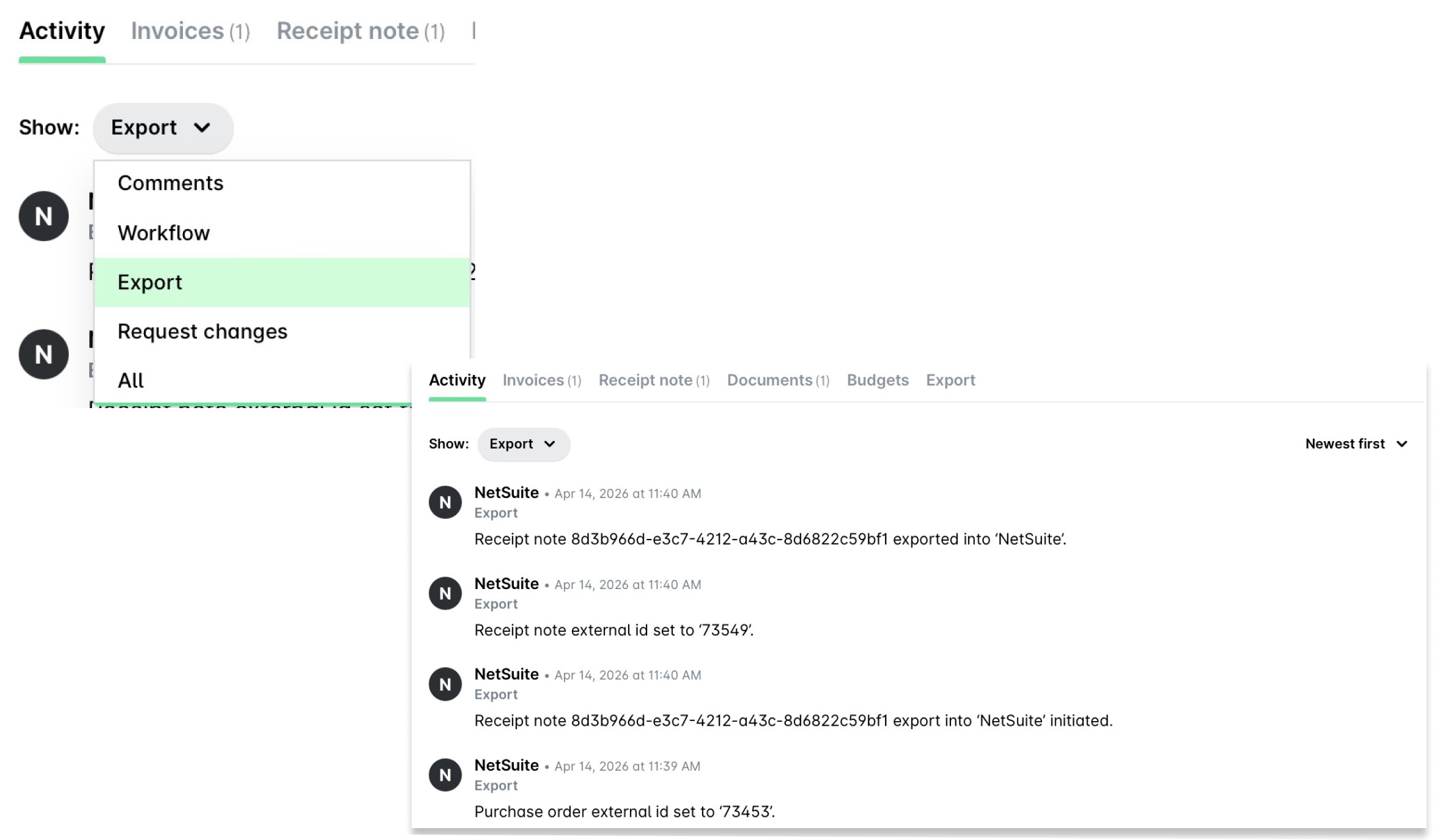
Verlauf des Anfragenexports anzeigen:
Gehen Sie im Payhawk-Webportal zu Anfragen > Registerkarte Alle.
Wählen Sie die gewünschte Anfrage aus, indem Sie darauf klicken.
Navigieren Sie zum Abschnitt Aktivität.
Wählen Sie aus dem Dropdown-Menü Exportieren aus.
Anfragenänderungen im Portal einsehen
Sie können den Verlauf einer Anfrage in ihrem Änderungsprotokoll einsehen, indem Sie die Dropdown-Listenoption Anfrageänderungen in ihrem Aktivitätsabschnitt auswählen.

Alle Anfrageaktivitäten im Portal einsehen
Um alle kombinierten Aktivitäten für die Anfrage anzuzeigen, wählen Sie die Dropdown-Option Alle im Abschnitt Aktivität.

Kommentare und Anfrageworkflows in der App einehen
Wenn Sie über einen Kommentar zu einer Anfrage benachrichtigt wurden, öffnen Sie bitte Ihren Posteingang und tippen Sie auf die Benachrichtigung. Alternativ können Sie auch auf die Push-Benachrichtigung tippen, die Sie auf Ihrem Smartphone erhalten haben.
In Ihrem Posteingang können Sie alle Kommentare zu einer Anfrage (Aktivität > Kommentare) und zu dessen Workflow (Aktivität > Workflow) oder beides zusammen (Aktivität > Alle) einsehen.
