Payhawk hat neu gestaltet, wie Sie Ihr HR-System verbinden und Ihre Mitarbeitenden in Ihr Konto übernehmen. Sie können jetzt genau festlegen, welche Mitarbeitenden synchronisiert werden, Ihre HR-Felder und -Werte Payhawk zuordnen und die Einrichtung dort fortsetzen, wo Sie aufgehört haben.
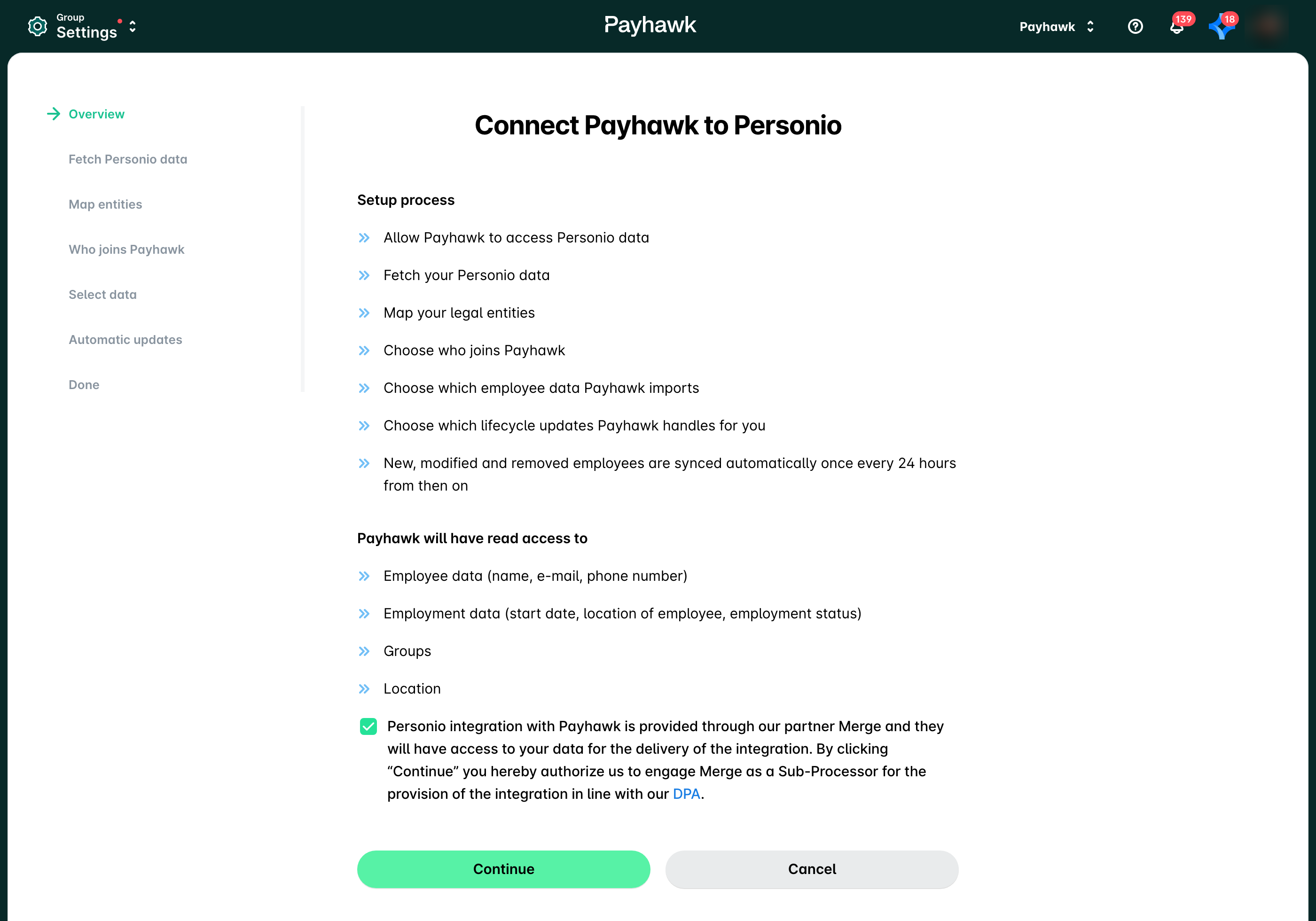
Der neue Einrichtungsassistent ist in Payhawk Labs verfügbar. Bis er für alle freigegeben ist, gilt für Ihr Konto weiterhin der Ablauf der klassischen Verbindung, wenn die neue Funktion ausgeschaltet ist.
Video ansehen
Dieses 3-minütige Video zeigt Ihnen die neue Einrichtung von Anfang bis Ende.
Springen Sie zu einem der folgenden Schritte:
0:14 – Neue Einrichtung einschalten
0:22 – HR-System verbinden (in diesem Beispiel BambooHR)
0:53 – Zusätzliche Felder zuordnen
1:13 – Mitarbeiterdaten abrufen
1:18 – Gesellschaften zuordnen
1:35 – Festlegen, wer Payhawk beitritt
2:05 – Vorschau der Mitarbeiterdaten
2:24 – Automatische Aktualisierungen
2:35 – Linienmanager und Organigramm
3:10 – Linienmanager in Genehmigungen
Synchronisierung von Mitarbeitenden
Sie können jetzt bei der Verbindung festlegen, welche Mitarbeitenden in Payhawk übernommen werden, statt standardmäßig alle zu synchronisieren.
Alle, die Payhawk beitreten, starten mit dem Status Nicht eingeladen. Sie erhalten erst eine Einladung, wenn Sie sie auswählen und eine senden.
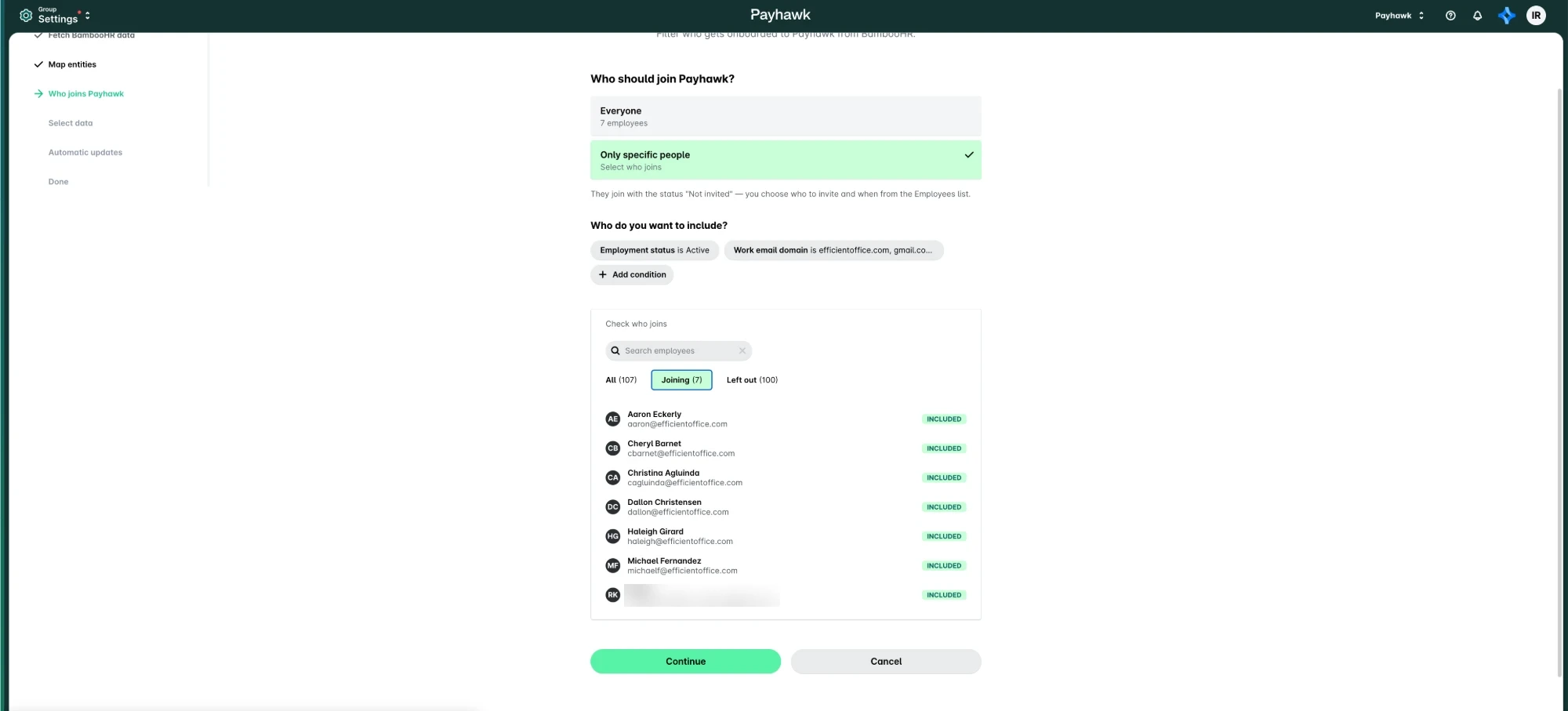
So legen Sie fest, wer Payhawk beitritt:
Wählen Sie im Schritt Wer Payhawk beitritt die Option Jeder oder wählen Sie Nur bestimmte Personen, um Bedingungen festzulegen.
Um mit den empfohlenen Bedingungen zu beginnen, wählen Sie Aktive auf Arbeits-E-Mail-Domains einschließen. Damit werden die Bedingungen Beschäftigungsstatus ist Aktiv und Arbeits-E-Mail-Domain ist hinzugefügt, mit allen E-Mail-Domains aus Ihrem HR-System. Entfernen Sie private E-Mail-Domains wie gmail.com oder outlook.com.
Fügen Sie bei Bedarf weitere Bedingungen hinzu, zum Beispiel ein Team oder ein benutzerdefiniertes Feld. Mitarbeitende müssen alle Bedingungen erfüllen, um Payhawk beizutreten.
Öffnen Sie Überprüfen, wer beitritt, vergleichen Sie die Anzahl unter Zusammenführen mit der erwarteten Anzahl und prüfen Sie die Liste Ausgelassen.
Beachten Sie Folgendes:
Die Bedingung Beschäftigungsstatus ist Aktiv allein schließt auch aktive Auftragnehmer ein. Um sie auszuschließen, fügen Sie eine Bedingung für die Arbeits-E-Mail-Domain oder ein benutzerdefiniertes Feld hinzu, das die Beschäftigungsart angibt.
Sie können ein Feld nur dann als Bedingung verwenden, wenn Ihr HR-System Payhawk erlaubt, es zu lesen. Wählen Sie in Personio das Attribut unter Readable employee attributes (Lesbare Mitarbeiterattribute) in den API-Zugangsdaten aus.
Wenn Mitarbeitende die Bedingungen nicht mehr erfüllen, entfernt Payhawk sie bei der nächsten Synchronisierung.
Mitarbeitende, die beim Verbinden bereits in Payhawk sind, werden nicht entfernt und ihre Karten nicht gesperrt, auch wenn sie die Bedingungen nicht erfüllen.
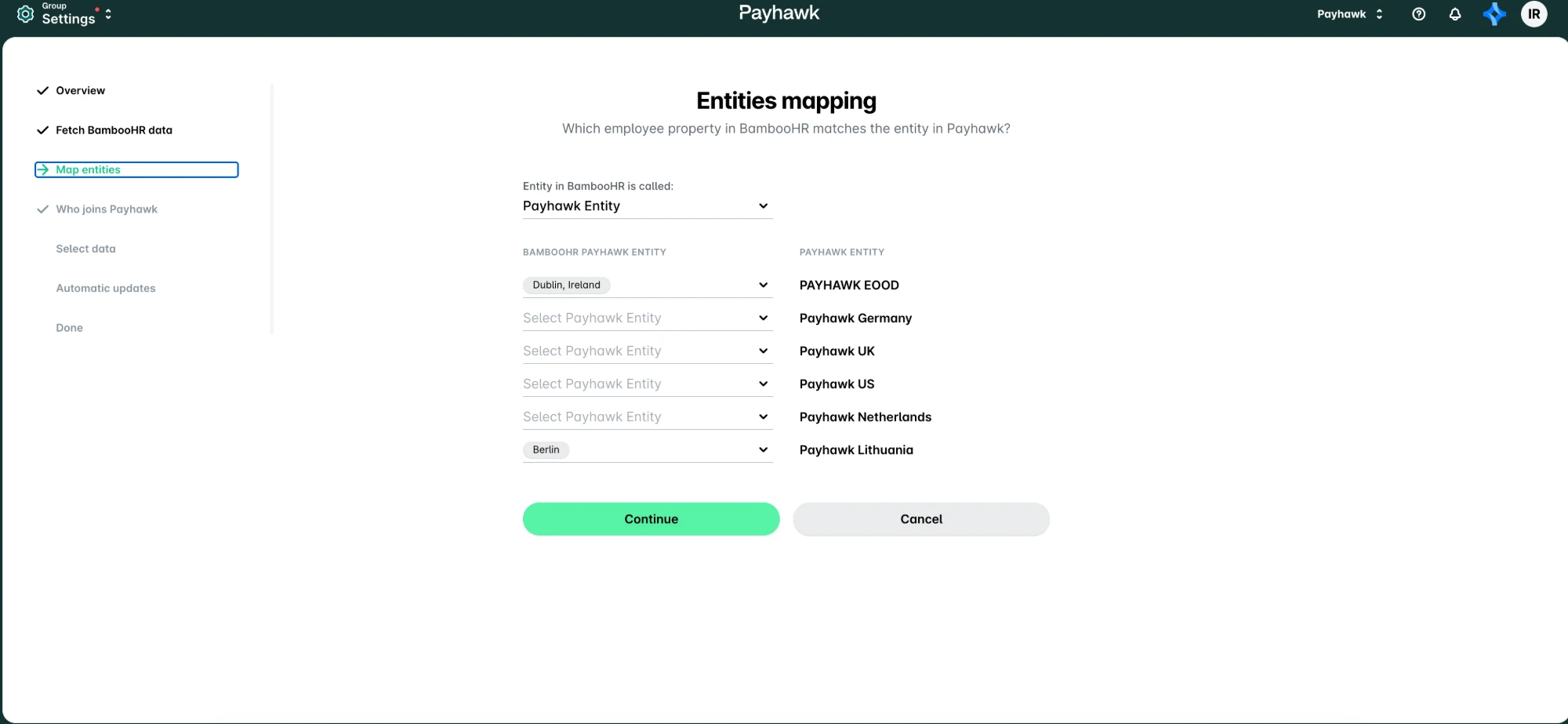
Zuordnung von Gesellschaften
Payhawk erkennt jetzt die Informationen, die es bereits über Ihre Gesellschaften gesammelt hat, und schlägt automatisch passende Zuordnungen zwischen den beiden Systemen vor.
Automatisierungen
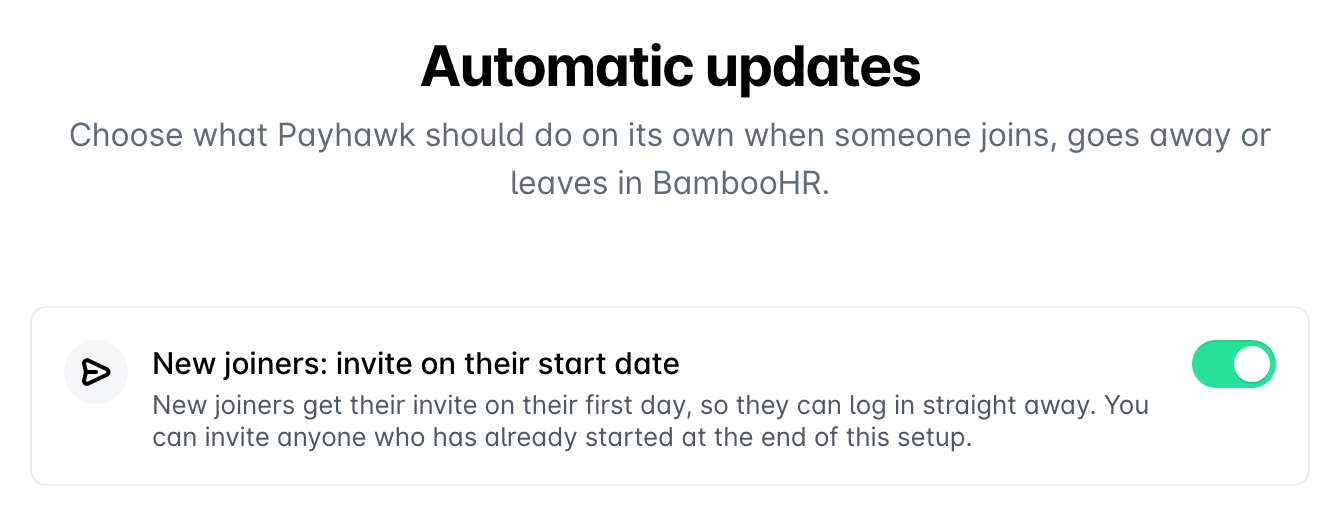
Bei der Verbindung können Sie dank der umfassenden Integration zwischen Ihrem HR-System und Payhawk jetzt neue Mitarbeitende, die mit Payhawk synchronisiert wurden, automatisch an ihrem Startdatum einladen.
Einrichtung fortsetzen und abschließen
Sie können die Einrichtung jederzeit verlassen und später abschließen. Payhawk speichert Ihren Fortschritt und bringt Sie zu dem Schritt zurück, an dem Sie aufgehört haben.
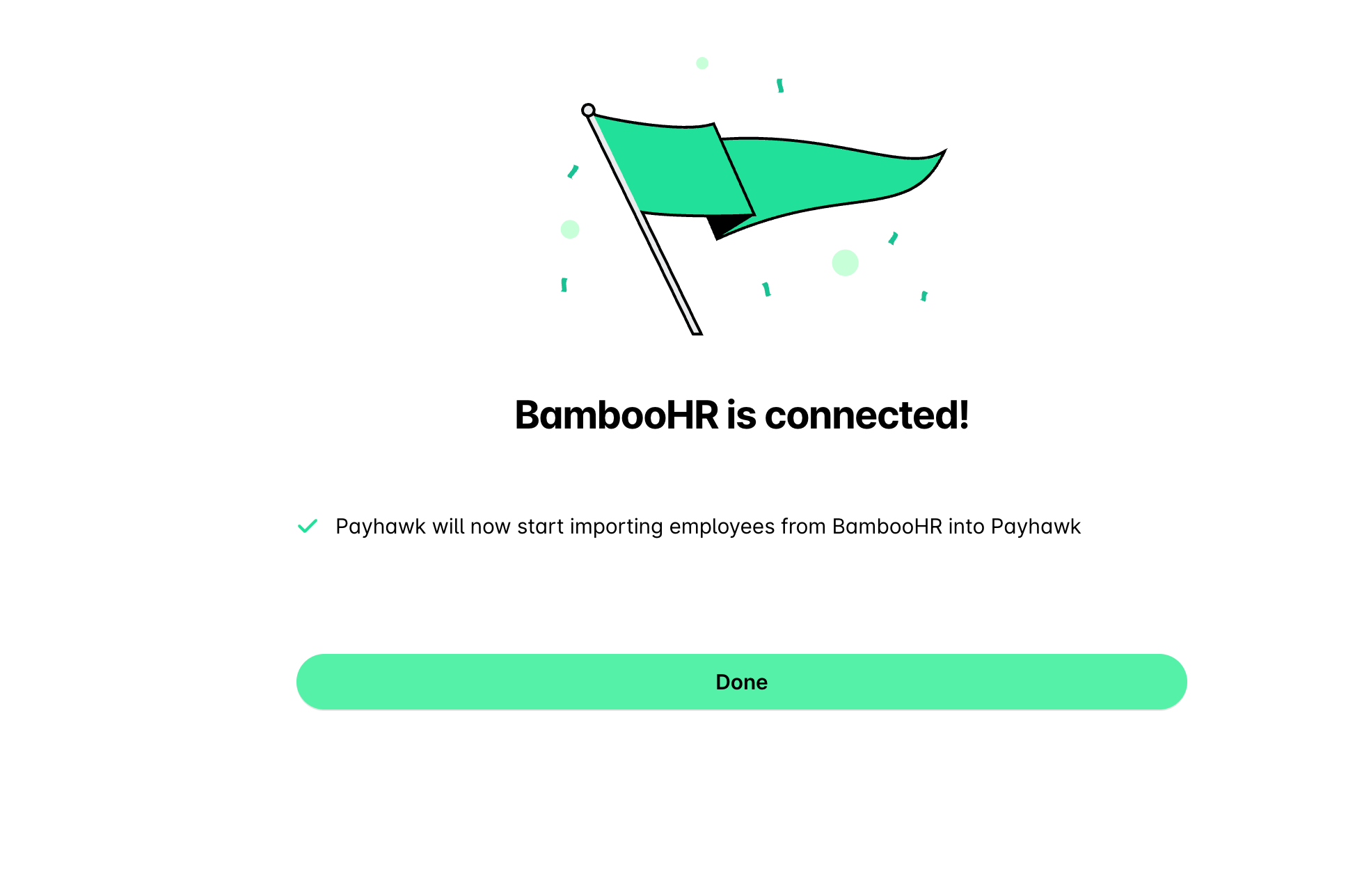
Am Ende der Verbindung teilt Payhawk Ihnen mit, dass Ihr HR-System verbunden ist. Wenn Sie auf Fertig klicken, werden Sie zur Mitarbeiterseite weitergeleitet.
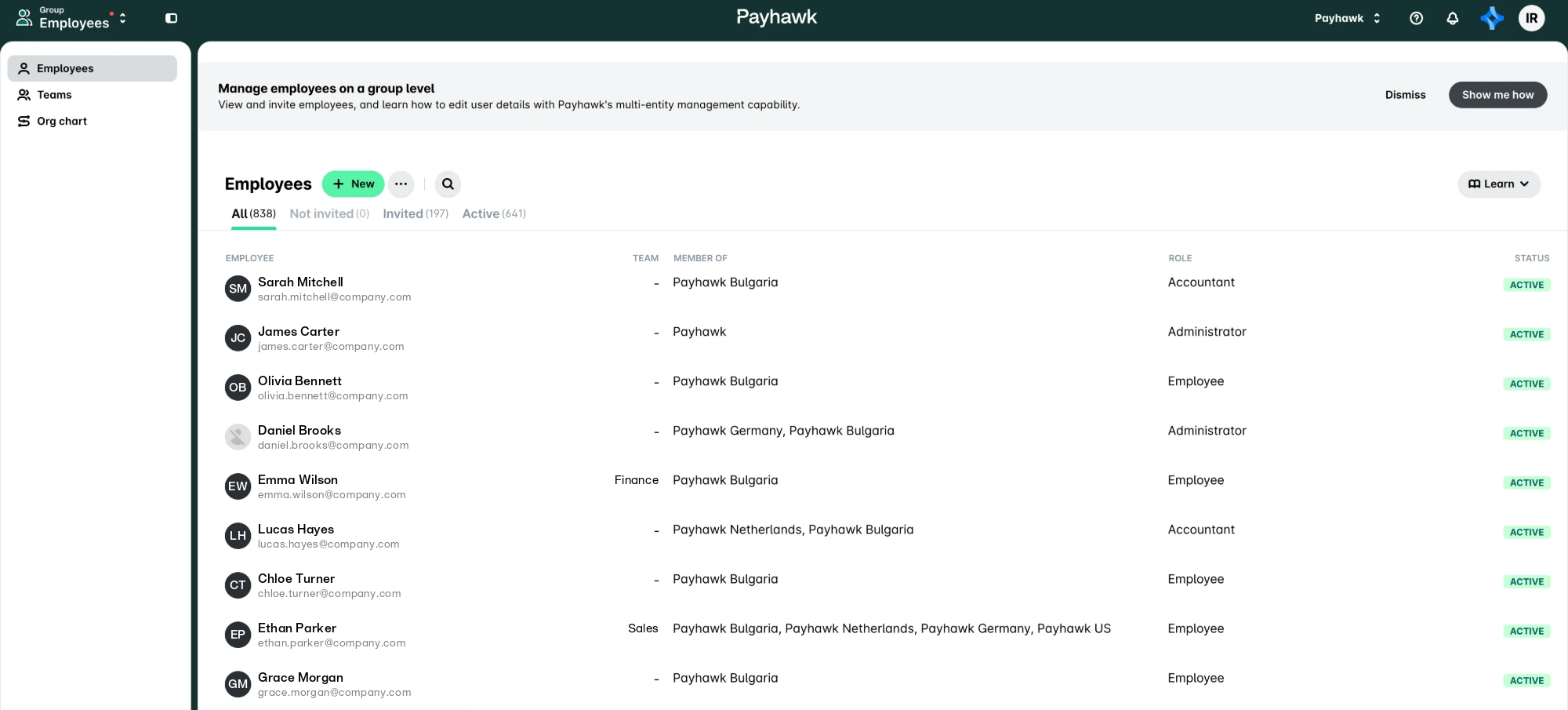
Daraufhin wird die App Mitarbeiter geöffnet und Sie können die synchronisierten Mitarbeitenden prüfen und einladen.
Status von Mitarbeitenden
Da Mitarbeitende übernommen werden, bevor sie eingeladen sind, zeigt die Seite Mitarbeiter für alle ihren Einladungsstatus an:
Nicht eingeladen - Die Person ist als Datensatz in Payhawk vorhanden und wurde noch nicht eingeladen. Sie hat keinen Zugriff auf das System.
Wird eingeladen - Die Person wird an ihrem Startdatum automatisch eingeladen.
Eingeladen - Die Person hat eine Einladung erhalten, ihr Konto aber noch nicht aktiviert.
Aktiv - Die Person wurde eingeladen, hat ihr Konto aktiviert und kann Payhawk verwenden.
Linienmanager
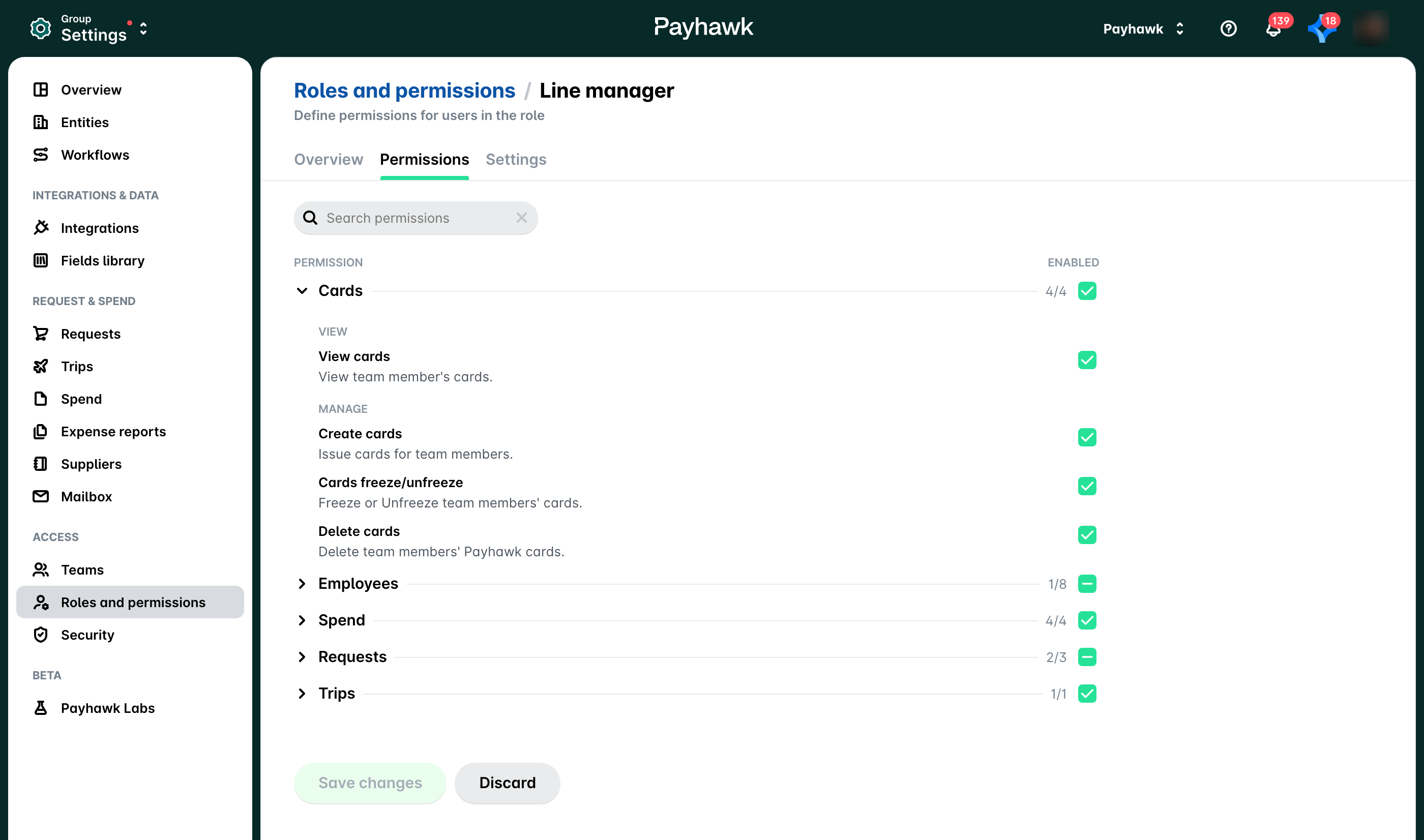
Payhawk führt Linienmanager ein, mit denen Sie alle Mitarbeitenden direkt ihrer Führungskraft zuordnen. Jede Person kann einen Linienmanager haben, und ein Linienmanager kann mehrere direkt unterstellte Mitarbeitende haben. Sie können Linienmanager in Workflows verwenden. Sie haben dieselben Berechtigungen wie ein Teammanager.
Wenn Sie Ihr HR-System verbinden, werden Linienmanager automatisch daraus synchronisiert. Wenn Sie eine manuelle Einrichtung bevorzugen, können Sie sie auch manuell zuweisen.
Organigramm
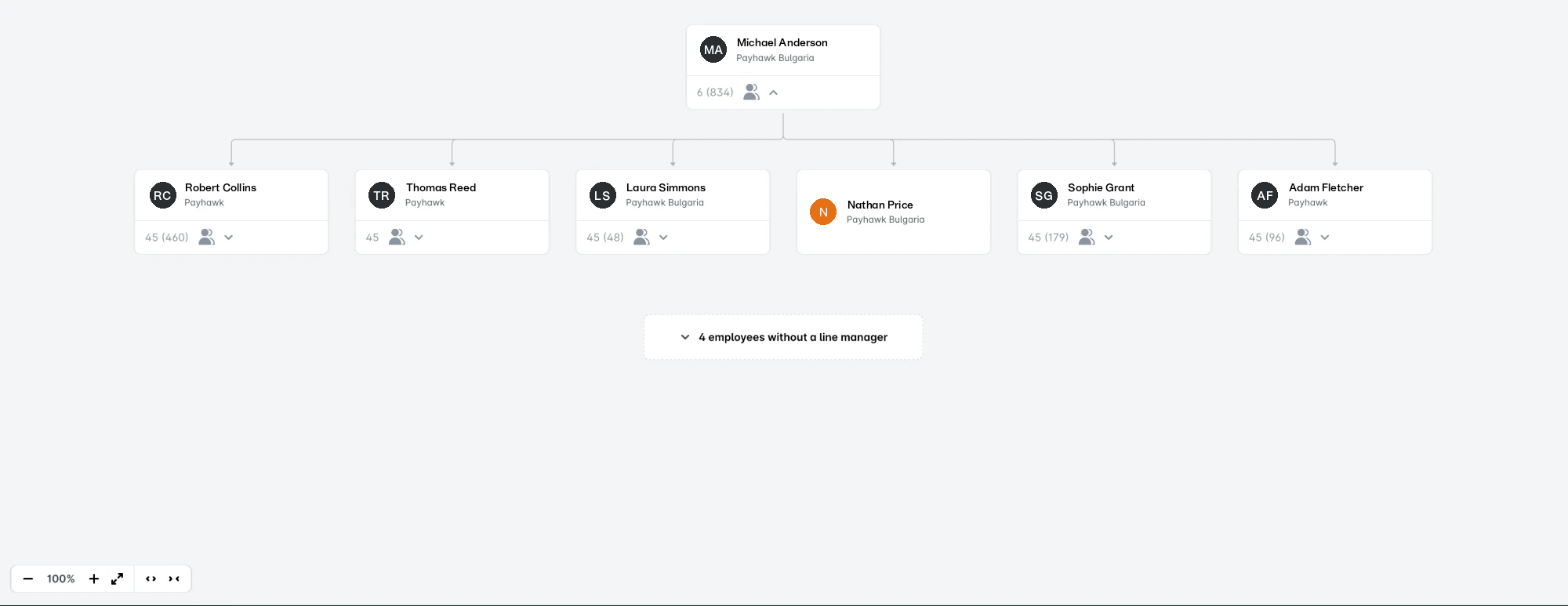
Das Organigramm ist eine neue Ansicht in der App Mitarbeiter neben Teams, die zeigt, wie Mitarbeitende und ihre Linienmanager zusammenhängen.
Teams und das Organigramm sind unabhängig voneinander. Sie können eines davon oder beide verwenden, um komplexere Genehmigungsstrukturen aufzubauen.
Funktion in Labs ein- und ausschalten
Wenn Sie die Funktionen Linienmanager und Organigramm in Payhawk Labs ausschalten:
Linienmanager und das Organigramm werden deaktiviert.
Sie müssen Ihre Workflows auf ihre vorherige Einrichtung zurücksetzen.
Die Filterung von Mitarbeitenden und die Automatisierungen sind nicht mehr verfügbar.