Si tienes una integración ERP activa con Payhawk, puedes programar una sincronización automática de tus datos maestros para que categorías, tipos impositivos, campos personalizados, equipos, amortizaciones y proveedores se mantengan alineados entre ambos sistemas sin intervención manual.
Este artículo explica cómo funciona la sincronización automática de datos maestros, cómo configurar qué objetos se sincronizan, cómo revisar el historial de sincronización y qué ocurre si se desconecta la integración.
Información sobre la sincronización automática de datos maestros
La sincronización automática de datos maestros es un proceso programado que se ejecuta cada noche y sincroniza los datos maestros más recientes desde tu ERP conectado a Payhawk. Refleja el comportamiento de la sincronización automática de proveedores existente, pero abarca todos los objetos de datos maestros que se intercambian entre Payhawk y el ERP.
Según el ERP conectado, los objetos que se pueden sincronizar automáticamente son:
Categorías (asignadas al plan contable en tu ERP)
Tipos impositivos (asignados a los códigos de IVA)
Campos personalizados (incluidas clasificaciones y segmentos como Clase, Ubicación y Proyecto).
Equipos (asignados a los departamentos)
Amortizaciones (asignadas a plantillas de amortización)
Proveedores (asignados a proveedores)
Cada objeto puede activarse o desactivarse de forma independiente, por lo que puedes elegir exactamente qué partes de tus datos maestros quieres mantener sincronizadas automáticamente.
Consulta de la configuración de la sincronización automática de datos maestros
La información y las opciones de configuración sobre qué datos maestros se sincronizan automáticamente entre Payhawk y tu ERP se encuentra en la página de Configuración de la integración activa en Payhawk.
Para acceder a la configuración de la sincronización automática:
Inicia sesión en el portal web de Payhawk.
Ve a Configuración > Integraciones.
En Activo, localiza tu ERP conectado y haz clic en Gestionar.

Como resultado, se carga la página de configuración de tu integración ERP con las pestañas Resumen y Registros. La pestaña Resumen es donde controlas la sincronización automática. Cada fila representa un objeto de datos maestros y asigna un tipo de datos de Payhawk a su equivalente en el ERP.
En cada fila verás:
Datos de Payhawk: el objeto tal como se denomina dentro de Payhawk (por ejemplo, Categoría, Tipos impositivos, Proveedores).
Datos de la integración : el objeto correspondiente en el ERP (por ejemplo, plan contable, códigos de IVA, proveedores).
Sincronización automática: un interruptor que permite activar o desactivar la sincronización nocturna para ese objeto.
Estado: el resultado del último intento de sincronización. El valor es Sincronizado o Error.
Sincronizado - Todos los registros de ese objeto se sincronizaron correctamente.
Sincronizado parcialmente - La sincronización se completó, pero se omitieron algunos registros, por ejemplo, proveedores con un nombre o un número de identificación fiscal duplicado.
Fallido - El objeto no se pudo sincronizar y no se actualizó ningún registro.
Última sincronización correcta: la fecha y hora de la sincronización más reciente completada correctamente para ese objeto.
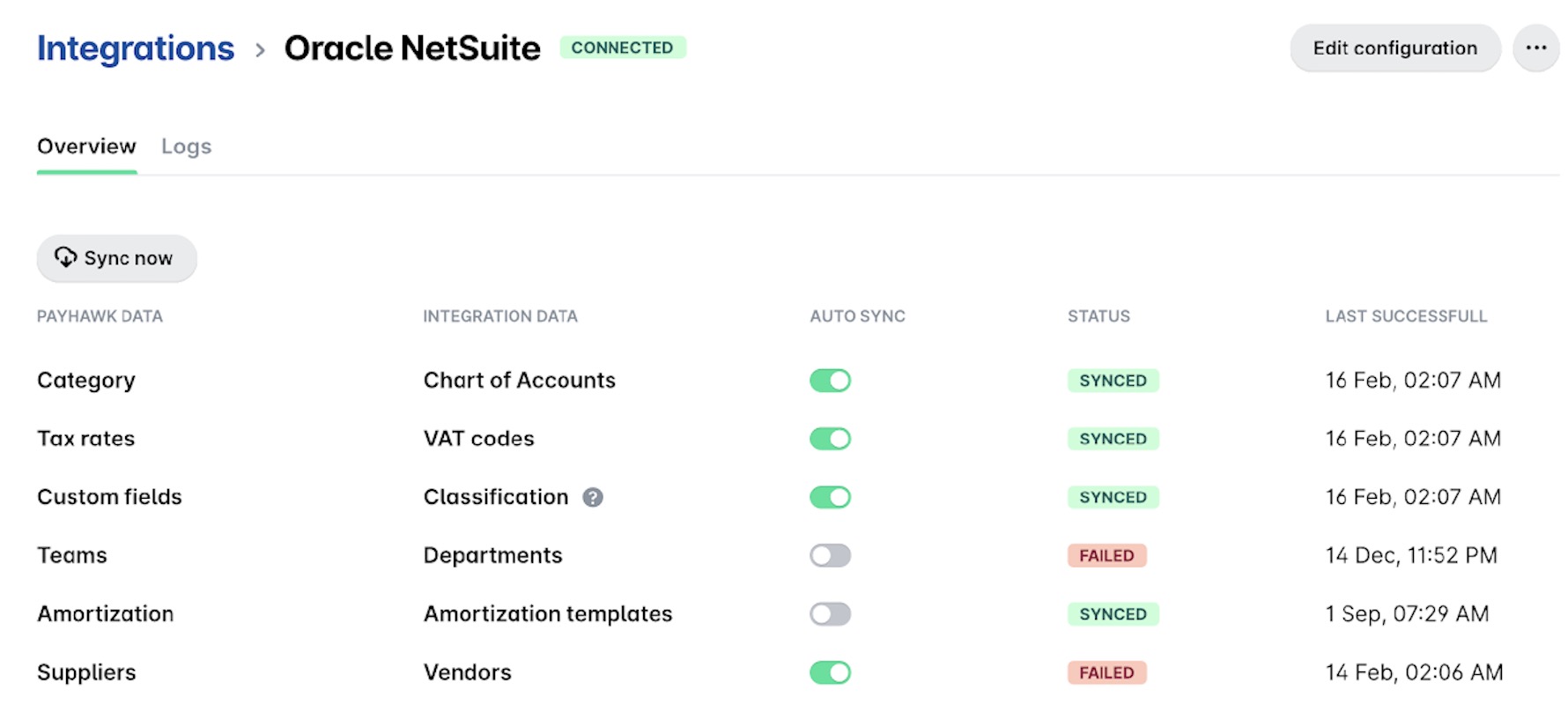
Uso de los estados de sincronización
Pasa el cursor sobre un estado Sincronizado parcialmente o Fallido para ver un breve resumen de lo que salió mal, o haz clic en él para abrir el panel Detalles de la sincronización. El panel muestra los proveedores afectados con su nombre, su número de identificación fiscal y su ID externo, explica el motivo, indica cuántos registros están afectados, ofrece una acción por caso y proporciona un enlace Ir a [ERP] para que corrijas los datos de origen y vuelvas a sincronizar.
Las advertencias, como un nombre o un número de identificación fiscal duplicado, se omiten y se muestran como Sincronizado parcialmente mientras se completa el resto de la sincronización.
Los errores, como un correo electrónico no válido o una sincronización que ya está en curso, se muestran como Fallido.
Por ahora, los errores detallados por registro solo se aplican a los proveedores.
Activación o desactivación de la sincronización automática de un objeto
Para empezar a sincronizar automáticamente un objeto, activa el interruptor SINCRONIZACIÓN AUTOMÁTICA. Para dejar de sincronizarlo automáticamente, desactiva el interruptor. Los cambios se aplicarán a partir de la siguiente ejecución nocturna.
No es necesario guardar la pantalla. Al activar o desactivar una fila, el cambio se aplica inmediatamente.
Revisión de los segmentos sincronizados para las clasificaciones
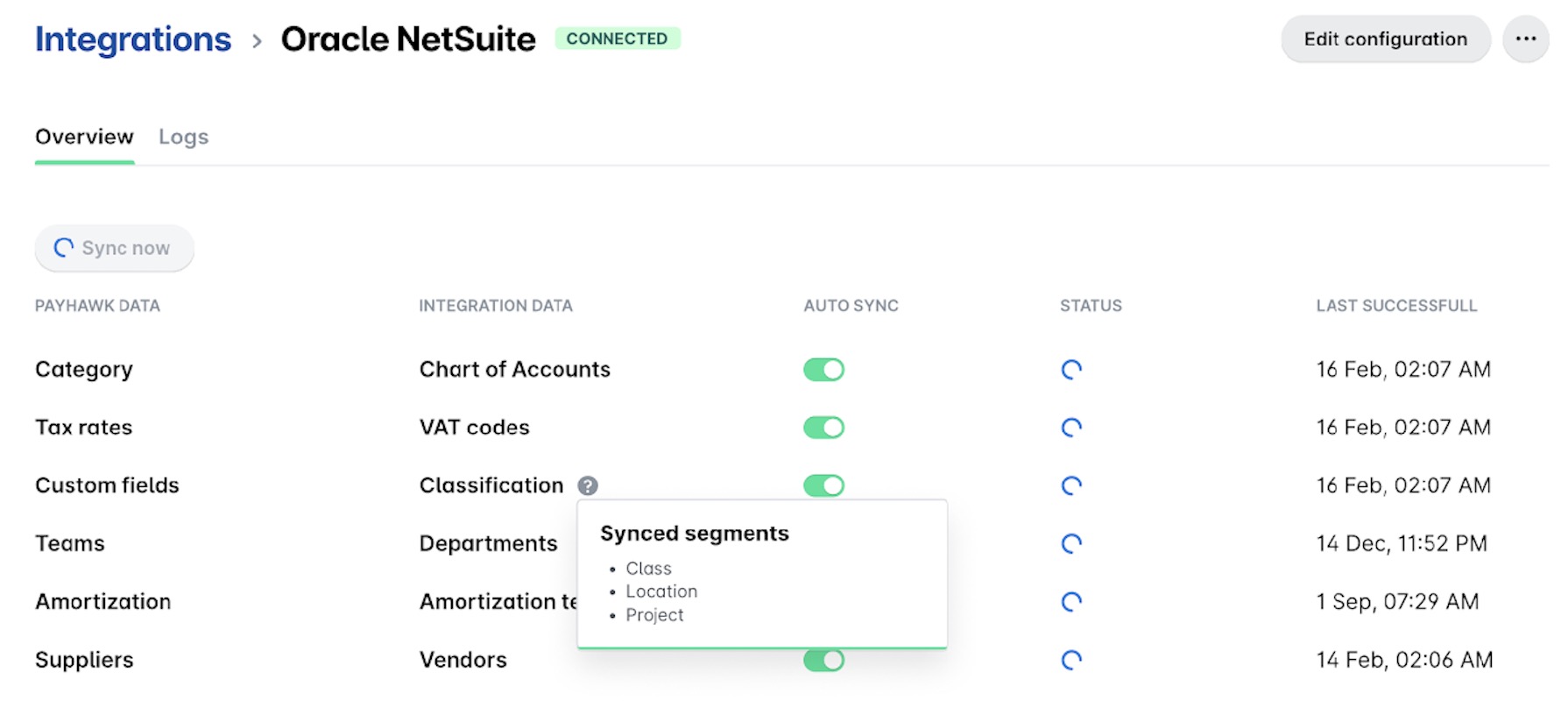
Algunos objetos, como Clasificación, contienen varios segmentos (por ejemplo, Clase, Ubicación y Proyecto). Para ver los segmentos incluidos en la sincronización, pasa el cursor sobre el icono ? (signo de interrogación) junto al nombre de DATOS DE LA INTEGRACIÓN. Al hacerlo, se mostrará un mensaje emergente con la lista completa de segmentos sincronizados.
Iniciar una sincronización fuera del horario programado
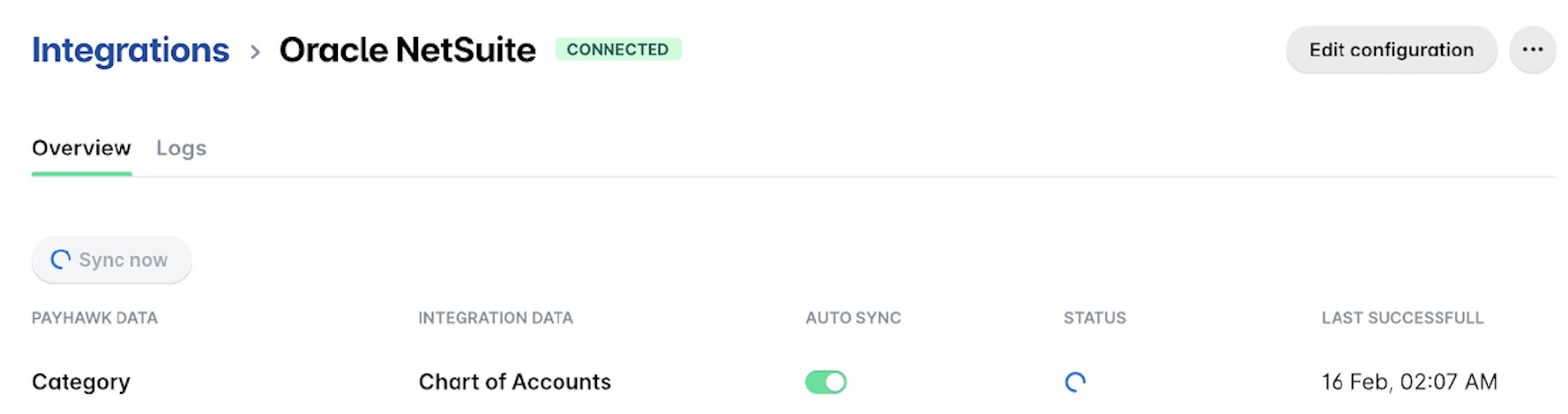
La sincronización automática se ejecuta una vez por noche. Si necesitas los datos más recientes antes, utiliza el botón Sincronizar ahora para iniciar una sincronización inmediata de todos los objetos. Mientras se ejecuta una sincronización manual, el botón se desactiva (aparece en gris) y cada fila muestra un indicador de carga hasta que la sincronización finaliza.
Revisión del historial de sincronización
La pestaña Registros de la página Configuración de tu ERP muestra un historial cronológico de toda la actividad de la integración, incluidas las sincronizaciones manuales y automáticas, los cambios de configuración y los eventos de conexión o desconexión.
Cada registro muestra:
El empleado que realizó la acción (por ejemplo, un usuario concreto o el sistema de Payhawk en el caso de tareas programadas).
El tipo de evento (por ejemplo, Sincronización manual o Sincronización automática).
Un breve resumen del resultado.
La hora en la que se produjo el evento.
Para filtrar por un tipo de evento específico, utiliza el menú desplegable Mostrar. Para cambiar el orden entre más recientes primero y más antiguos primero, utiliza el selector Ordenar.
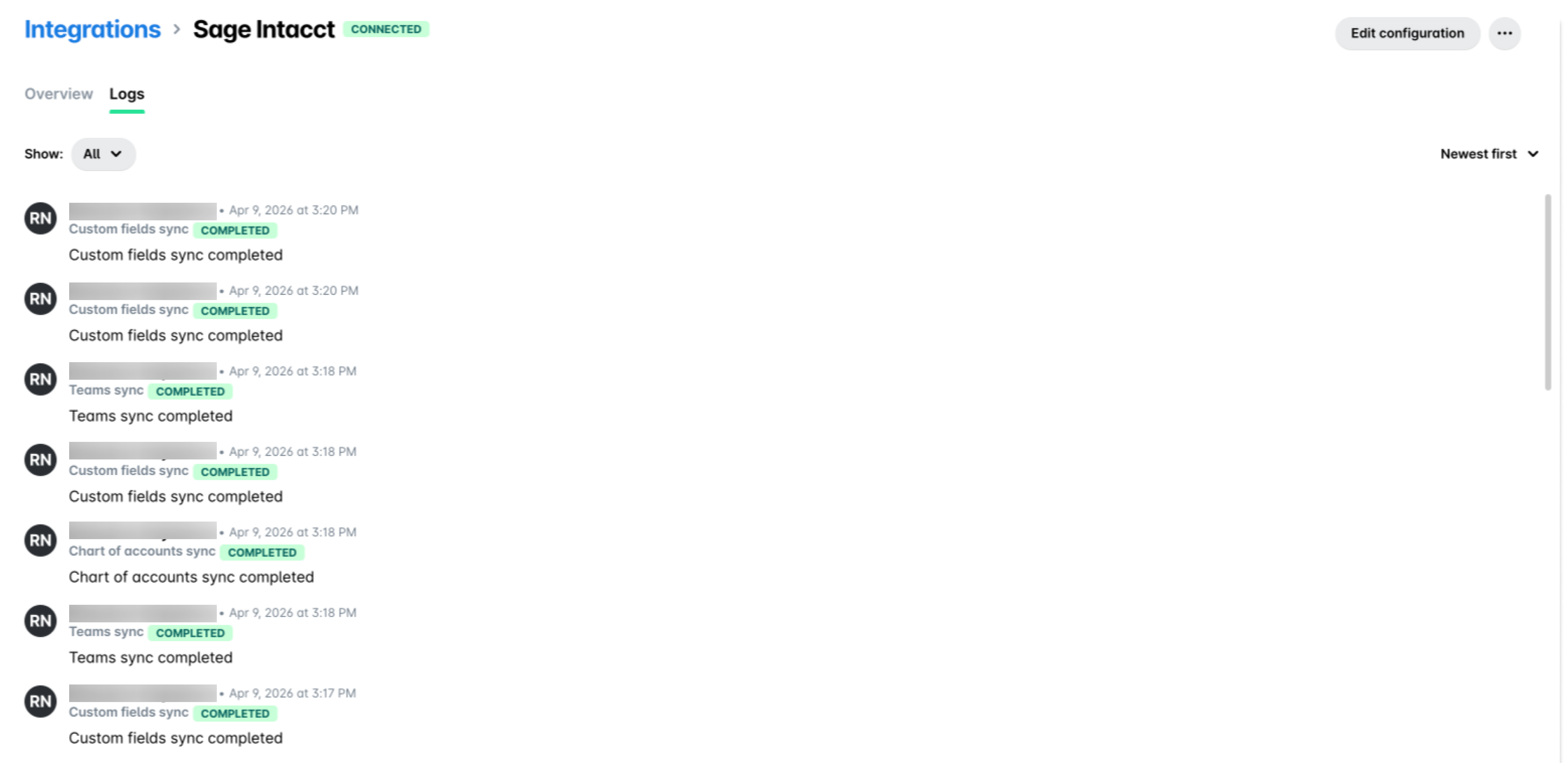
La pestaña Registros muestra si una sincronización se ha completado correctamente o ha fallado, pero no incluye diagnósticos de error detallados para objetos individuales. Para investigar en detalle una sincronización fallida, contacta con el servicio de soporte de Payhawk.
Desconexión del ERP
Si la conexión entre Payhawk y tu ERP se desconecta manualmente, las sincronizaciones automáticas nocturnas de los datos maestros y las exportaciones de gastos se pausarán hasta que se vuelva a conectar la integración.
Para que no te pierdas este evento, Payhawk envía automáticamente un correo electrónico de notificación a todos los administradores de Payhawk cada vez que se produce una desconexión manual.
Este correo incluye:
El ERP que se ha desconectado.
El empleado que ha llevado a cabo la desconexión.
La fecha y hora de la desconexión.
El correo también contiene un botón Reconectar integración que te lleva directamente a la aplicación Integraciones de Payhawk, donde un administrador de Payhawk puede restaurar la conexión y reanudar las sincronizaciones automáticas.
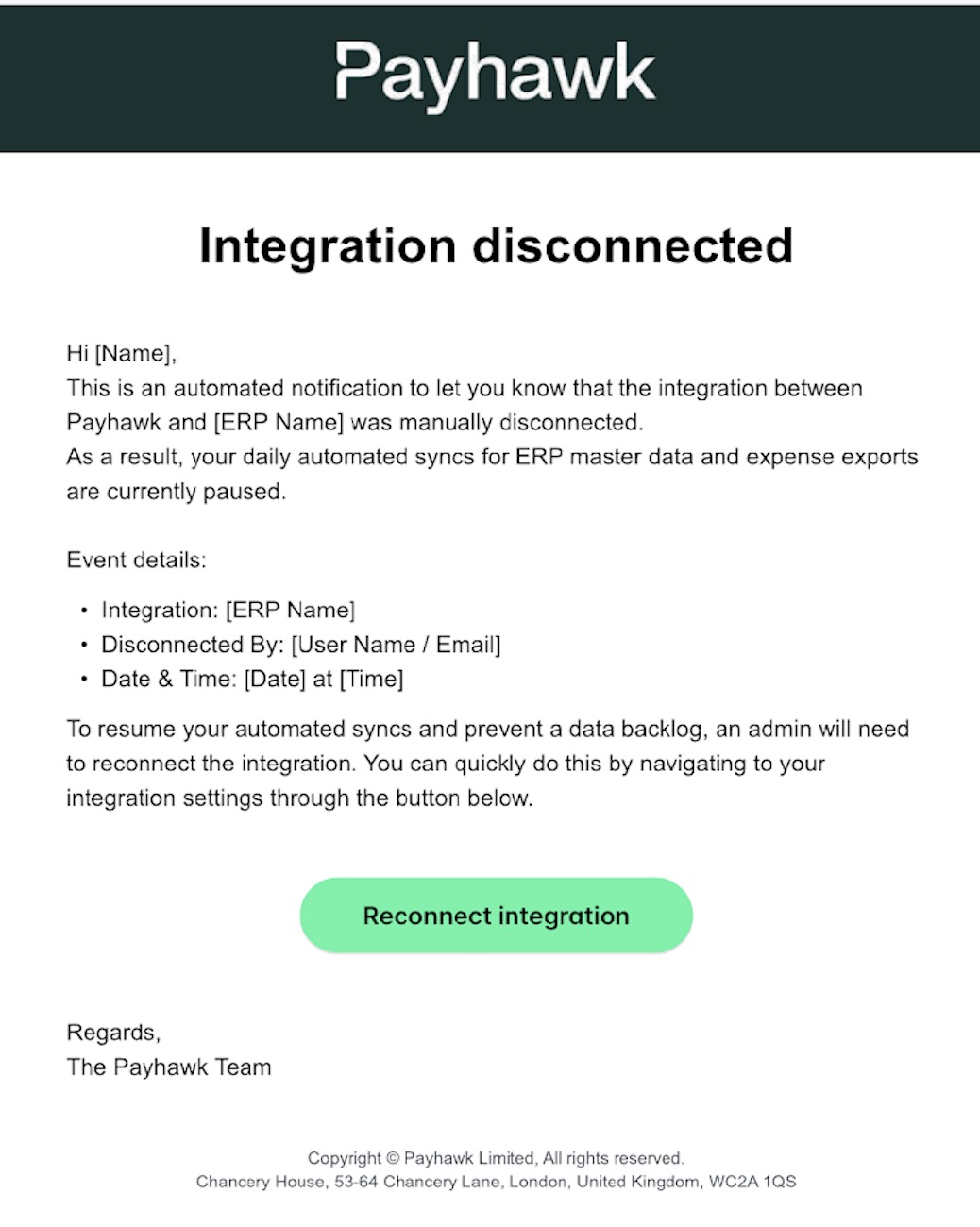
Solo las desconexiones manuales activan este correo. Si una sincronización falla por otro motivo (por ejemplo, una interrupción temporal del ERP o un problema de autenticación), el fallo aparecerá en la pestaña Registros, pero la integración seguirá conectada.
Prácticas recomendadas
Activa la sincronización automática para todos los objetos de datos maestros en los que tu equipo se basa para codificar gastos, y así evitar categorías, tipos impositivos o listas de proveedores desactualizados.
Revisa la pestaña Registros con regularidad, especialmente después de realizar cambios estructurales en el ERP, para confirmar que las sincronizaciones nocturnas se completan correctamente.
Si un objeto concreto muestra repetidamente un estado de Error, desactiva temporalmente la sincronización automática para ese objeto y resuelve el problema de datos subyacente en el ERP antes de volver a activarla.
Si un objeto muestra Sincronizado parcialmente o Fallido, abre su panel Detalles de la sincronización para ver los registros afectados y el motivo, corrige los datos de origen en tu ERP con el enlace Ir a [ERP] y, a continuación, vuelve a ejecutar la sincronización.
Si vas a desconectar un ERP de forma intencionada, comunica el cambio con antelación a otros administradores de Payhawk para que esperen el correo de notificación automática.
Compatibilidad de sincronización de datos maestros por integración
Las capacidades de sincronización de datos maestros varían según la integración ERP. La siguiente tabla muestra las funciones de sincronización automática de datos maestros disponibles en Payhawk para cada ERP
Integración | Sincronización automática de datos maestros | Registros de auditoría |
|---|---|---|
DATEV DUO | ✗ | ✓ |
Exact Online | ✓ | ✓ |
Microsoft Dynamics 365 Finance & Operations | ✓ | ✓ |
Microsoft Dynamics 365 Business Central | ✓ | ✓ |
Oracle NetSuite | ✓ | ✓ |
QuickBooks Online | ✓ | ✓ |
Sage Intacct | ✓ | ✓ |
Xero | ✓ | ✓ |
All other integrations | ✗ | ✗ |