Una vez confirmada la entrega de los artículos o servicios, la solicitud puede cerrarse automáticamente por el sistema o manualmente por un contable o administrador de Payhawk.
Cierre automático de solicitudes
Para activar el cierre automático de solicitudes, debes habilitar esta función en la aplicación Configuración. La opción de cierre automático predeterminada se activa cuando las facturas vinculadas se han pagado en su totalidad, lo que significa que se cumplen las siguientes condiciones:
El estado de la cantidad recibida es COMPLETO.
El estado del importe facturado es CONCILIADO.
Cuando esta opción está activada, el cierre automático se aplicará tanto si el importe facturado se liquida mediante una transferencia bancaria como si se marca como pagado manualmente.
Si un gasto se marca como no pagado o se revierte una transferencia bancaria después de haberse liquidado, la solicitud no podrá volver a abrirse.
Para activar la opción de cierre automático de solicitudes:
En el portal web de Payhawk, ve a Ajustes > Flujos de aprobación > pestaña Solicitudes, selecciona [Tipo de solicitud] y haz clic en Editar flujo de trabajo.
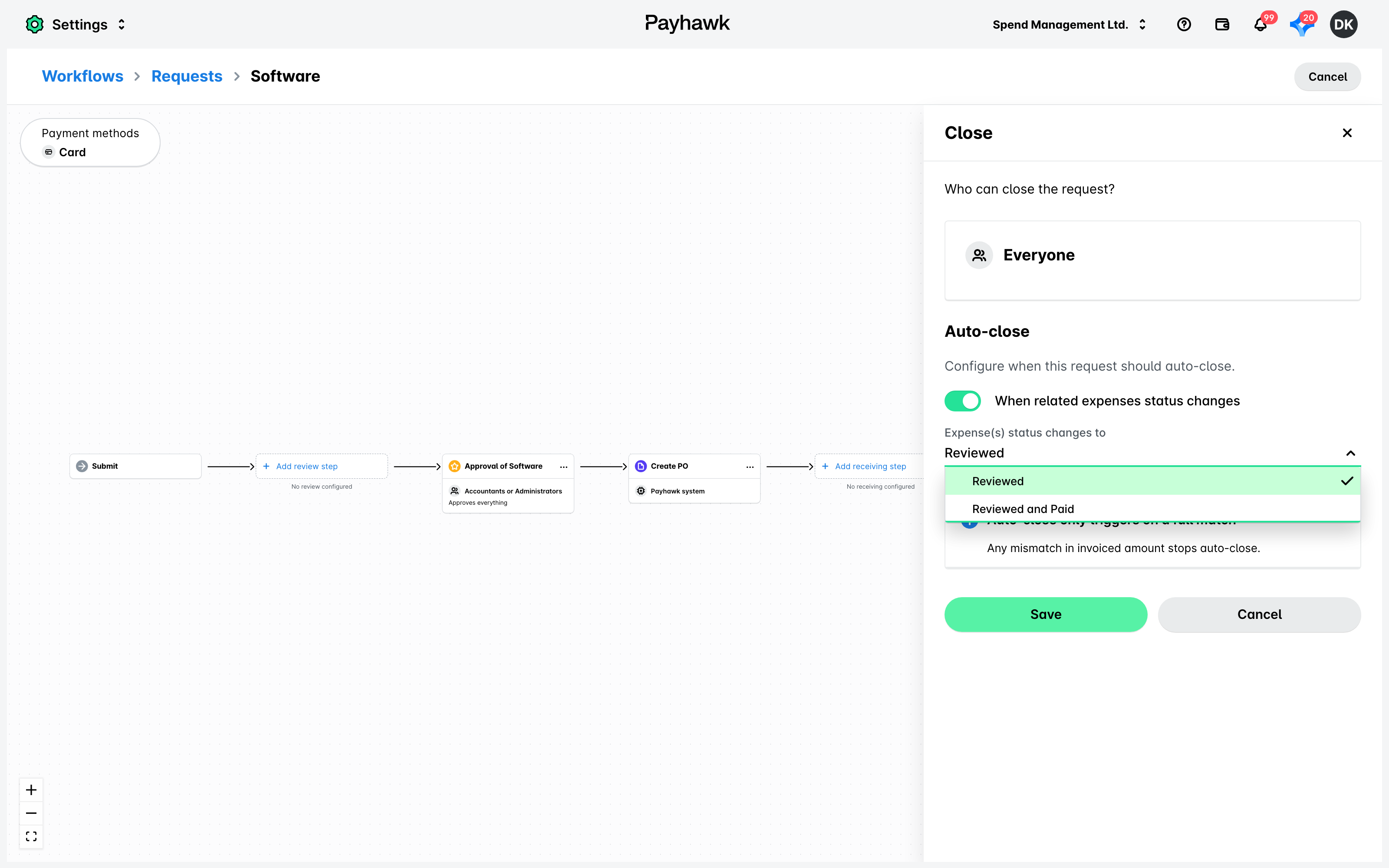
Abre su paso Cerrar y, en Cierre automático, activa la opción Cuando cambie el estado de los gastos relacionados para configurar cuándo debe cerrarse automáticamente esta solicitud. Si lo activas, en el menú desplegable selecciona:
Revisada: la opción se cerrará automáticamente una vez que haya sido revisada.
Revisada y pagada: la solicitud se cerrará automáticamente una vez que haya sido revisada y pagada.
Haz clic en Guardar.
Haz clic en Publicar flujo de aprobación.
Cerrar solicitudes manualmente
Para cerrar manualmente una solicitud:
Ve a Solicitudes > Cerrar y seleccione la solicitud que quieras.
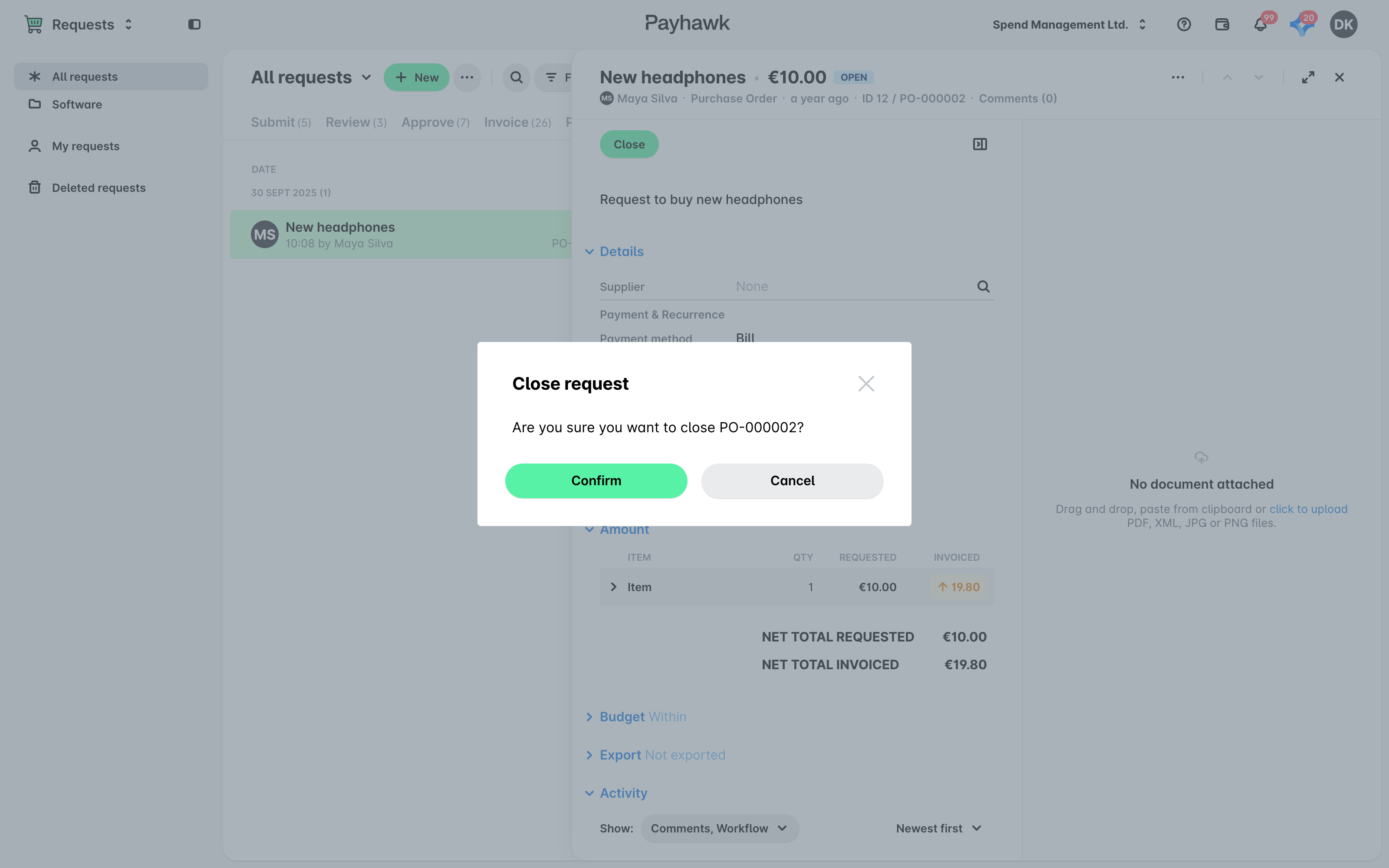
Haz clic en Cerrar.
En el cuadro de diálogo que se abre, haz clic en Confirmar.
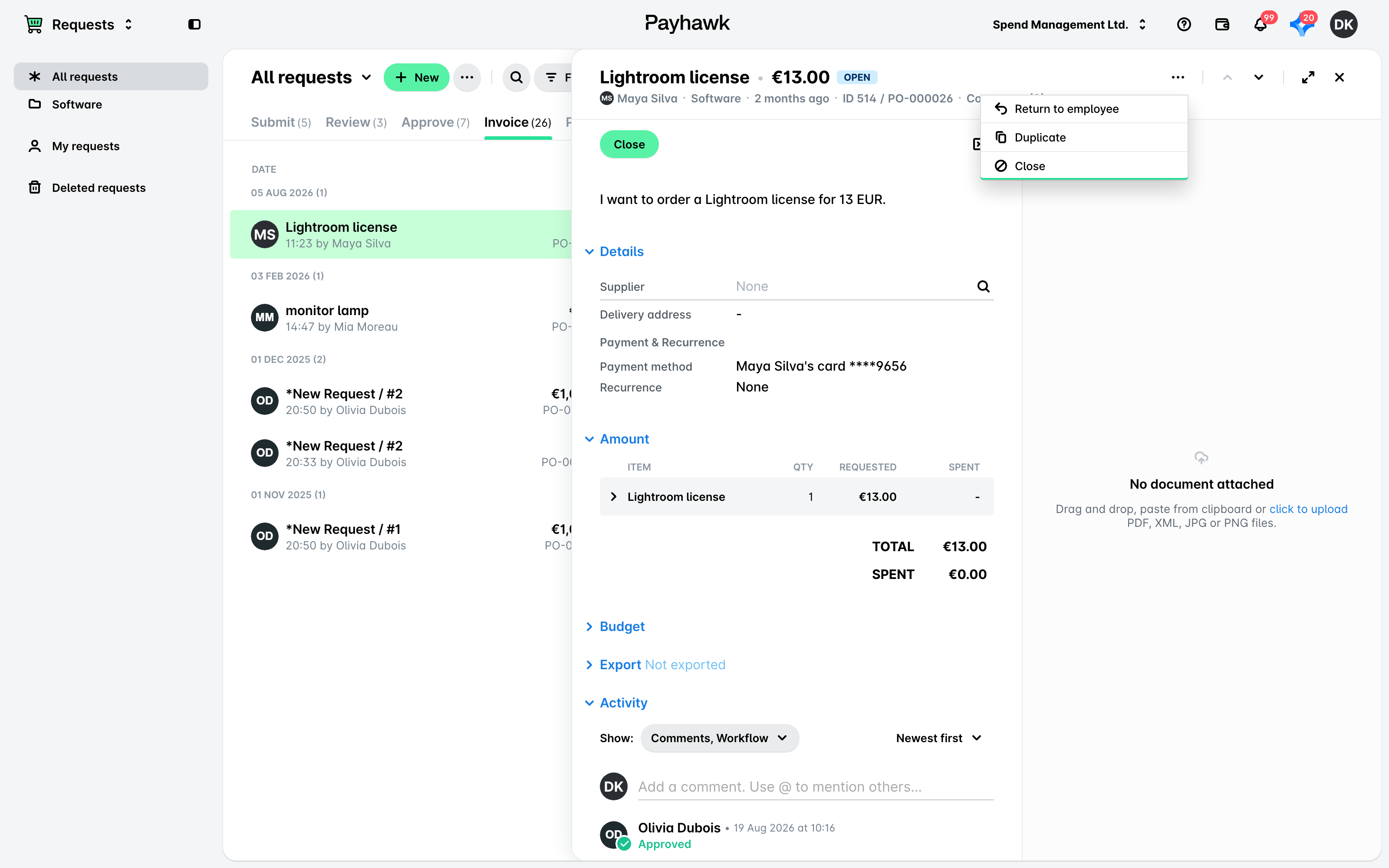
También puedes cerrar una solicitud en una fase anterior de su ciclo de vida:
Ve a Solicitudes y selecciona la solicitud que quieras.
Haz clic en el menú de tres puntos y selecciona Cerrar.
En el cuadro de diálogo que se abre, haz clic en Confirmar.
Volver a abrir solicitudes
Una vez que una solicitud se ha cerrado, puedes volver a abrirla:
Ve a Solicitudes > Todas las solicitudes y selecciona la solicitud que quieras.
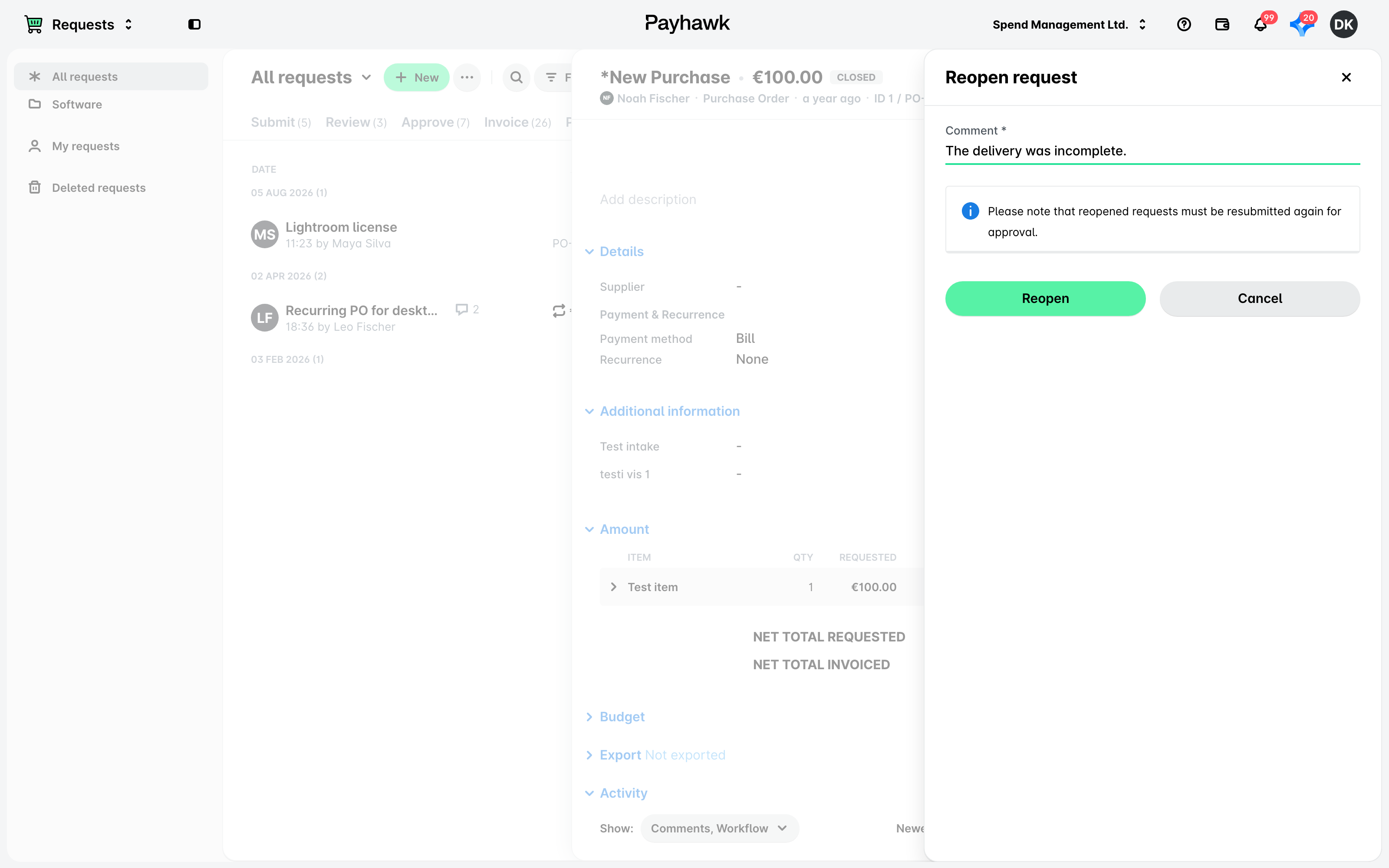
En el menú de tres puntos, selecciona Reabrir.
En el cuadro de diálogo que se abre, introduce el motivo para volver a abrirla y haz clic en Reabrir.
Como resultado, la solicitud reabierta pasará a la pestaña Enviar y deberá volver a enviarse de acuerdo con el flujo de aprobación definido para tu empresa.
Recursos útiles