Cada archivo u hoja de plantilla personalizada consta de un encabezado, un cuerpo y un pie de página. El encabezado y el pie de página son opcionales para que los definas tú.
Puedes configurar ajustes de diseño individuales para las filas, columnas y celdas de cada archivo de plantilla u hoja.
Las opciones de diseño y formato que apliques a las filas, columnas y celdas de cada archivo sobrescriben cualquier configuración de formato establecida de forma general para la plantilla (si la hubiera).
En el portal web de Payhawk, abre el selector de aplicaciones en la esquina superior izquierda y ve a Ajustes; después, selecciona Exportaciones en el panel izquierdo. Selecciona la plantilla que desees y el archivo que quieres modificar. En la siguiente pantalla, en Diseño, haz clic en Configurar. En la siguiente pantalla se carga la tabla con los datos incluidos en el archivo u hoja de la plantilla.
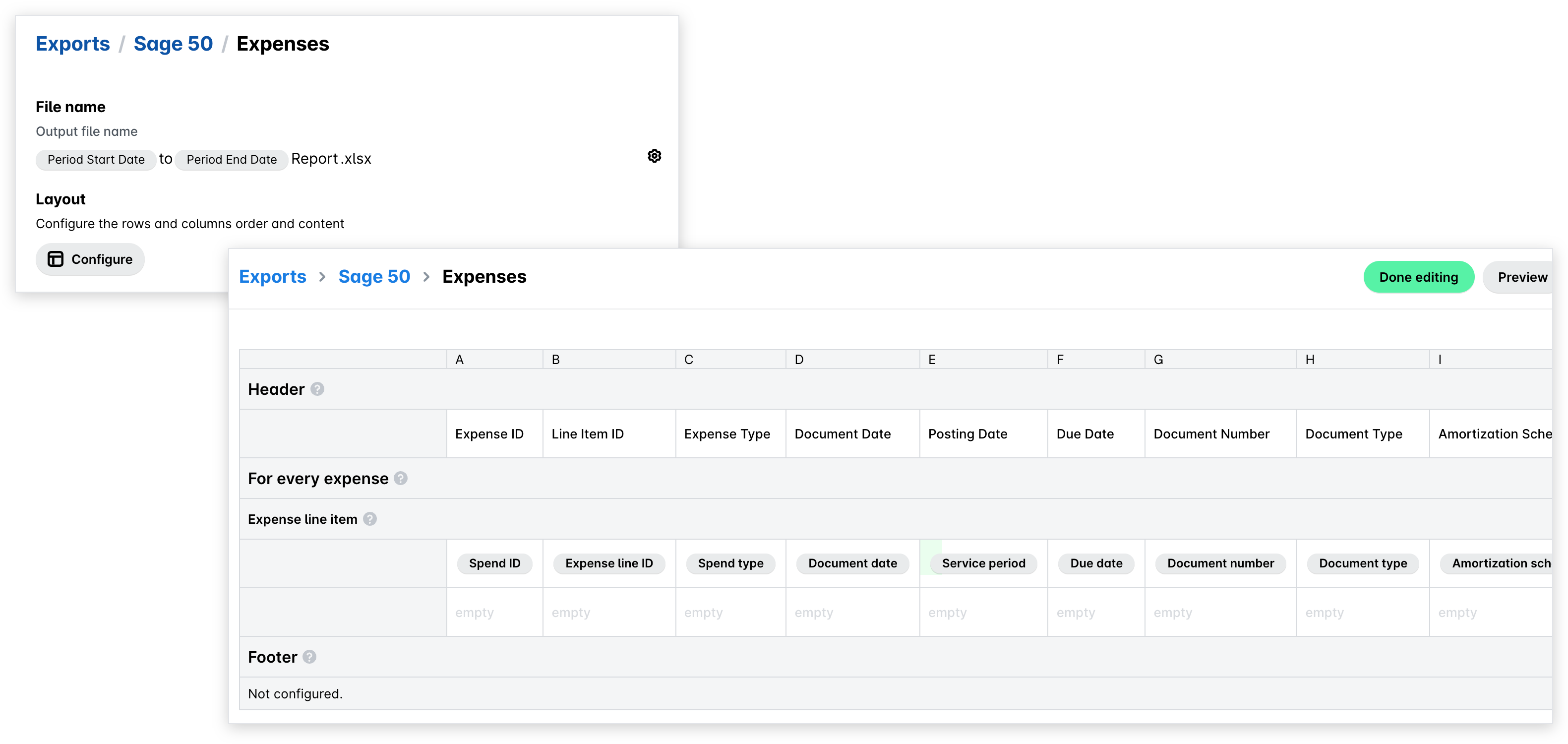
Cuando hayas terminado con las modificaciones, haz clic en Edición terminada.

Configuración de encabezado y pie de página
Cada archivo u hoja tiene su propio encabezado y pie de página, cuya configuración es opcional.
Si se ha establecido, el encabezado muestra información al principio de cada archivo u hoja de la plantilla.
Para añadir una nueva fila al encabezado, haz clic en Añadir fila.
Para eliminar la fila del encabezado actual, haz clic en Eliminar grupo.

Si se ha establecido, el pie de página muestra información al final de cada archivo u hoja de la plantilla.
Para añadir una nueva fila al pie de página, haz clic en Añadir fila.
Para eliminar la fila del pie de página actual, haz clic en Eliminar grupo.

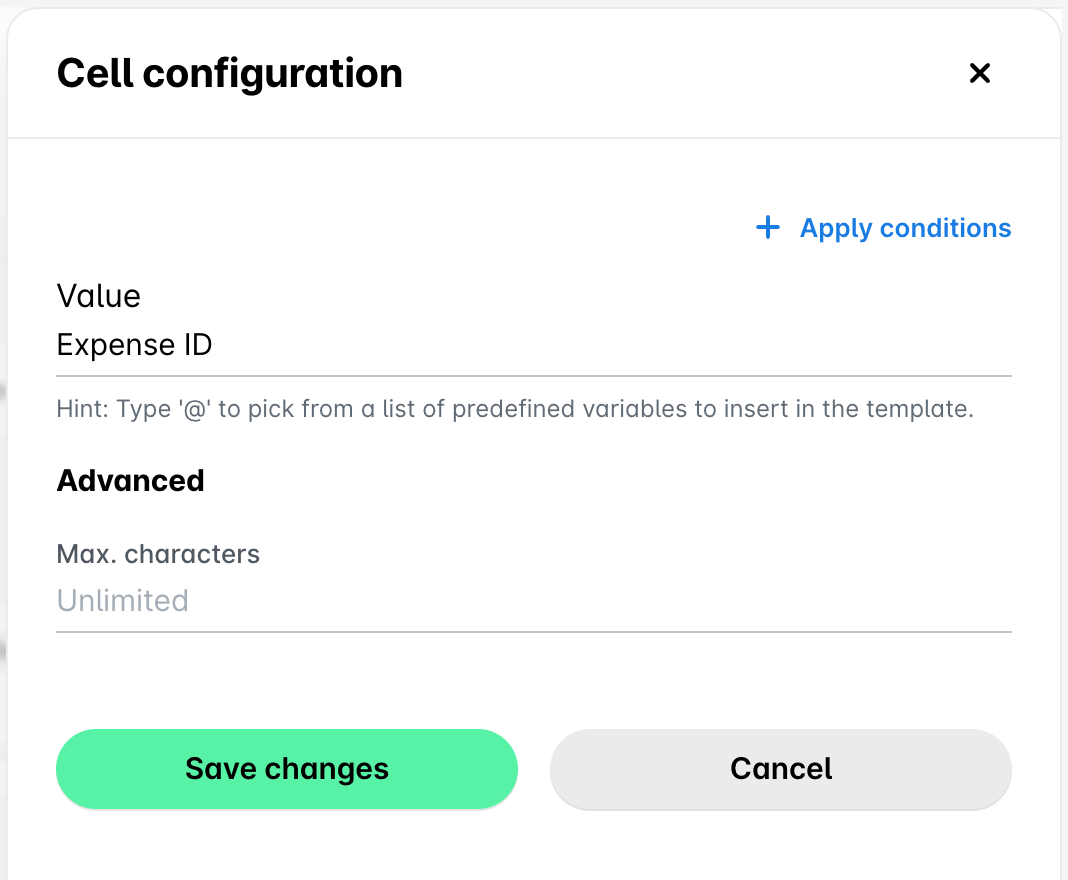
Para añadir o editar un valor existente en una celda de encabezado o pie de página, haz clic en ella. En el cuadro de diálogo que se abre, actualiza la información y haz clic en Guardar cambios.
Configuración del cuerpo
Cada tipo de datos que hayas decidido incluir en el archivo te proporcionará opciones para que definas qué información incluir en la exportación sobre cada gasto, pago o depósito.
Adición de grupos de filas y establecimiento de datos generales
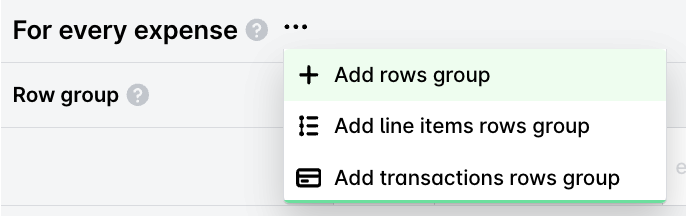
Por ejemplo, si quieres exportar gastos, Para cada gasto te ofrecerá las siguientes opciones para que las configures:
Añadir grupo de filas: añade una o más filas que se mostrarán una vez por cada gasto.
Añadir grupo de filas de partidas: añade una o más filas que se mostrarán para cada partida de gasto.
Añadir grupo de filas de transacciones: añade una o más filas que se mostrarán para cada pago de gasto.
Edición de grupos de filas
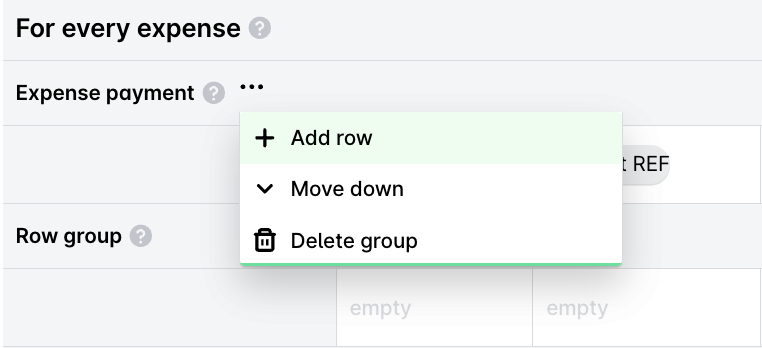
Puedes aplicar acciones al encabezado de una sección haciendo clic en su menú de tres puntos.
Añadir fila: añade una nueva fila a la sección.
Desplazar hacia abajo o Desplazar hacia arriba: desplaza la sección posterior o anterior a la adyacente.
Eliminar grupo: elimina la sección que se ha introducido con el encabezado.
Configuración de filas
Puedes aplicar varias acciones a una fila dentro del archivo u hoja de la plantilla haciendo clic en su menú contextual.
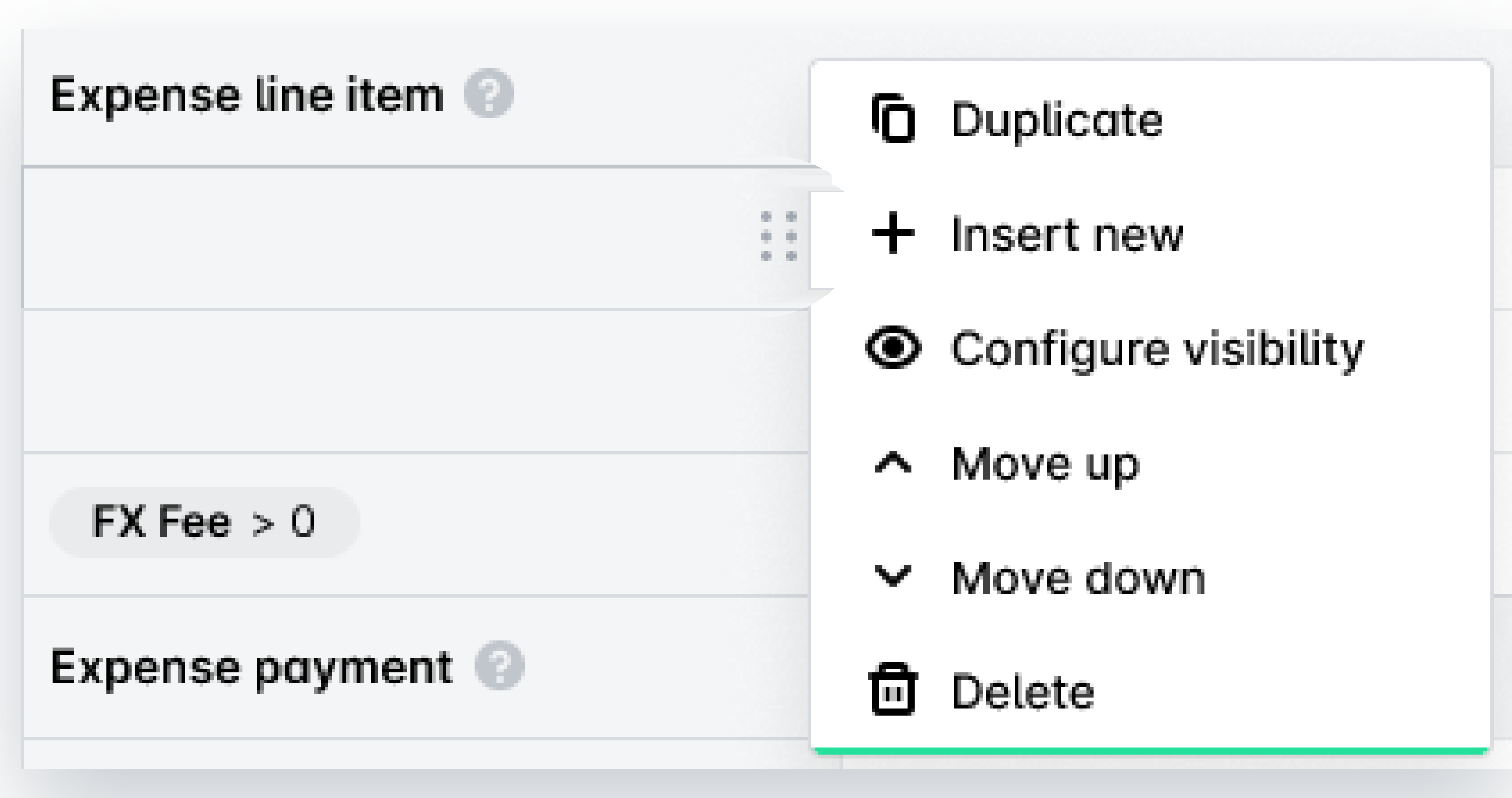
La lista de opciones disponibles incluye las siguientes configuraciones:
Duplicar: duplica la fila copiando los mismos valores.
Insertar nuevo: inserta una nueva fila.
Configurar visibilidad: te permite mostrar u ocultar los datos en función de varios criterios y dependiendo de si se cumple la condición de fila definida relacionada con ese criterio. Cuando hayas terminado, haz clic en Guardar cambios.
Para añadir una nueva regla, haz clic en + Añadir regla.
Para eliminar una regla, haz clic en el icono Papelera.
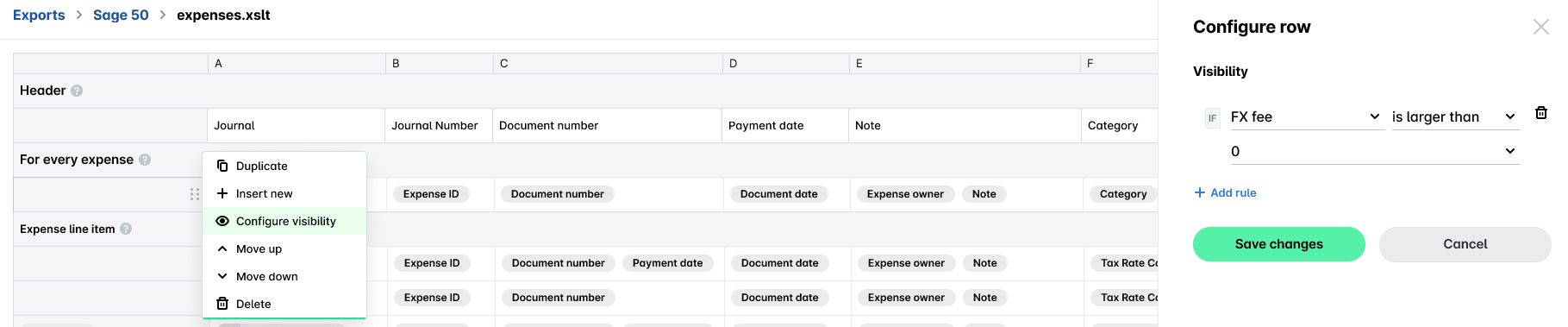
Desplazar hacia abajo o Desplazar hacia arriba: mueve la fila anterior o posterior a la adyacente.
Eliminar: elimina la fila.
Configuración de columnas
Puedes aplicar varias acciones a una columna dentro del archivo u hoja de la plantilla haciendo clic en su menú contextual.
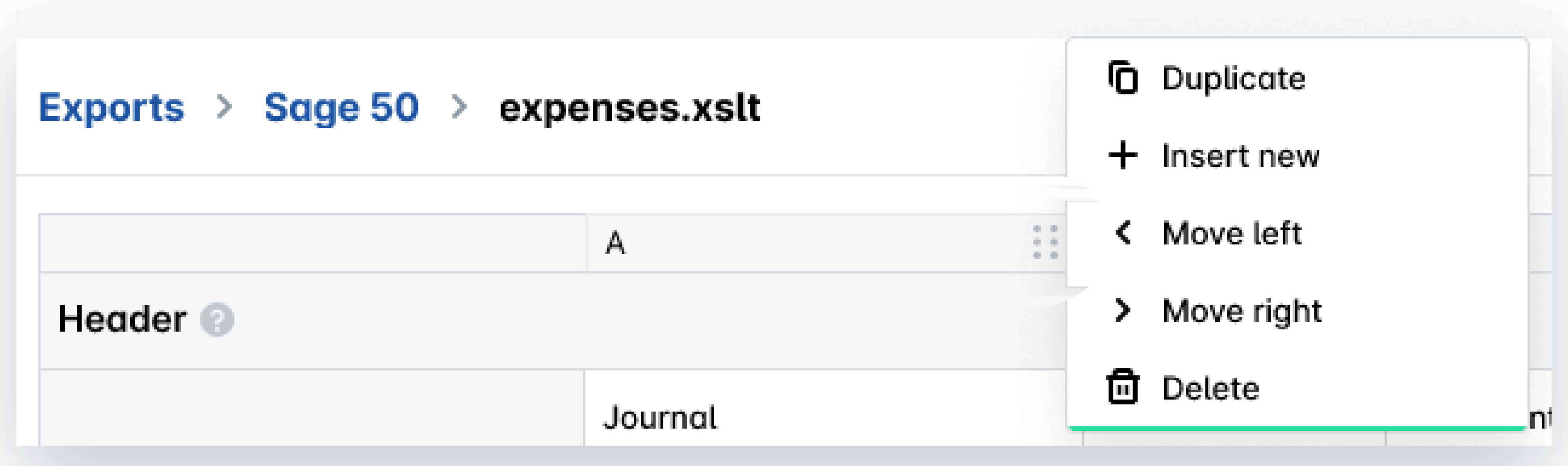
La lista de opciones disponibles incluye las siguientes configuraciones:
Duplicar: duplica la columna copiando los mismos valores.
Insertar nuevo: inserta una nueva columna.
Mover a la izquierda o Mover a la derecha: mueve la columna a la izquierda o a la derecha de la columna adyacente.
Eliminar: elimina la columna.
Configuración de celdas
Para configurar las celdas de tu archivo u hoja, empieza tu entrada con el símbolo (@) y elige de la lista de campos de exportación disponibles.
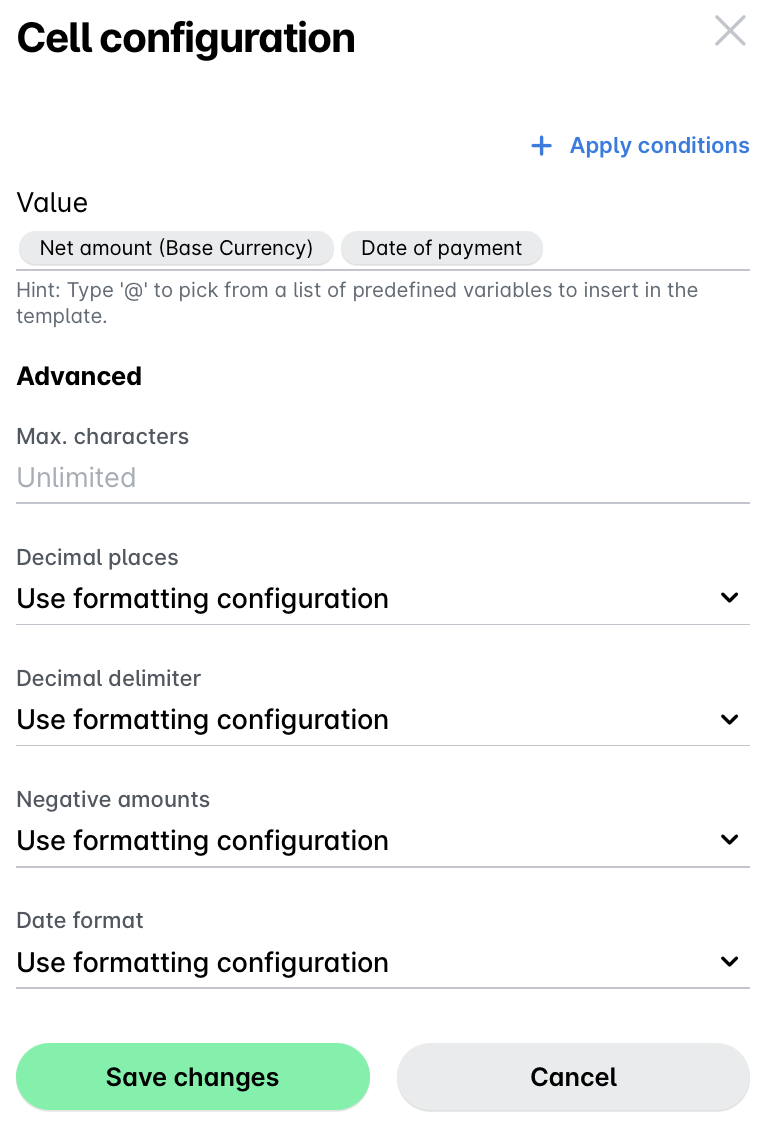
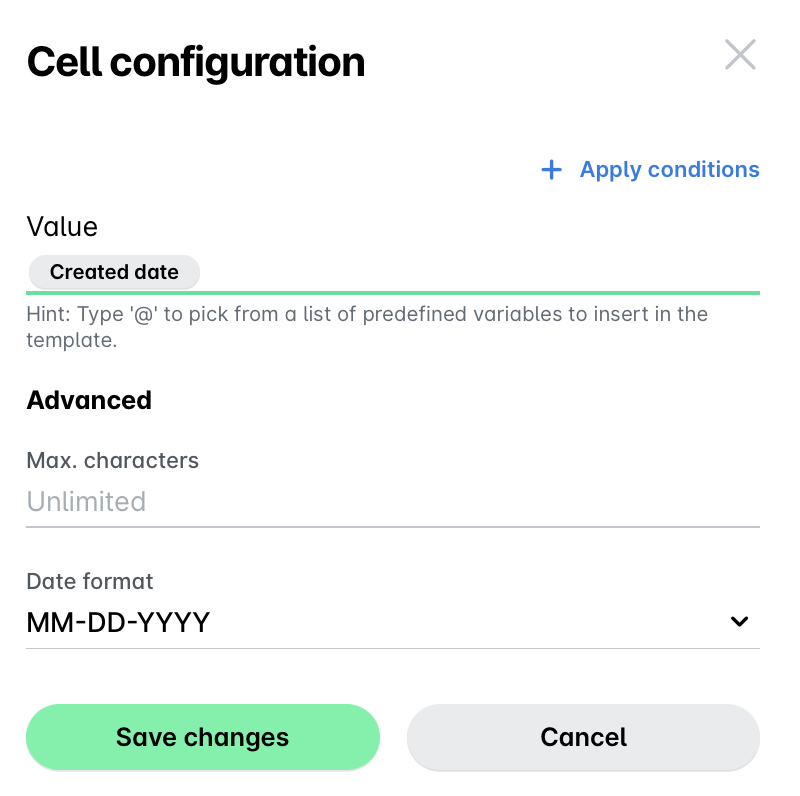
Puedes definir y añadir valores para cada celda haciendo clic en la celda que desees y seleccionando una de las opciones disponibles. Por ejemplo, puedes configurar una celda para que muestre:
El responsable del gasto y la nota del gasto.
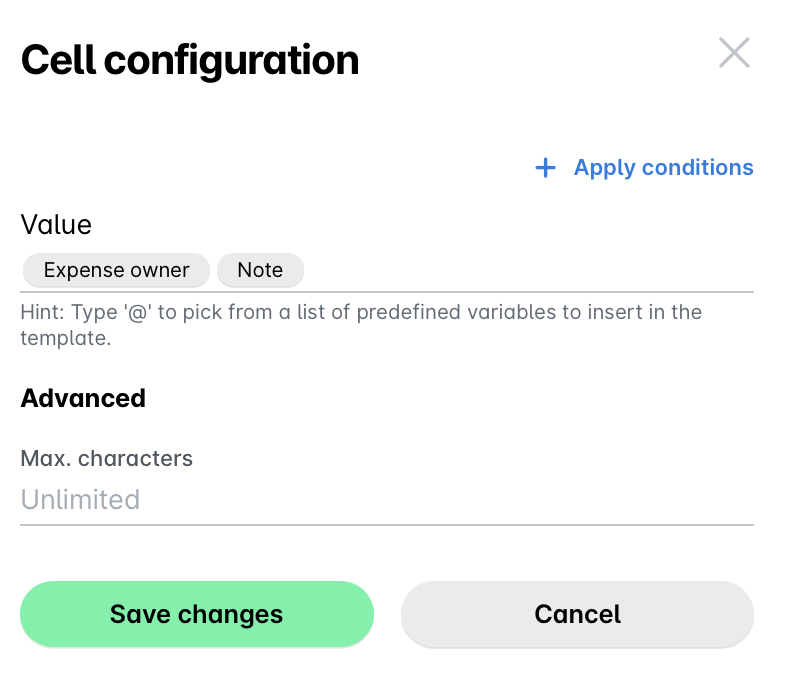
El importe neto del gasto en la moneda base y la fecha de su pago.
La fecha en que se creó el gasto.
Configuración de valores de celdas condicionales
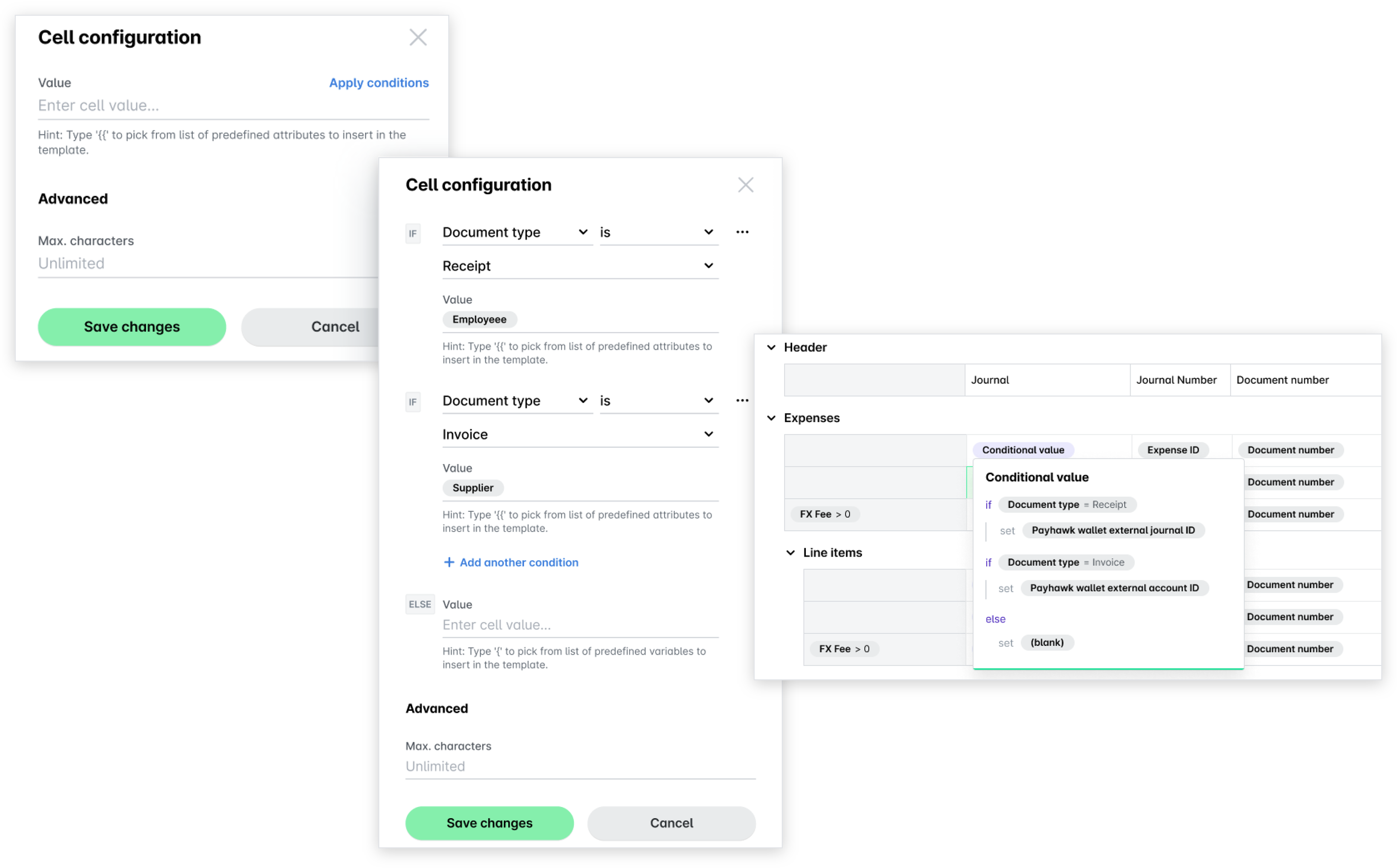
Puedes definir y añadir condiciones para los datos que muestra una celda seleccionando Aplicar condiciones e introduciendo las reglas que desees.
Para añadir una nueva regla, haz clic en + Añadir otra condición.
Para guardar las modificaciones, haz clic en Guardar cambios.
Para eliminar una condición, haz clic en el menú de tres puntos y selecciona la opción Eliminar.
Por ejemplo, puedes determinar que:
Si el documento de gastos es un comprobante, la exportación utilizará la entrada del ID de diario externo.
Si el documento de gastos es una factura, la exportación utilizará la entrada del ID de cuenta externo.
En todos los demás casos, la celda se dejará vacía.
Vista previa y descarga de gastos
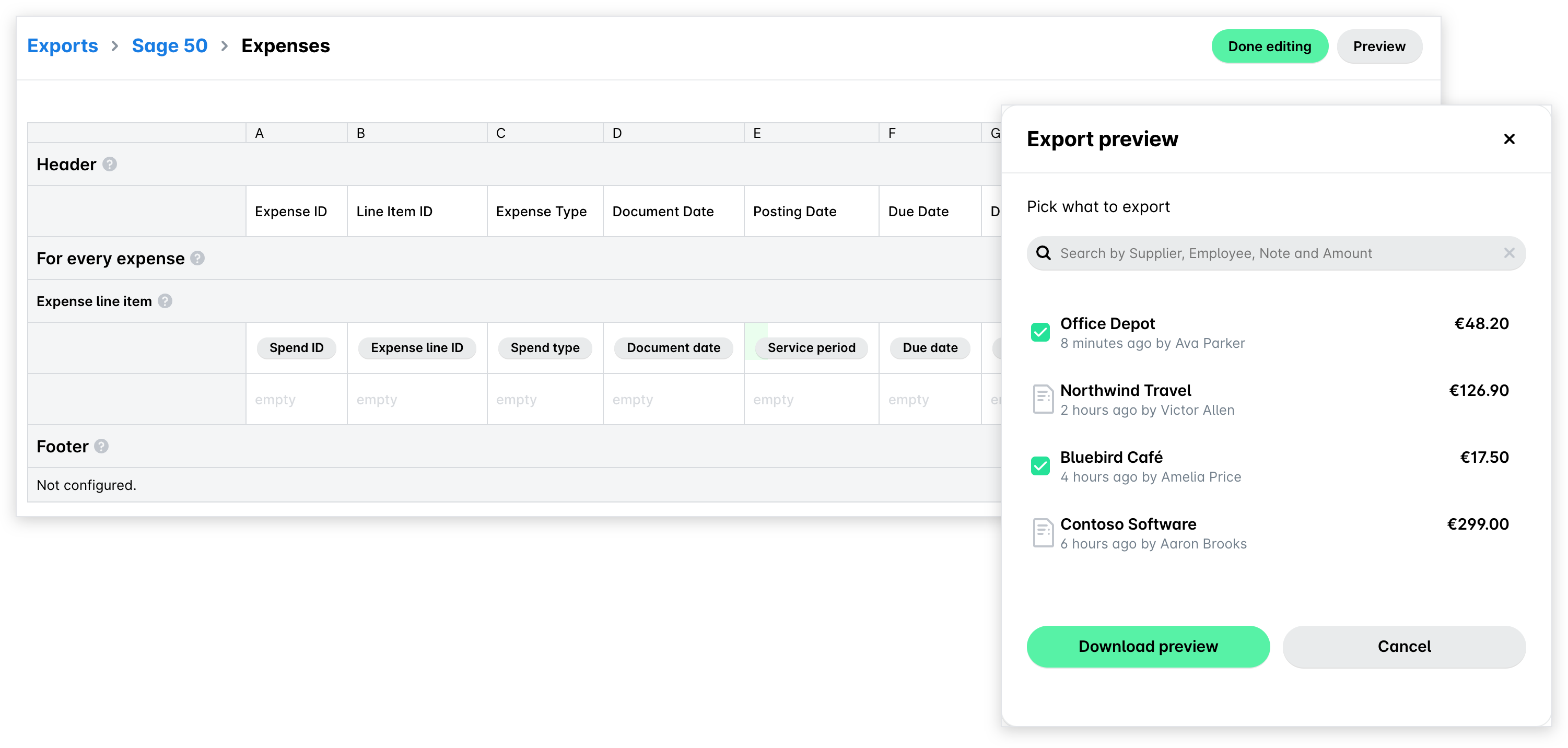
Puedes obtener una vista previa de los gastos seleccionados del archivo u hoja de la plantilla y descargarlos localmente.
Abre el archivo.
Haz clic en Obtener vista previa.
Selecciona los gastos que quieres descargar.
Haz clic en Descargar vista previa.
Recursos útiles