Las plantillas contables de Payhawk contienen hojas (exportación a Excel) o archivos (exportación a CSV), que puedes personalizar aún más.
Añadir nuevos archivos y hojas
Puedes añadir a tu plantilla personalizada tantos archivos y hojas como necesites:
En el portal web de Payhawk, abre el selector de aplicaciones en la esquina superior izquierda y ve a Ajustes > Exportaciones.
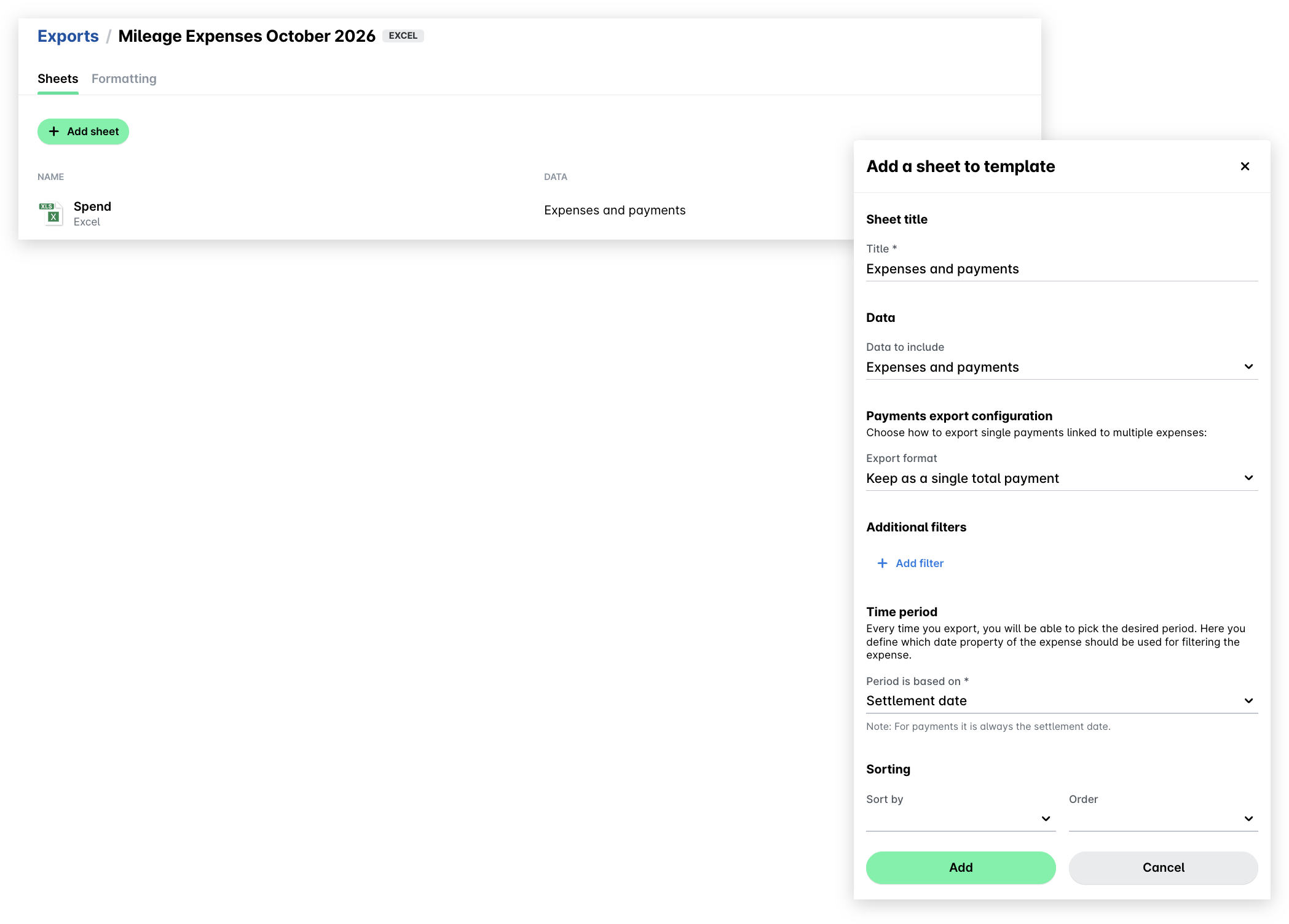
Selecciona la plantilla que quieras y haz clic en el botón + Añadir archivo (o + Añadir hoja, según corresponda).
En el panel que se abre, define:
El nombre del archivo o de la hoja.
Los datos que se incluirán en el archivo.
Cómo se exportan los pagos únicos vinculados a varios gastos, en Formato de exportación.
La fecha en la que se basarán los datos incluidos.
Los filtros de los datos incluidos.
Cómo se ordenan los datos, en Ordenación.
El formato del nombre del archivo.
Haz clic en Añadir.
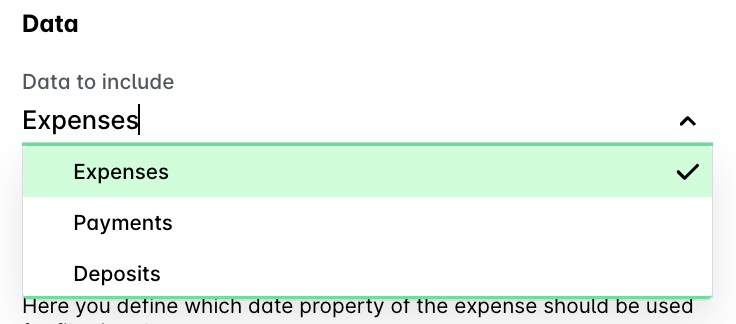
Definir los datos incluidos
Para configurar qué datos se incluirán en el archivo, selecciona la opción que quieras en el menú desplegable, por ejemplo, Gastos.
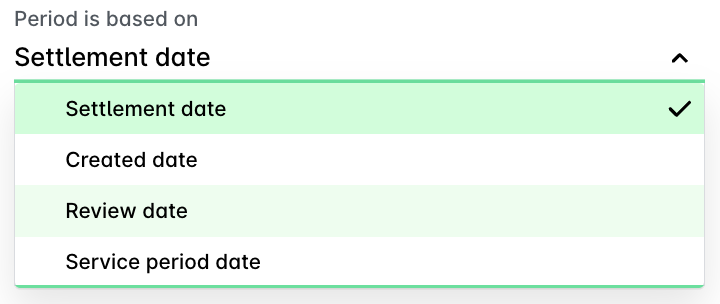
Definir el período del informe
Para configurar la fecha según la cual se incluirán los datos en el archivo, selecciona la opción que quieras en el menú desplegable, por ejemplo, la Fecha de liquidación de los pagos.
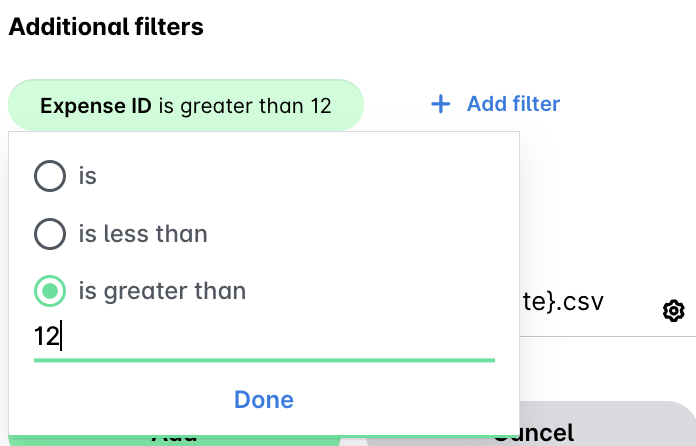
Filtrar los datos incluidos
Puedes filtrar los datos incluidos según criterios como la fecha de exportación, el proveedor, el revisor y otros.
Haz clic en + Añadir filtro.
Selecciona el criterio y añade sus valores si es necesario.
Haz clic en Hecho.
También puedes combinar y añadir más filtros de la misma forma.
Configurar el nombre del archivo
También puedes configurar el formato del nombre del archivo.
En el campo Nombre de archivo, haz clic en el icono Ajustes.
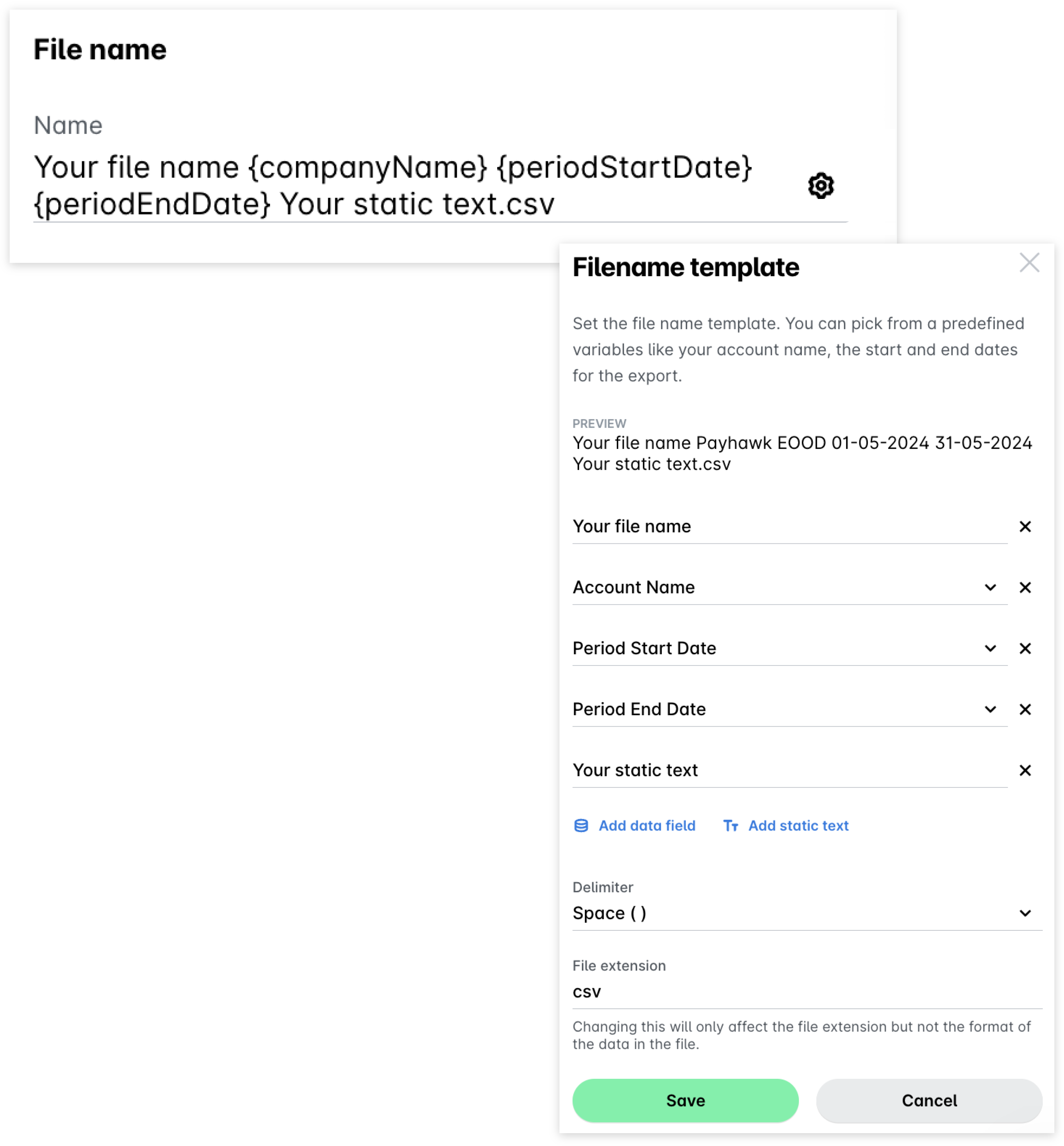
En el cuadro de diálogo que se abre, selecciona los datos que quieres ver en el nombre del archivo (nombre de la cuenta, fecha de inicio o de fin del período) o añade tu propio texto.
Para incluir otro campo de datos, haz clic en Añadir campo de datos.
Para añadir tu propio texto al nombre del archivo, haz clic en Añadir texto estático.
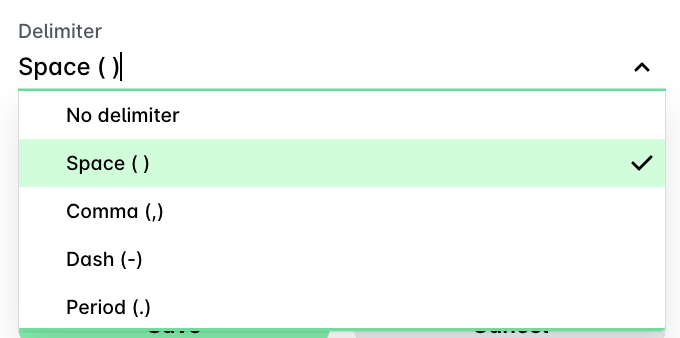
En el menú desplegable Separador, selecciona el tipo de separador que quieres aplicar al nombre del archivo.
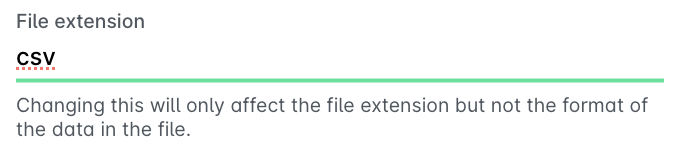
Es posible que tu sistema contable te pida importar los datos contables en un formato de archivo concreto. Puedes definir ese formato indicando la extensión del archivo de plantilla en Extensión de archivo.
Ten en cuenta que definir una extensión de archivo concreta no cambia el formato de los datos incluidos.
Haz clic en Guardar. Volverás a la pantalla anterior.
Haz clic en Añadir.
Editar archivos y hojas
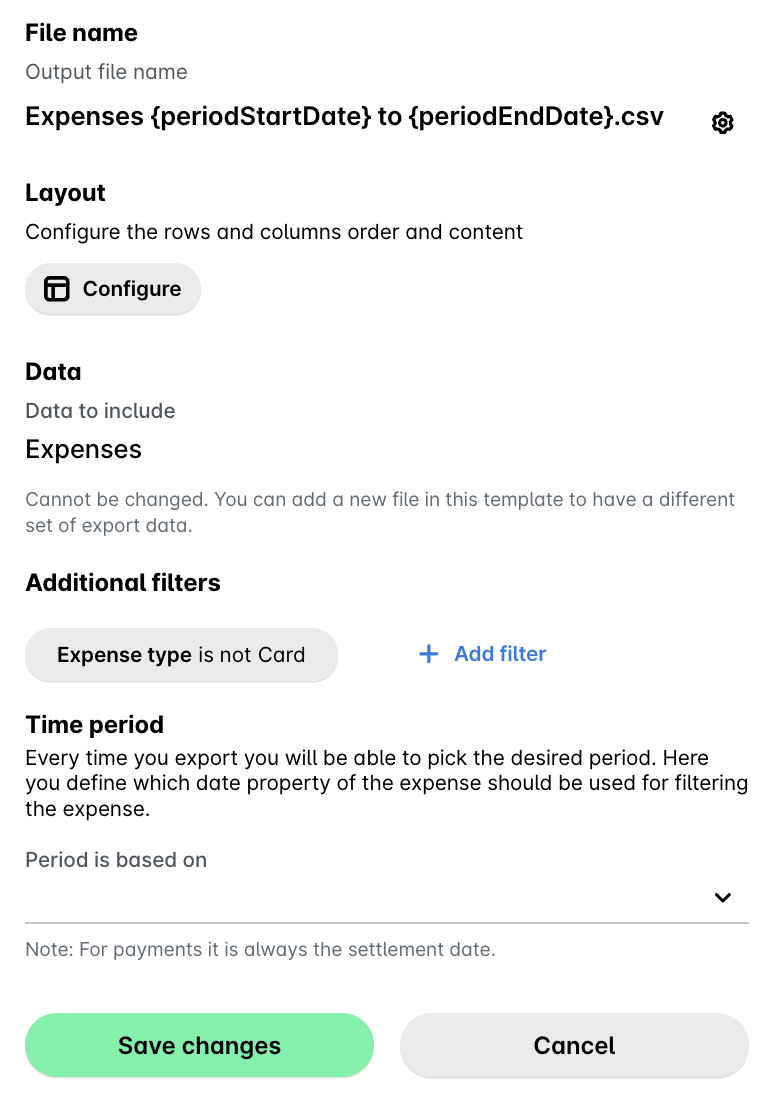
Para editar un archivo u hoja de plantilla:
Abre el selector de aplicaciones en la esquina superior izquierda y ve a Ajustes > Exportaciones; después, selecciona la plantilla y el archivo que quieras.
Desde aquí, puedes:
Haz clic en Guardar cambios.
Duplicar archivos y hojas
Puedes reutilizar un archivo o una hoja ya configurados duplicándolos.
Abre el selector de aplicaciones en la esquina superior izquierda y ve a Ajustes > Exportaciones; después, selecciona la plantilla que quieras y, a continuación, el archivo o la hoja que quieres modificar.
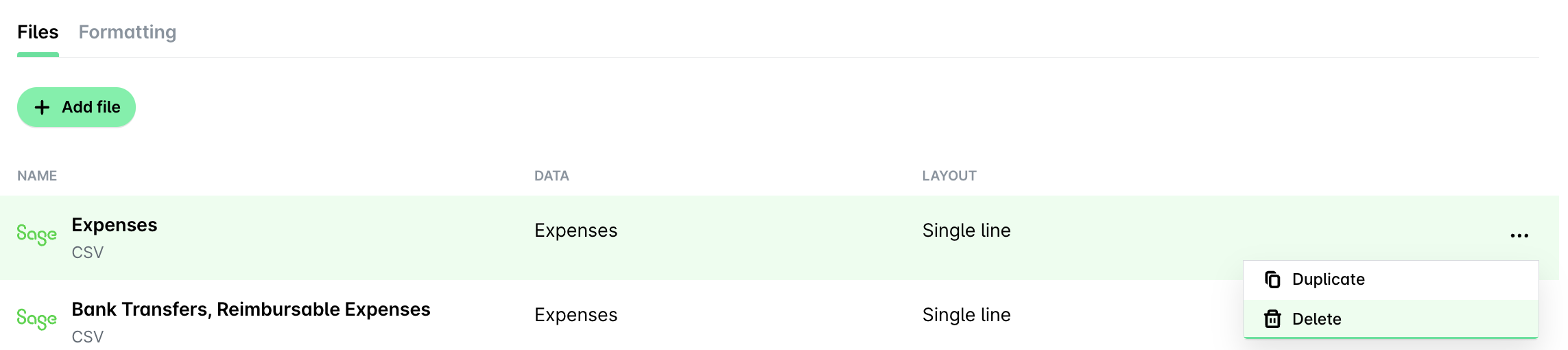
Haz clic en su menú de tres puntos y selecciona Duplicar. El archivo duplicado se añadirá a la lista de Archivos/Hojas.

Eliminar archivos y hojas
Cuando ya no necesites un archivo o una hoja, puedes eliminarlos de forma permanente de la lista de Archivos.
Abre el selector de aplicaciones en la esquina superior izquierda y ve a Ajustes > Exportaciones; después, selecciona la plantilla que quieras y haz clic en el archivo.
Haz clic en su menú de tres puntos y selecciona Eliminar.
Recursos útiles