Puedes configurar los ajustes para el tipo de gasto de kilometraje en Payhawk de acuerdo con los requisitos de tu empresa.
Habilitar y deshabilitar kilometraje
Para habilitar (o deshabilitar) los tipos de gasto por kilometraje para tu empresa:
Inicia sesión en el portal web de Payhawk.
Abre el selector de aplicaciones en la esquina superior izquierda y ve a Ajustes > Tipos de gastos.
Selecciona Kilometraje > pestaña Configuración.
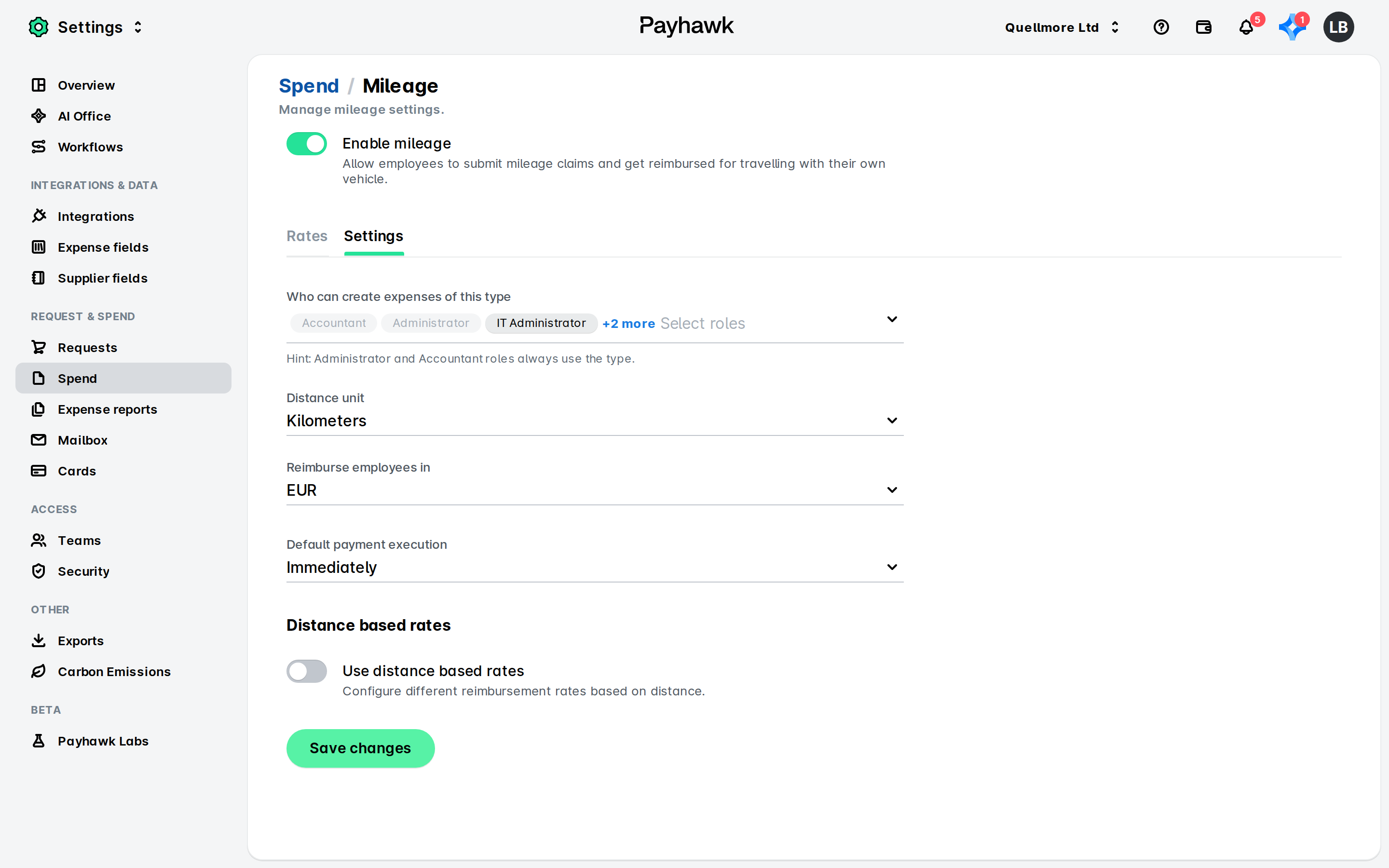
Para permitir que los empleados de tu empresa creen gastos de kilometraje, activa el botón de conmutación. En este ejemplo, los gastos de kilometraje estarán habilitados. También puedes deshabilitar el kilometraje desactivando el botón de conmutación.
Para desactivar el kilometraje en tu empresa, desactiva el interruptor.
Configurar ajustes del kilometraje y tarifas basadas en la distancia
Cuando hayas habilitado los kilometrajes en tu empresa, podrás definir su configuración básica:
Ve a la pestaña Kilometraje > Ajustes.
En las opciones de la lista desplegable, selecciona:
Las personas que podrán crear gastos de kilometraje.
La unidad de distancia: millas o kilómetros.
La moneda en la que efectuarás los reembolsos a tus empleados, por ejemplo, EUR.
En la pestaña Ajustes, también puedes definir si habrá diferentes tarifas de kilometraje hasta distancias específicas para cada tipo de kilometraje o si utilizarás tarifas fijas para todas las distancias para el tipo de kilometraje específico.
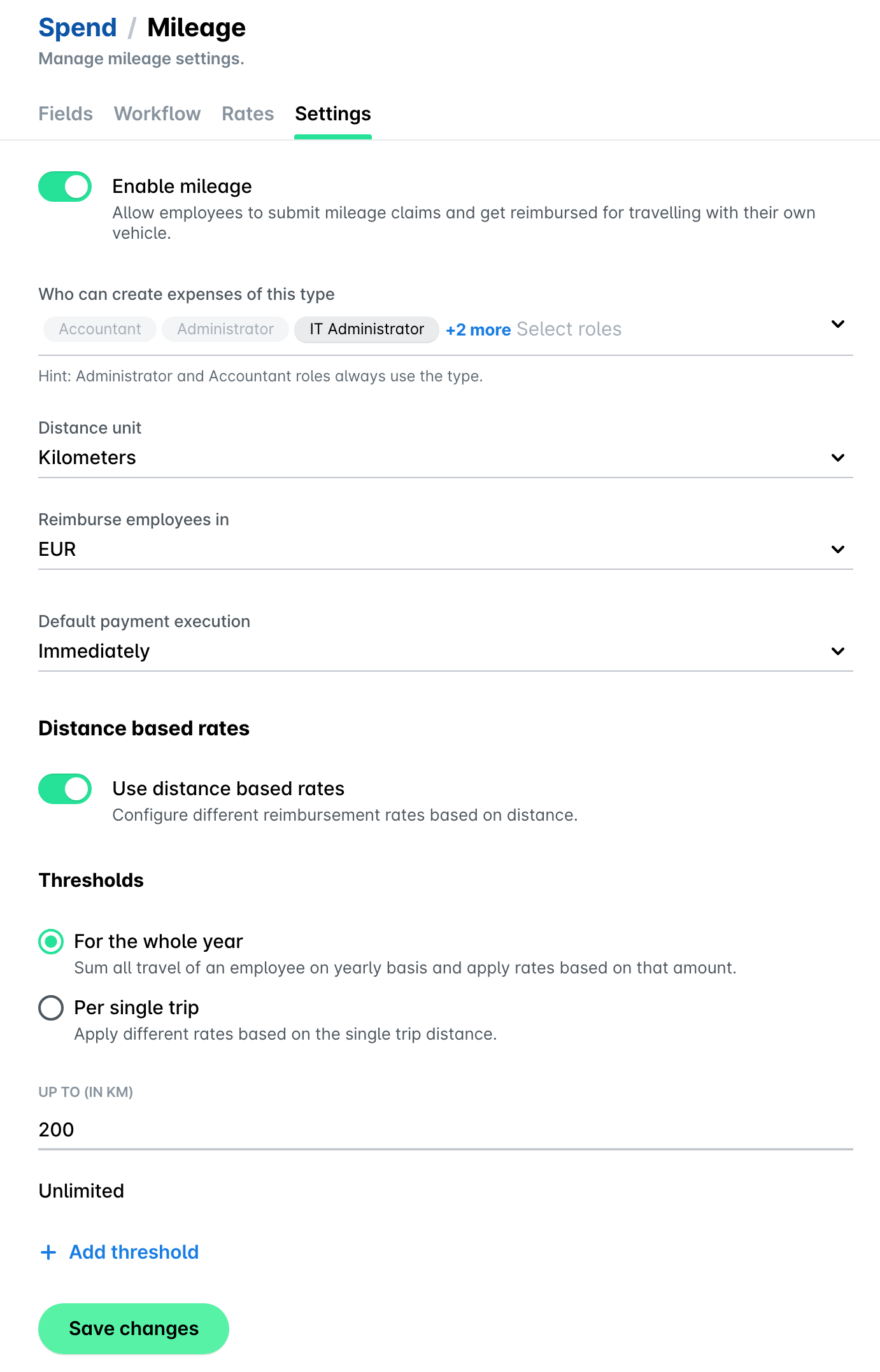
Para definir tarifas de kilometraje basadas en la distancia para cada tipo de kilometraje:
Habilita la tarifa por kilómetro basada en la distancia activando el botón de conmutación.
Define el tipo de umbrales de kilometraje (para todo el año o para un único viaje) seleccionando la opción correspondiente.
Añade el umbral, es decir, la distancia según la que se aplicarán las diferentes tarifas por kilometraje para el tipo de kilometraje.
Por ejemplo, hasta 200 kilómetros para todo el año, la tarifa por kilometraje que la empresa reembolsará a los empleados por los desplazamientos realizados con sus vehículos (tipo de kilometraje) será 0,45 EUR por kilómetro. A partir de 200 kilómetros, la tarifa por kilometraje será 0,325 EUR por kilómetro.
Haz clic en Guardar cambios. Como resultado de ello, ahora podrás definir dos tarifas diferentes para los gastos de kilometraje en la pestaña Tarifas.
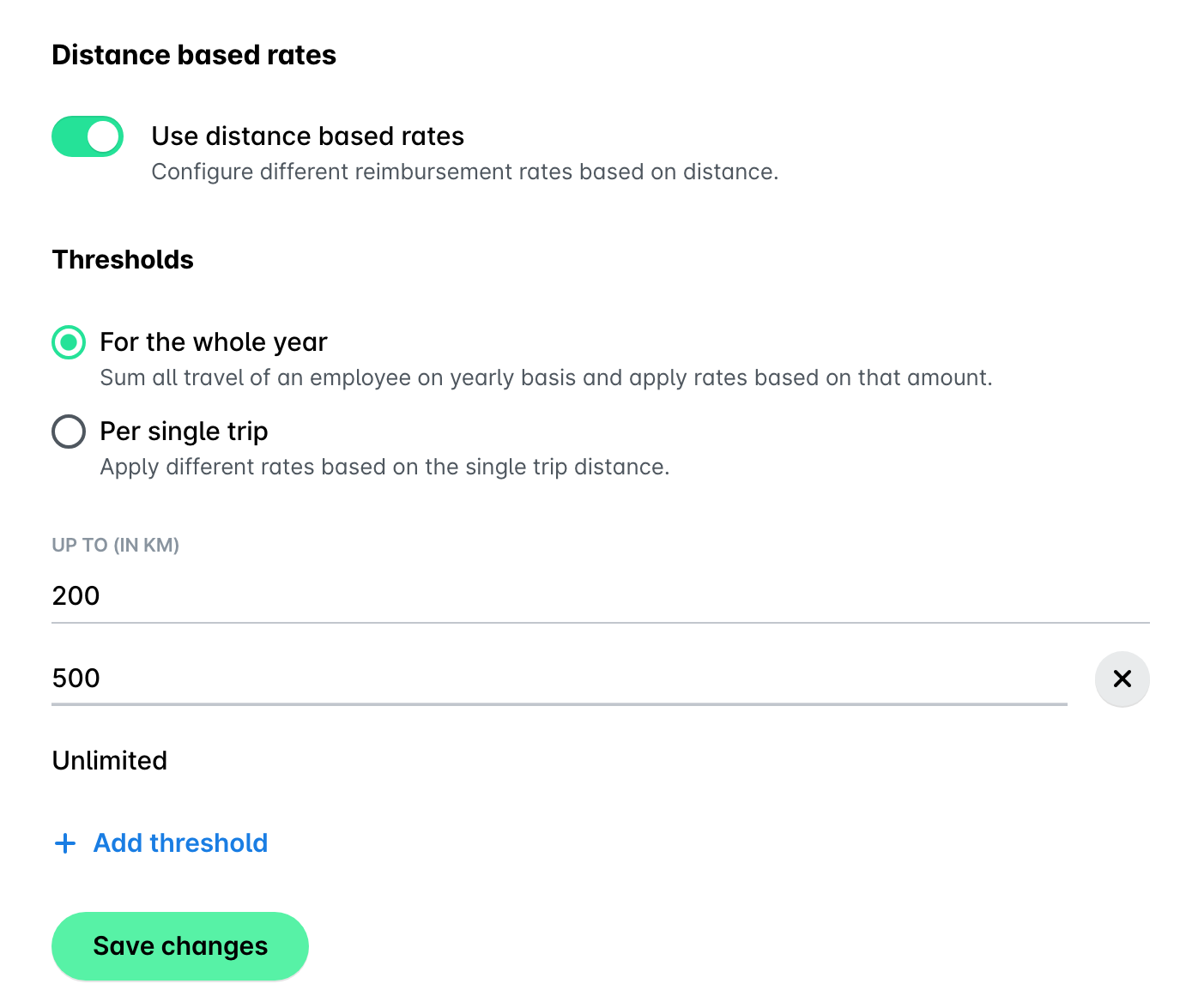
Para añadir más umbrales a las tarifas de gastos por kilometraje, haz clic en Añadir umbral y define otro límite basado en la distancia, por ejemplo, 500 kilómetros. A continuación, haz clic en Guardar cambios para confirmar tu elección.
Añadir, editar y eliminar tarifas de kilometraje
Para añadir una tarifa de kilometraje para tu empresa:
Abre el selector de aplicaciones en la esquina superior izquierda y ve a Ajustes > Tipos de gastos.
Selecciona Kilometraje.
En la pestaña Tarifas, haz clic en + Añadir tarifa.
Añade los datos y haz clic en la opción Guardar.
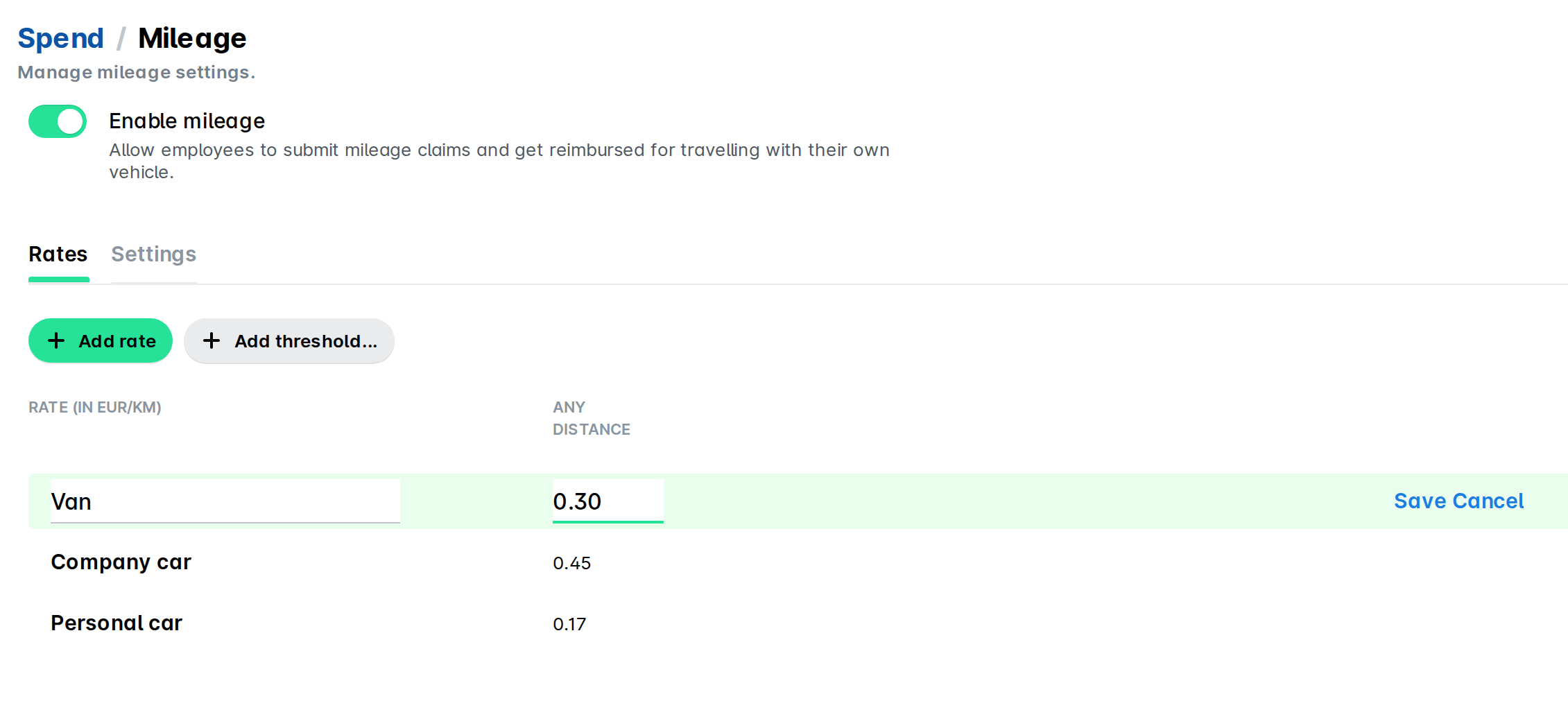
Para editar una tarifa de kilometraje existente:
Pasa el ratón por encima de la tarifa que quieras modificar.
Haz clic en el icono del lápiz de edición.
Actualiza los datos y haz clic en la opción Guardar.
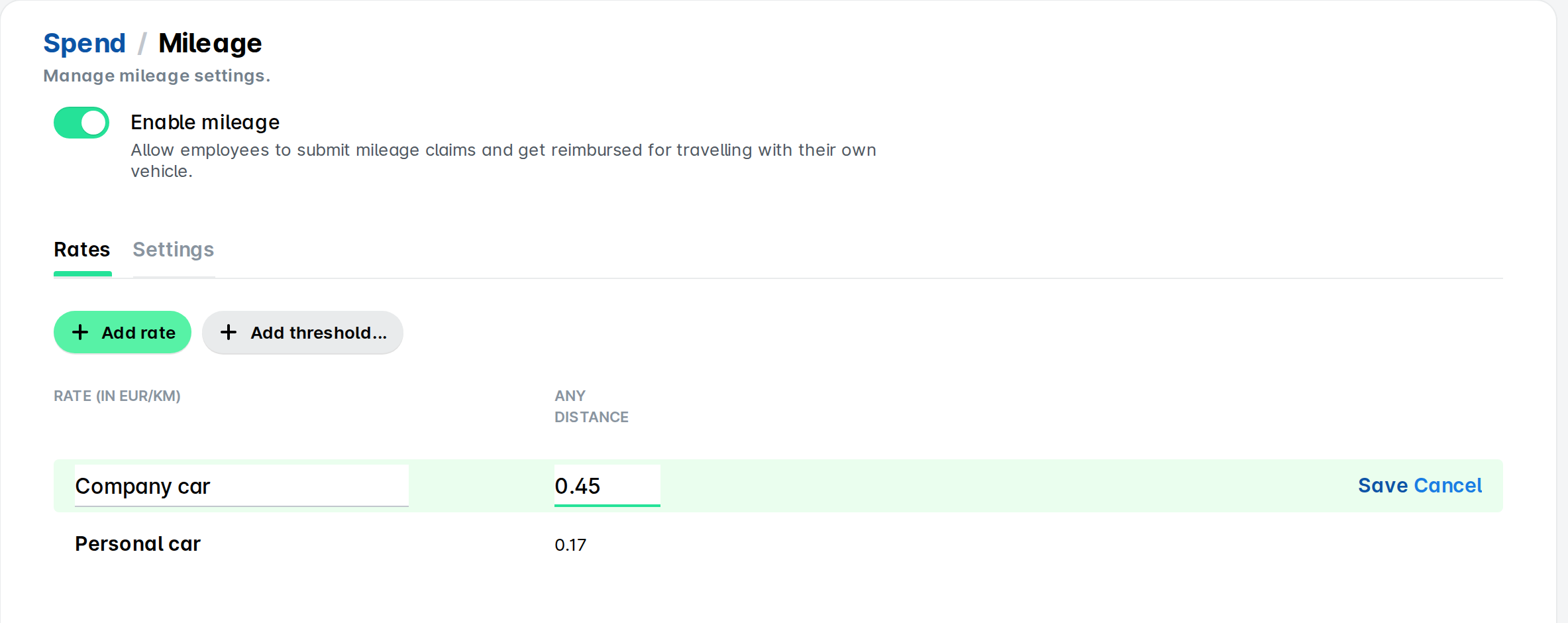
Para eliminar una tarifa de kilometraje existente:
Pasa el ratón por encima de la tarifa que quieras modificar.
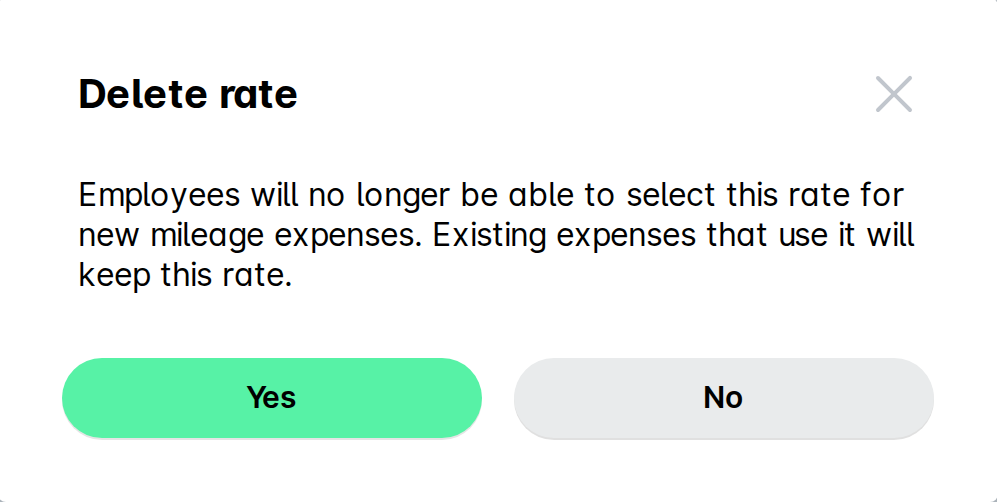
Haz clic en el icono de la papelera.
En el cuadro de diálogo que se abre, haz clic en Sí para confirmar tu elección.
Recursos útiles