Payhawk admite una integración directa con Pennylane y te permite exportar y sincronizar fácilmente tus gastos entre ambos sistemas.
Para obtener más información, consulta el artículo sobre los datos exportados entre Pennylane y Payhawk.
Interacción inicial entre Payhawk y Pennylane
Al conectarte a tu filial de Pennylane, permites que Payhawk realice las siguientes acciones:
Sincronizar las cuentas bancarias, el plan contable, los tipos de IVA, las categorías analíticas y los clientes, ylos proveedores.
Exportar automáticamente los gastos y los pagos en tiempo real.
Antes de empezar
Para conectar ambos sistemas, el usuario que configure la conexión debe tener permisos de administrador tanto en Pennylane como en Payhawk.
Conectar con Pennylane
Para conectar tu cuenta de Payhawk con Pennylane, sigue estos pasos:
En el portal web de Payhawk, ve a la pestaña Configuración > Integraciones.
En Integraciones disponibles, busca Pennylane y haz clic en Conectar.
En la siguiente pantalla, haz clic en Continuar.
En la pantalla Solicitud de autorización, selecciona en el menú desplegable la empresa a la que quieres conceder acceso y haz clic en Conceder acceso.

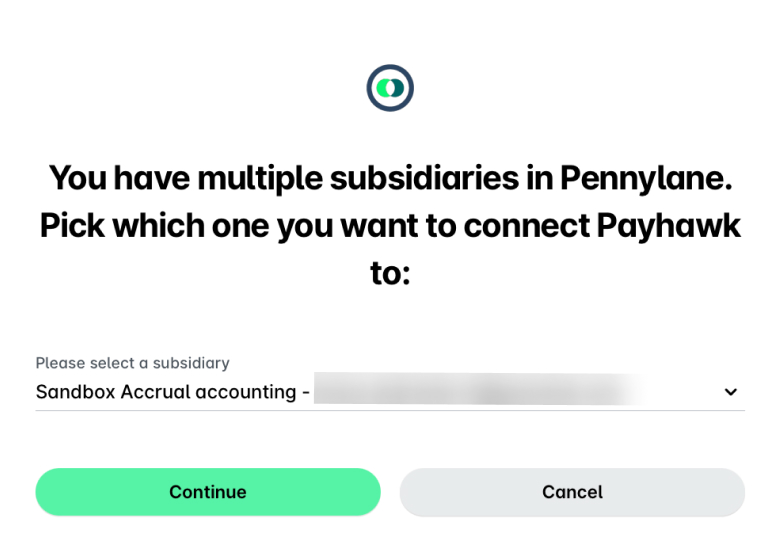
En la siguiente pantalla, selecciona en el menú desplegable la filial que quieres conectar y haz clic en Continuar.
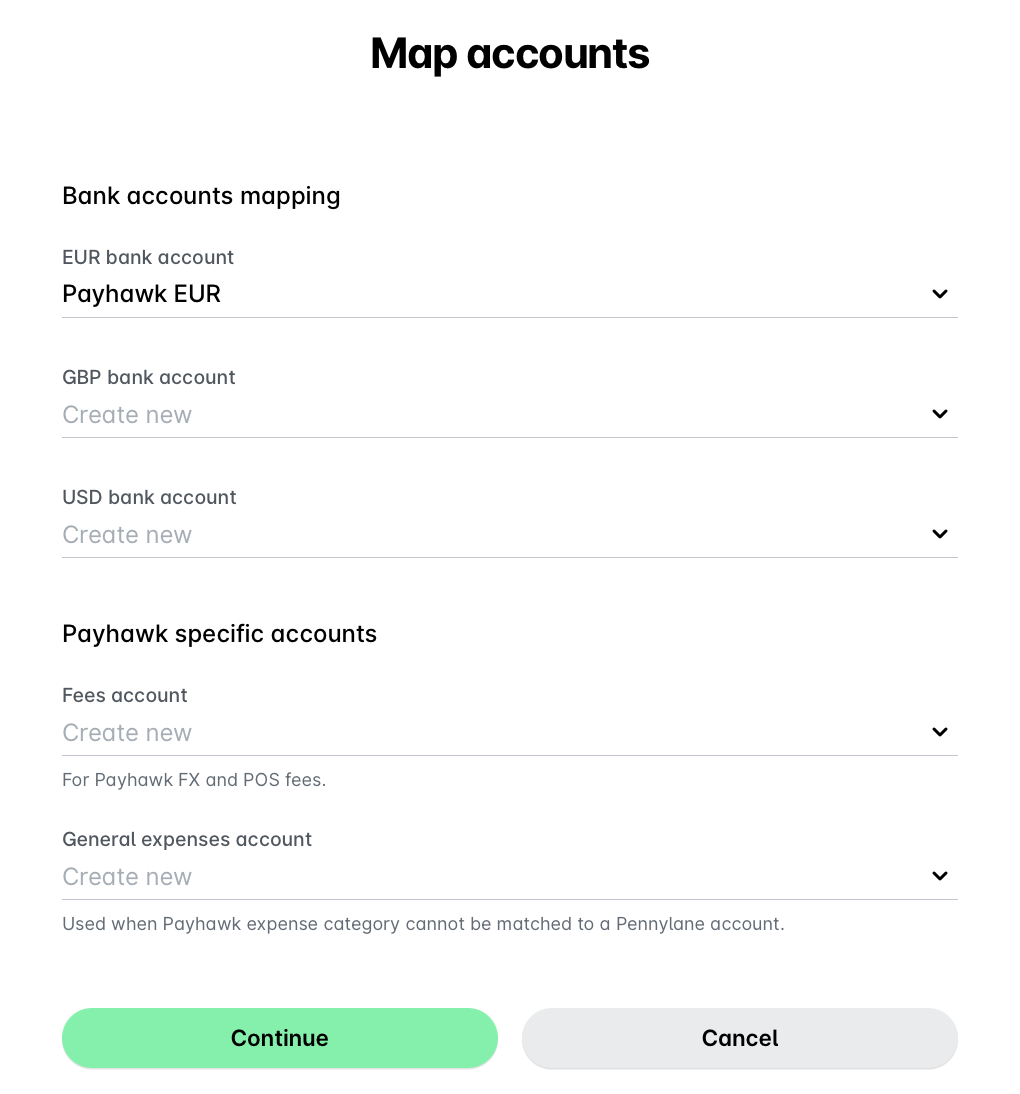
En el cuadro de diálogo Asignar cuentas, configura la asignación de las cuentas bancarias y los ajustes de las cuentas específicas de Payhawk . Haz clic en Continuar.
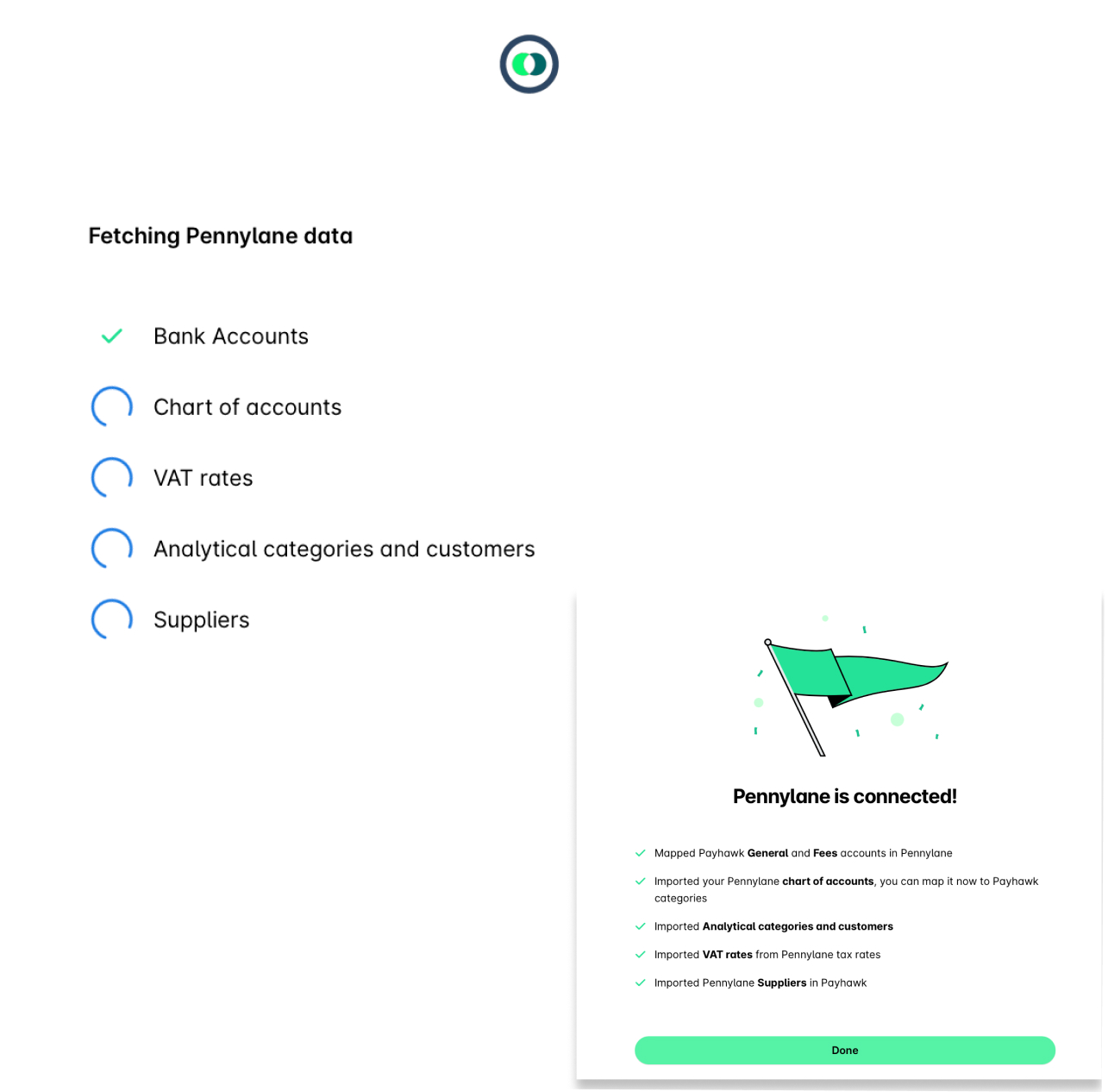
Payhawk recuperará automáticamente los datos de Pennylane. Cuando finalice el proceso, haz clic en Listo.
Notas sobre la configuración
La próxima vez que te conectes, se volverá a aplicar automáticamente la configuración de la integración utilizada en la última conexión entre Payhawk y tu sistema de contabilidad.
Puedes editar la configuración actual de la integración sin desconectarte de tu sistema de contabilidad. En Payhawk, ve a Configuración > Integraciones, haz clic en el menú de los tres puntos del sistema ERP correspondiente y selecciona Editar configuración.
Recursos útiles