Puedes crear facturas, reembolsos y gastos en efectivo de la empresa en el portal web de Payhawk o en la aplicación móvil de Payhawk y enviarlos a los aprobadores correspondientes según los flujos de aprobación definidos en tu empresa.
Creación y presentación de facturas, reembolsos y efectivo de la empresa en el portal web
Para crear una factura, reembolso o gasto en efectivo de la empresa:
En el portal web de Payhawk, ve a Gastos.
Haz clic en el botón + Nuevo.
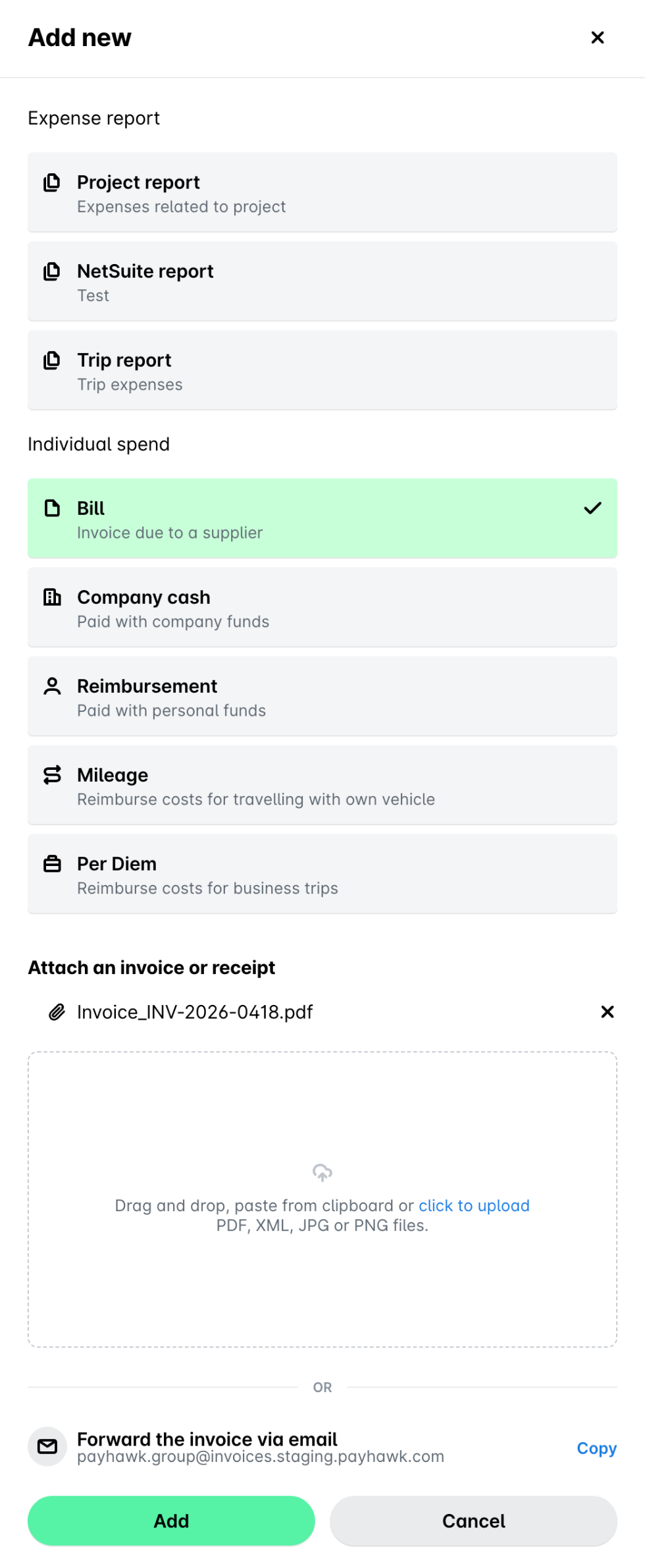
En la pantalla que se carga, selecciona Factura o Reembolso. Para este ejemplo, haz clic en Factura.
Ten en cuenta que para los reembolsos, en la pantalla se mostrarán los detalles de tu reembolso actual. Si son incorrectos, edítalos y haz clic en Guardar.
Carga el documento del gasto. Haz clic en el botón Añadir. Ten en cuenta que si subes más de un documento de gastos, el sistema creará automáticamente tantos gastos como documentos adjuntos hayas subido.
La herramienta de extracción de datos de Payhawk extraerá automáticamente los datos del proveedor. Introduce los datos necesarios, si los hay.
Haz clic en Enviar.
Creación y presentación de facturas, reembolsos y efectivo de la empresa en la aplicación móvil
Para crear un gasto de factura, reembolso o efectivo de la empresa:
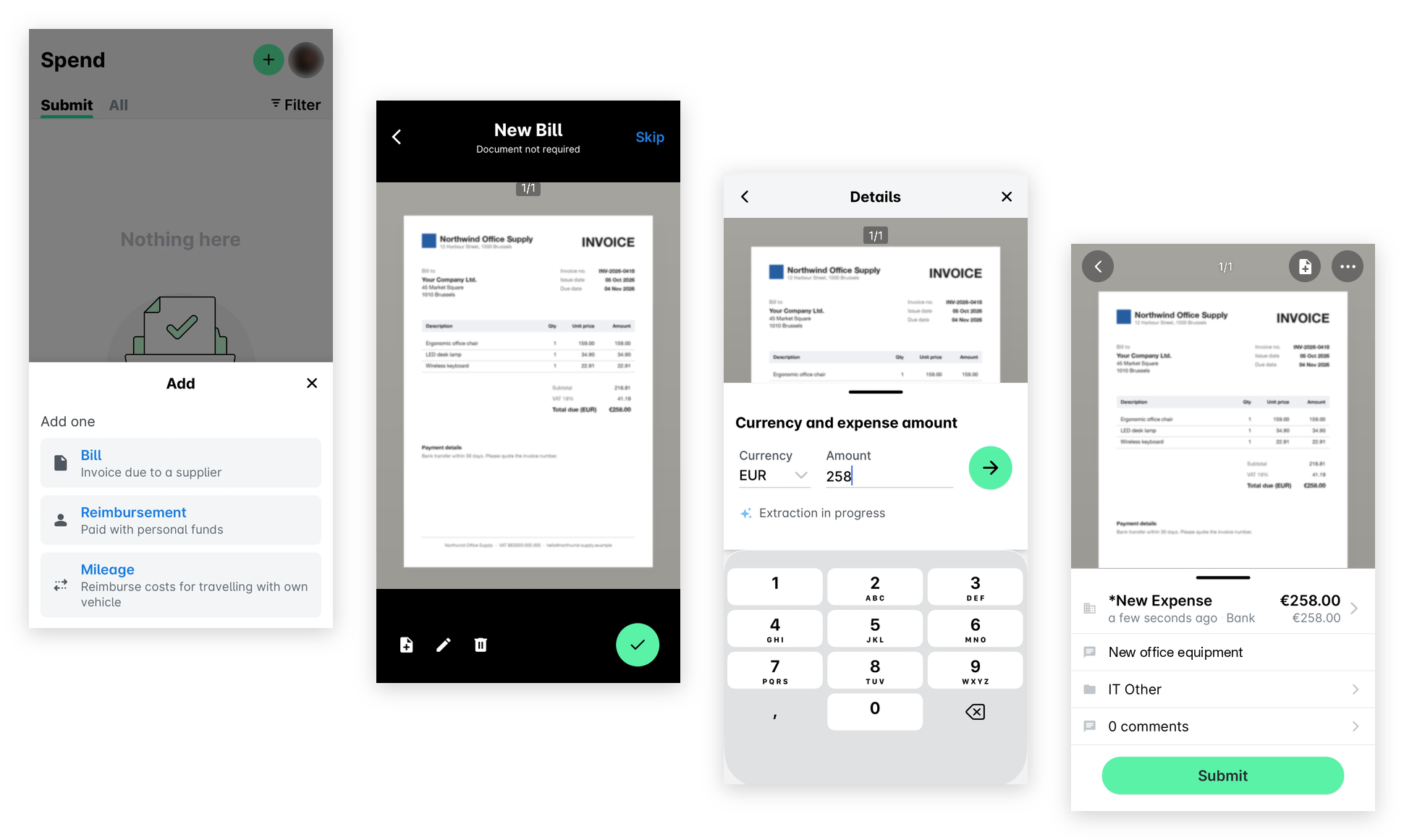
Ve a Gastos y pulsa el botón + (más).
Selecciona Factura o Reembolso. Para este ejemplo, pulsa Factura y se abrirá la cámara de tu teléfono móvil.
Haz una foto o carga el documento y pulsa el botón ✔.
Introduce la moneda y el importe, y pulsa el botón → .
Añade los detalles necesarios y pulsa el botón ✔. Como resultado, se enviará automáticamente una solicitud de gasto a los aprobadores correspondientes de tu empresa.
Recursos útiles