Puedes crear gastos con tarjeta en el portal web de Payhawk o en la aplicación móvil de Payhawk y enviarlos a los aprobadores correspondientes según los flujos de aprobación definidos en tu empresa.
Creación y presentación de gastos con tarjeta en el portal web
Una vez que hayas hecho un pago con tu tarjeta de empresa, se crea automáticamente un gasto en Payhawk.
Para cargar documentos de gastos con tarjeta:
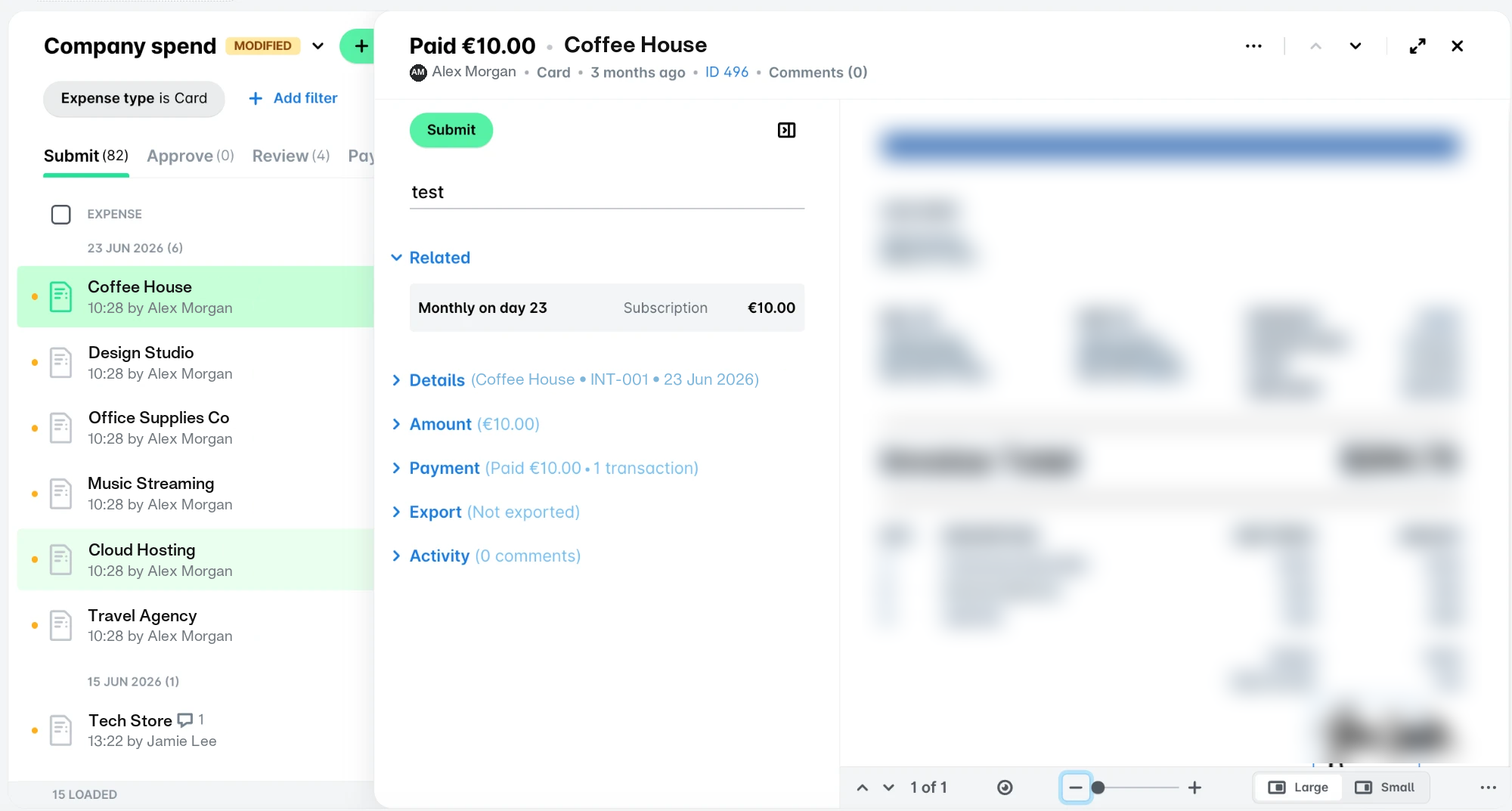
En el portal web de Payhawk, ve a la pestaña Gastos > Enviar.
Selecciona el gasto que necesites.
La herramienta de extracción de datos de Payhawk rellenará automáticamente los datos del gasto según el documento y el proveedor. Revisa la información extraída automáticamente y rellena los demás campos de forma manual.
Haz clic en Enviar.
Creación y presentación de gastos con tarjeta en la aplicación móvil
Una vez que hayas hecho un pago con tu tarjeta de empresa, se crea automáticamente un gasto.
Para cargar documentos de gastos con tarjeta:
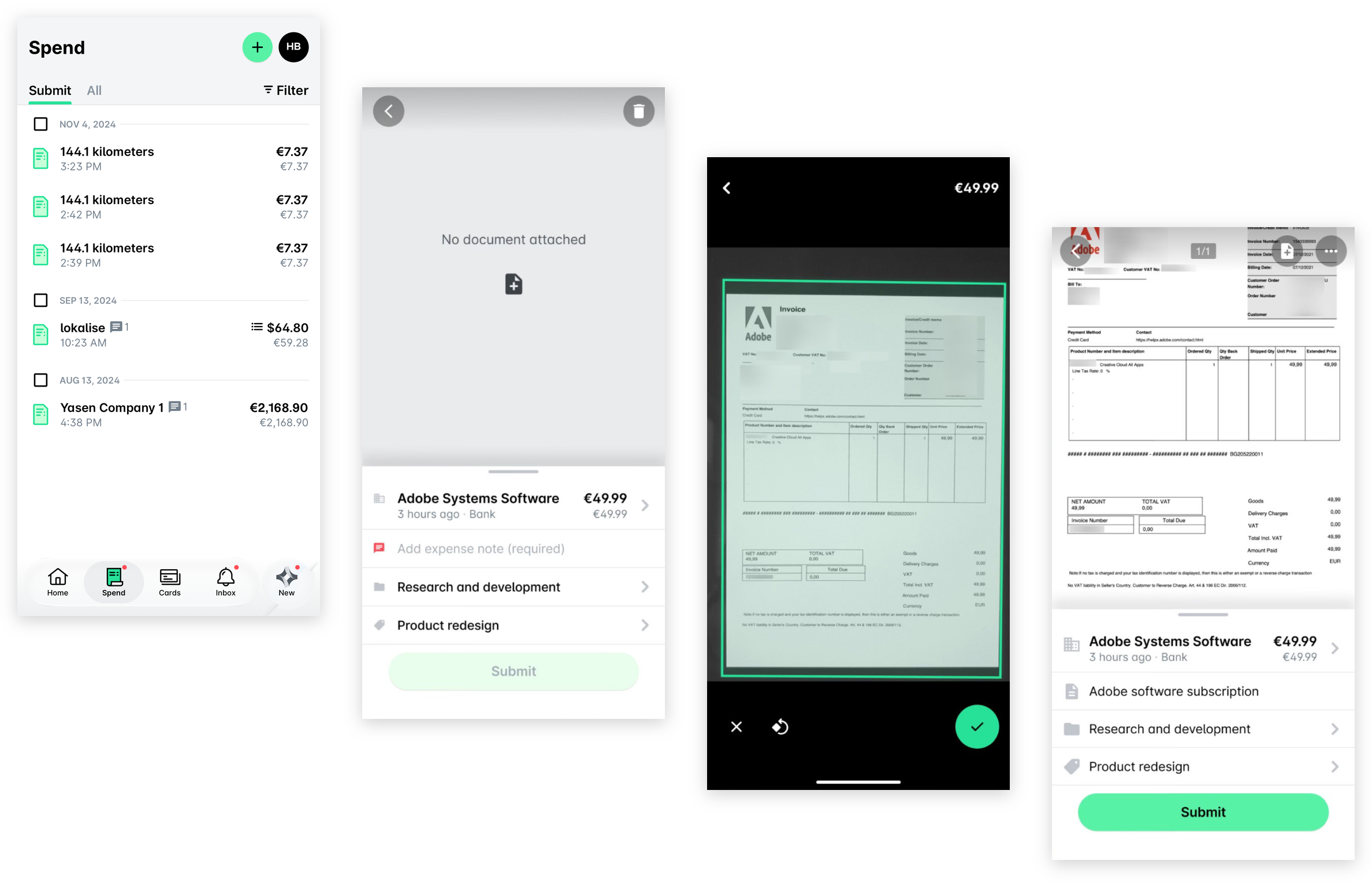
Ve a Gastos > Enviar.
Selecciona el gasto que desees y añade una nota.
Añade el documento pulsando el icono + (más) en el centro de la pantalla.
Como resultado, se abrirá tu cámara. Ten en cuenta que, según tu sistema operativo y tu teléfono, puede que tengas que permitir que Payhawk utilice tu cámara.
Haz una foto o carga el documento y pulsa el botón ✔ .
Pulsa el botón Enviar. Como resultado, se enviará automáticamente una solicitud de gasto a los aprobadores correspondientes de tu empresa.
Recursos útiles