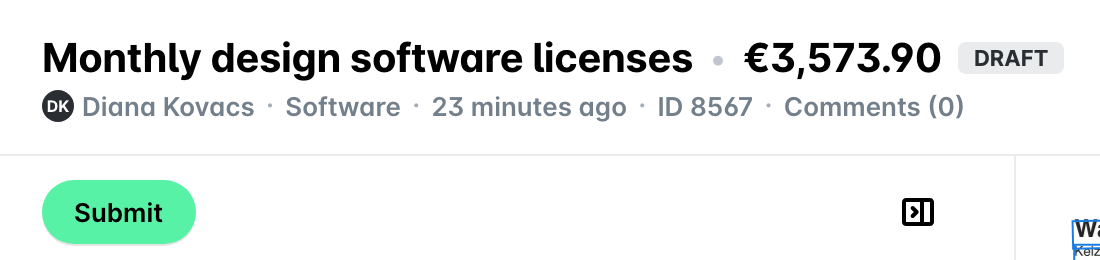
Para las entregas que se realicen de forma periódica, los usuarios pueden enviar solicitudes periódicas. Las solicitudes periódicas son aquellas que se repiten de manera regular.
Un resumen
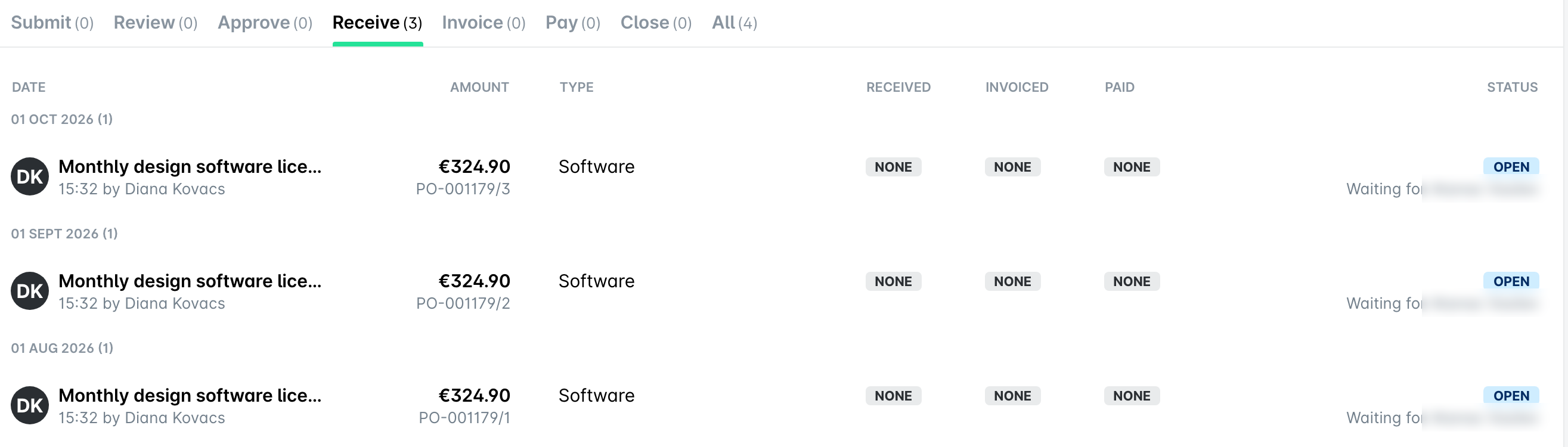
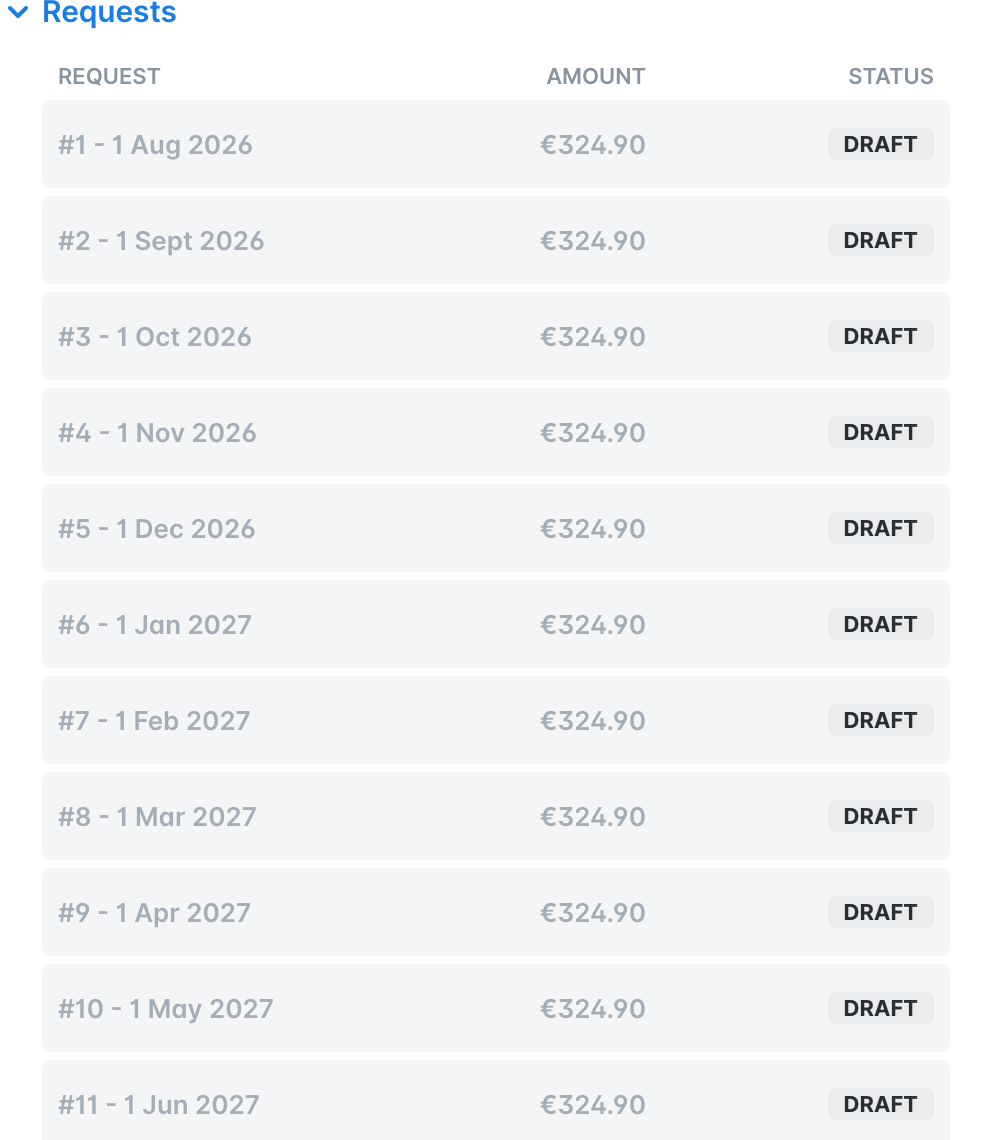
Cada solicitud periódica incluirá instancias de solicitud programadas para cada período de recurrencia. Por ejemplo, si la solicitud periódica está configurada con una recurrencia mensual durante un año, incluirá 12 instancias de solicitud (solicitudes programadas) que el sistema abrirá automáticamente cada mes en la fecha indicada.
Las instancias de solicitud no se pueden gestionar de forma individual; deben manejarse a través de la solicitud periódica principal. Por ejemplo, si el proveedor cambia los precios de los artículos a mitad del pedido periódico, puedes editar la solicitud principal, actualizar los precios y volver a enviarla para su aprobación. Las instancias de solicitud creadas antes del cambio de precios (si las hubiera) conservarán los precios anteriores, mientras que las futuras y las abiertas (aún no facturadas) reflejarán los importes actualizados.
Puedes gestionar las solicitudes periódicas igual que las solicitudes únicas, incluso editarlas o eliminarlas. Sin embargo, solo puedes añadir facturas y notas de entrega y albaranes a sus instancias de solicitud.
Si el Agente de compras de IA de Payhawk está activado en tu empresa, puedes crear y enviar solicitudes fácilmente aprovechando sus potentes funciones y su experiencia conversacional, todo dentro del canal de conversación de tu empresa. Para confirmar su disponibilidad, consulta con los administradores de Payhawk de tu empresa.
Especificaciones
Cada instancia de solicitud se abrirá en su fecha programada y aparecerá en Solicitudes > Recepción o Facturación, según la configuración del tipo de solicitud.
Las instancias de solicitud heredan automáticamente los detalles de su solicitud periódica principal, incluidos los artículos, importes, información del proveedor y demás datos relevantes.
Cada instancia de solicitud hereda la descripción y los detalles de la solicitud periódica principal, con un sufijo añadido a su fecha programada para indicar su orden en la secuencia.
Puedes crear y enviar solicitudes recurrentes que hayan comenzado en el pasado. Por ejemplo, si has realizado un pago y has recibido la nota de entrega y albarán la semana pasada, pero solo ahora lo estás registrando en el sistema, también se generará una solicitud secundaria para la fecha pasada correspondiente.
Puedes duplicar una solicitud periódica, y la nueva solicitud conservará la configuración de recurrencia de la original.
Crear solicitudes periódicas
Para crear una solicitud periódica:
En el portal web de Payhawk, ve a Solicitudes.
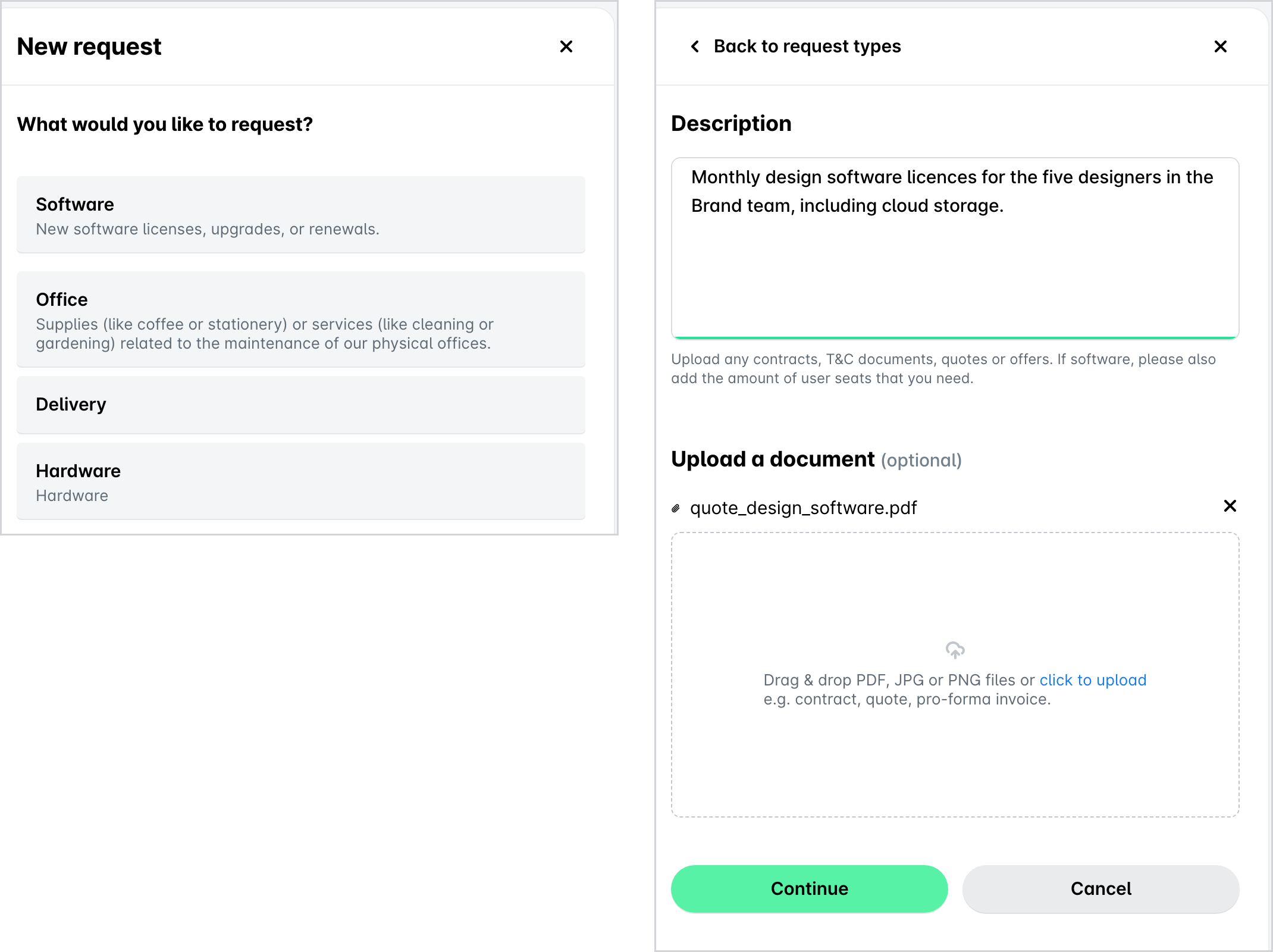
Haz clic en el botón + Nuevo.
En el cuadro de diálogo que se abre:
Selecciona el tipo de solicitud.
(Obligatorio) Rellena el campo Descripción e incluye la información que consideres importante para que los aprobadores y revisores la tengan en cuenta.
Adjunta un documento a tu solicitud recurrente, por ejemplo, un presupuesto del proveedor. La herramienta de automatización de Payhawk extraerá automáticamente los datos de la solicitud y rellenará la información en los campos correspondientes al crearla.
Haz clic en Continuar. Como resultado, se creará la solicitud.
Rellena la información incluida en la sección Detalles.
En el campo Proveedor, elige la empresa a la que quieres solicitar los bienes o servicios.
Para crear una solicitud recurrente:
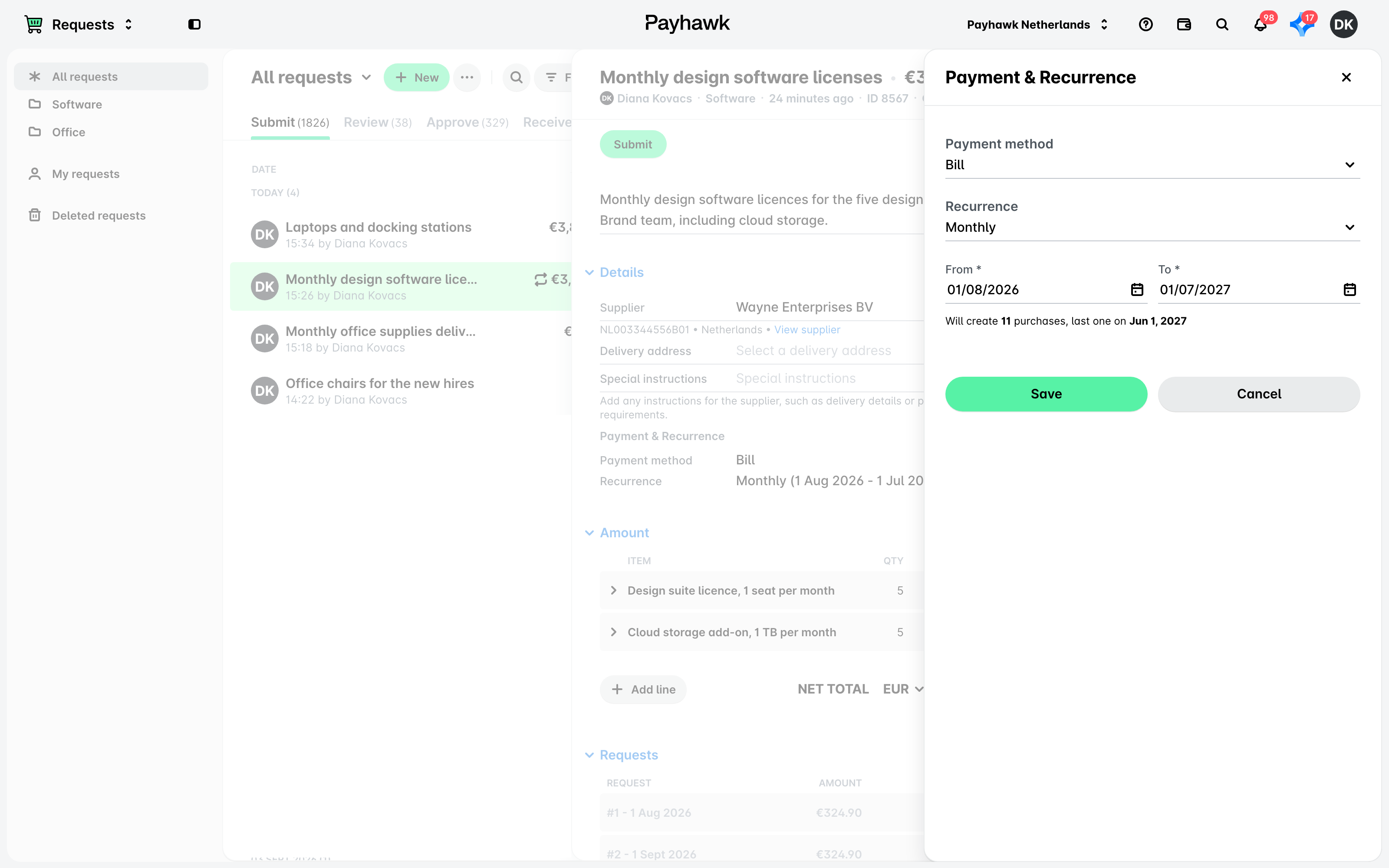
Ve a Pago y recurrencia, haz clic en Editar y, en el menú desplegable, selecciona el período para el que se abrirá una nueva instancia de solicitud, por ejemplo, Semestralmente.
En Desde y Hasta, selecciona respectivamente la fecha de inicio y la de finalización de la solicitud recurrente, por ejemplo, 2 años a partir de la fecha actual.
En Método de pago, selecciona uno de los métodos de pago disponibles para la solicitud:
Tarjeta indica que la solicitud se pagará con una tarjeta y que luego solo podrá vincularse a un gasto con tarjeta. En una solicitud periódica, pagas los artículos solicitados con una tarjeta que ya tengas asignada.
Si eliges pagar con una tarjeta que ya tienes asignada, la tarjeta se recargará con el importe solicitado cuando se apruebe la solicitud.
No puedes usar una tarjeta de un solo uso para una solicitud periódica. Si seleccionas Nueva tarjeta de un solo uso con una recurrencia, Payhawk mostrará un error. Selecciona en su lugar una tarjeta que ya tengas asignada.
Factura indica que se pagará mediante transferencia bancaria y que solo podrá vincularse posteriormente con un gasto de factura.
No se requiere pago indica que la solicitud no necesita pago, por ejemplo, porque los bienes solicitados ya están en stock.
Si Método de pago no es un campo obligatorio, no has definido ningún valor (Ninguno) y la configuración establecida por un administrador de Payhawk en tu empresa lo permite, podrás vincular gastos de cualquier tipo a esa solicitud.
Para editar el método de pago, haz clic en Editar, actualiza la información y haz clic en Guardar.
El campo Instrucciones especiales solo se mostrará si estás solicitando una orden de compra. Escribe cualquier instrucción especial que quieras que vean los aprobadores o revisores de la orden de compra.
Rellena la información incluida en la sección Información adicional. Esta sección contiene los campos que un administrador de Payhawk de tu empresa haya establecido como obligatorios para ese tipo de solicitud.
Rellena la información incluida en la sección Importe.
Para añadir nuevos artículos, haz clic en el botón + Añadir línea.
Si no te interesan los detalles del artículo y solo quieres indicar el importe, haz clic en Eliminar detalles del artículo. Como resultado, se mostrará un campo con el importe total de los bienes solicitados.
Desde la pantalla donde solo aparece el importe, puedes añadir los detalles de cada artículo haciendo clic en la opción Dividir en líneas. En el cuadro de diálogo que se abre, elige si quieres añadir los artículos manualmente o desde el documento adjunto (si lo hay).
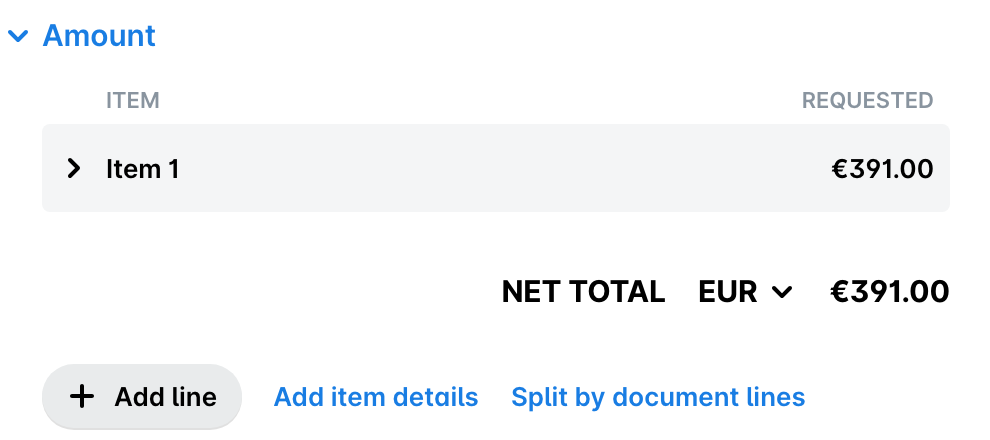
La opción Dividir manualmente abrirá una línea de artículo vacía donde podrás añadir los detalles del artículo.
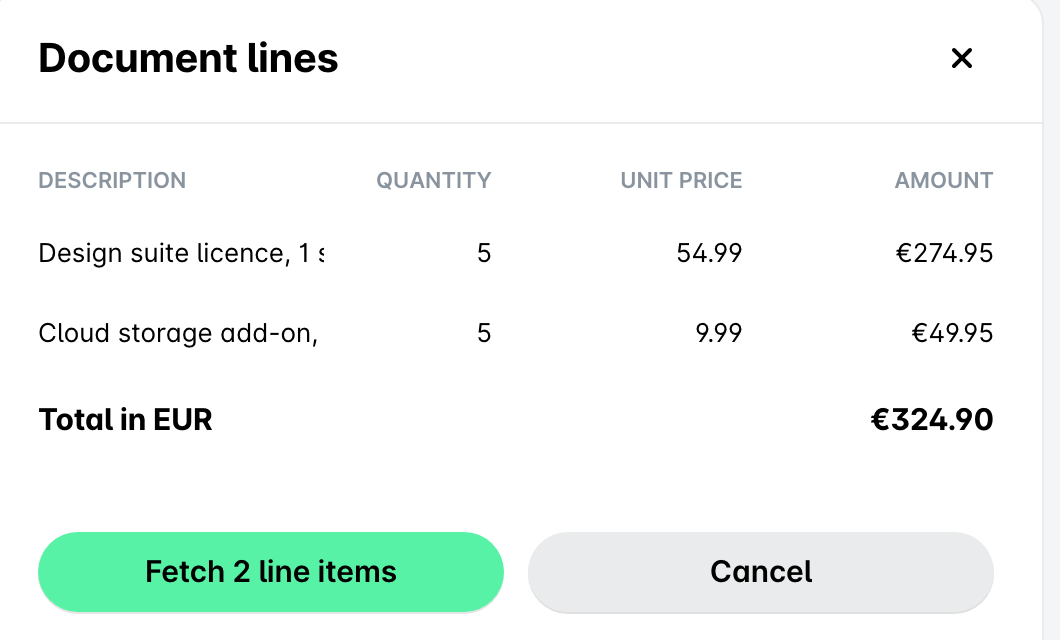
La opción Desde documento mostrará las líneas detectadas en el documento adjunto. Para confirmar que quieres que el sistema las recupere y las replique en la solicitud, haz clic en Obtener [número] artículos.
Si has subido un documento de solicitud (por ejemplo, una factura), también puedes usar la opción Dividir por líneas del documento. Como resultado, la IA de Payhawk replicará las líneas de la factura, extraerá los datos del documento y rellenará automáticamente la información disponible relacionada con cada artículo solicitado.
Si el tipo de solicitud se ha asociado con campos de categorización, desplázate por la tabla de Importe hacia la izquierda e introduce la información donde corresponda.
Con la información proporcionada, Payhawk creará las instancias de la solicitud para el período que hayas indicado.
Para enviar la solicitud, haz clic en Enviar.