Payhawk ayuda a automatizar los gastos reduciendo el trabajo manual al revisar, confirmar los detalles o pagar los gastos de empresa.
Payhawk utiliza su herramienta de extracción de datos, con capacidad para leer más de 65 idiomas, incluido el cirílico, junto con un algoritmo avanzado de extracción de datos de IA y múltiples algoritmos de aprendizaje automático (ML), para aprovechar los datos y sugerir automáticamente tantos campos como sea posible.
Extracción automática de datos
El reconocimiento o lector óptico de caracteres (OCR) es el proceso electrónico de convertir imágenes de texto mecanografiado o impreso en texto legible por máquina, ya sea a partir de un documento escaneado o de una fotografía.
La herramienta de extracción de datos de Payhawk extrae automáticamente los datos de gastos de las imágenes y los documentos escaneados que se capturan con la aplicación móvil de Payhawk. Una vez detectado el texto, el sistema extrae los datos clave, como el importe total, el número de factura, la fecha del documento y otra información necesaria para la categorización de gastos.
A continuación, Payhawk utiliza su algoritmo de extracción de datos impulsado por IA, que identifica y extrae los datos relevantes de las facturas y los recibos cargados, y rellena automáticamente los campos correspondientes con la información extraída.
De los documentos de gastos y pagos, la herramienta de extracción de datos obtiene la siguiente información y rellena los campos correspondientes:
Proveedor (nombre, número de IVA y país)
Fecha del documento
Número de documento
Fecha de vencimiento
Importe total
Importe del impuesto
Moneda del documento
Tipo de documento (factura o recibo)
Payhawk también extrae el descuento por pronto pago (Skonto) de las facturas de proveedores. El descuento se lee de la factura como importe o se calcula a partir del porcentaje indicado, junto con la fecha límite del descuento. La Fecha de vencimiento extraída es siempre la fecha de vencimiento neta de la factura, no la fecha del descuento.
Para obtener más información sobre la herramienta de extracción de datos de Payhawk, consulta la publicación del blog Extracción inteligente de datos simplificada con tecnología OCR (https://payhawk.com/blog/smart-data-extraction-made-simple-with-ocr-technology) de Trish Toovey.
Explicación de la categorización de gastos en Payhawk
La categorización de gastos en Payhawk se refiere a los datos maestros esenciales que tu empresa requiere para cada gasto. Esta información se organiza en campos específicos, como Fecha del documento, Categoría, Centro de costes o Proyecto.
Algunos de estos datos pueden ser extraídos automáticamente por la herramienta de automatización de Payhawk a partir de recibos o facturas adjuntas, como el nombre del proveedor o la fecha del documento. Sin embargo, no toda la información requerida está disponible en los documentos de gastos. En estos casos, los datos que faltan deben ser introducidos manualmente por el propietario o revisor del gasto.
Explicación de las estrategias de sugerencias en Payhawk
Para reducir la introducción manual de los campos cuyos datos no están disponibles en recibos o facturas (y, por tanto, no se pueden extraer), los administradores de Payhawk pueden configurar métodos automatizados denominados estrategias de sugerencias.
Estas estrategias ayudan al sistema a sugerir valores apropiados para campos no extraíbles como Equipo, Categoría, Código del IVA y otros campos.
Localización de la configuración de las estrategias de sugerencias
En Payhawk, se pueden definir estrategias de sugerencia para el campo Categoría, así como para cualquier campo contable creado por los administradores de Payhawk de tu empresa.
La opción para definir una estrategia de sugerencia se encuentra en la pestaña Configuración del campo. Por ejemplo, para definir una estrategia de sugerencia para el campo Proyecto, ve a Configuración > Biblioteca de campos > Proyecto > pestaña Configuración > Sugerencias.
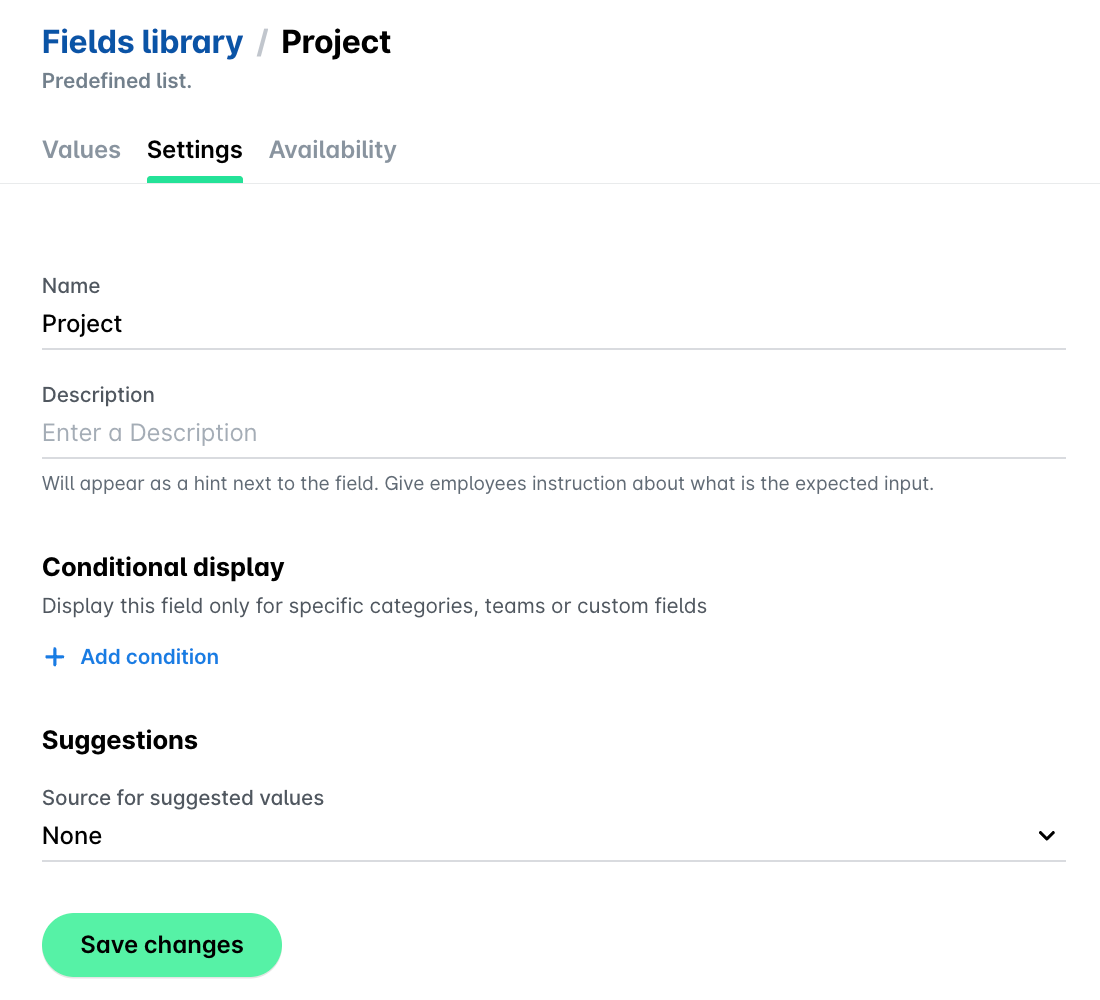
Estrategias de sugerencias disponibles
Payhawk admite los siguientes tipos de estrategias para autosugerir datos de campos:
Ninguno - Deja el campo en blanco para que los empleados lo rellenen manualmente.
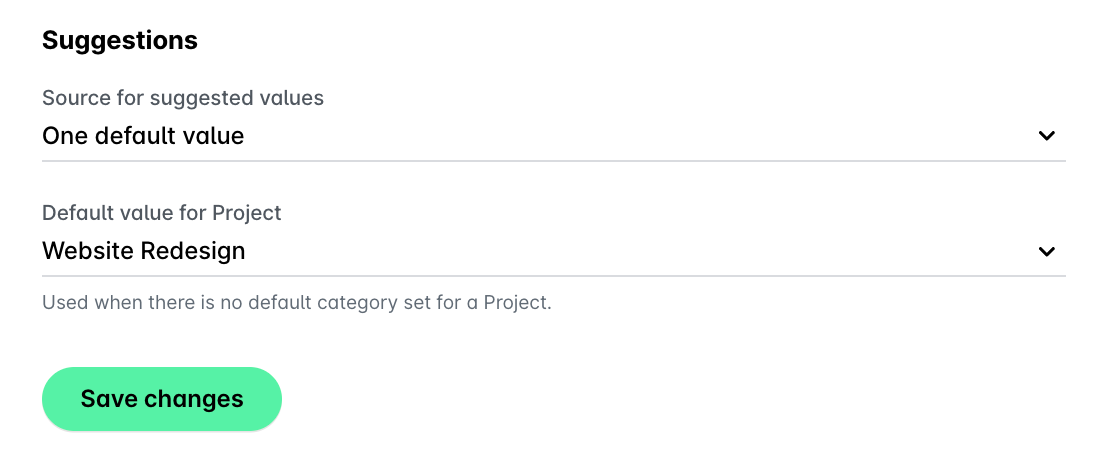
Un valor predeterminado - Configura el campo para que se rellene automáticamente con un valor por defecto que rara vez se cambie durante la revisión.
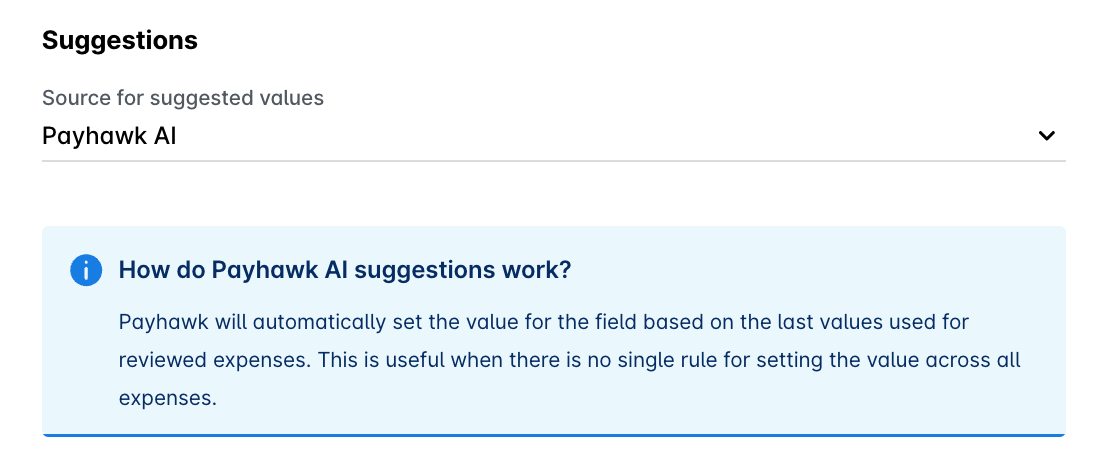
IA de Payhawk - Habilita el campo para que la IA de Payhawk lo rellene automáticamente basándose en los datos históricos de tu cuenta.
Proveedor - Configura el campo para que se rellene automáticamente en función del proveedor seleccionado, con valores específicos asignados a cada proveedor.
Equipo/empleado - Asigna el campo para que se rellene automáticamente en función de cada empleado o equipo, con valores predeterminados heredados y opciones alternativas.
Tipo impositivo - Sugiere automáticamente el tipo impositivo en función del proveedor o de la categoría. Esto se configura en la pestaña Categorización de gastos de cada proveedor o dentro de las propiedades de cada categoría contable.
Exclusión del relleno automático de los campos
Si Sugerencias se establece en Ninguna, el campo no se rellenará automáticamente y permanecerá en blanco. En este caso, los empleados tendrán que introducir manualmente los datos necesarios para el campo.
Rellenado automático de los campos con valores predefinidos
Si Sugerencias se establece en Un valor predeterminado, tendrás que definir ese valor predeterminado, que luego se rellenará automáticamente en el campo para cada gasto o solicitud.
Esta estrategia de rellenado automático es ideal para los campos que tienen el mismo valor en más del 90 % de los casos y que el equipo financiero rara vez ajusta durante el proceso de revisión.
Rellenado automático de los campos en función de los datos históricos de la cuenta
Si Sugerencias se establece en IA de Payhawk, el campo se rellenará automáticamente basándose en los datos históricos recopilados por el sistema Payhawk para tu cuenta.
Por defecto, la estrategia de sugerencias de la IA de Payhawk se aplica a todos los campos. Utiliza un modelo avanzado de aprendizaje automático que tiene en cuenta varios factores, como el empleado, el proveedor, los valores históricos del campo, la categoría del vendedor (para transacciones con tarjeta) y otros datos relevantes, para determinar el valor más apropiado para cada campo en función del gasto.
Esta estrategia es ideal para empresas que buscan automatizar la categorización de gastos, especialmente cuando no existen reglas estrictas para campos específicos. Es especialmente eficaz para campos en los que existen patrones, pero son demasiado complejos o variables para definirlos manualmente.
Rellenado automático de los campos para proveedores
Si Sugerencias se establece en Proveedor, el campo se rellenará automáticamente en función del proveedor seleccionado.
Esta estrategia de rellenado automático es útil cuando ciertos campos, como Categoría, están directamente vinculados a proveedores específicos, por ejemplo, Uber podría categorizarse siempre como Asignación de taxi y Facebook Ads como Anuncios de marketing.
Una vez seleccionada esta estrategia, puedes asignar un valor específico a cada proveedor:
En el portal web de Payhawk, ve a Proveedores.
Selecciona el proveedor deseado y ve a su pestaña Categorización de gastos.
Establece el valor deseado para el campo.
A partir de ese momento, todos los gastos de ese proveedor utilizarán automáticamente el valor configurado.
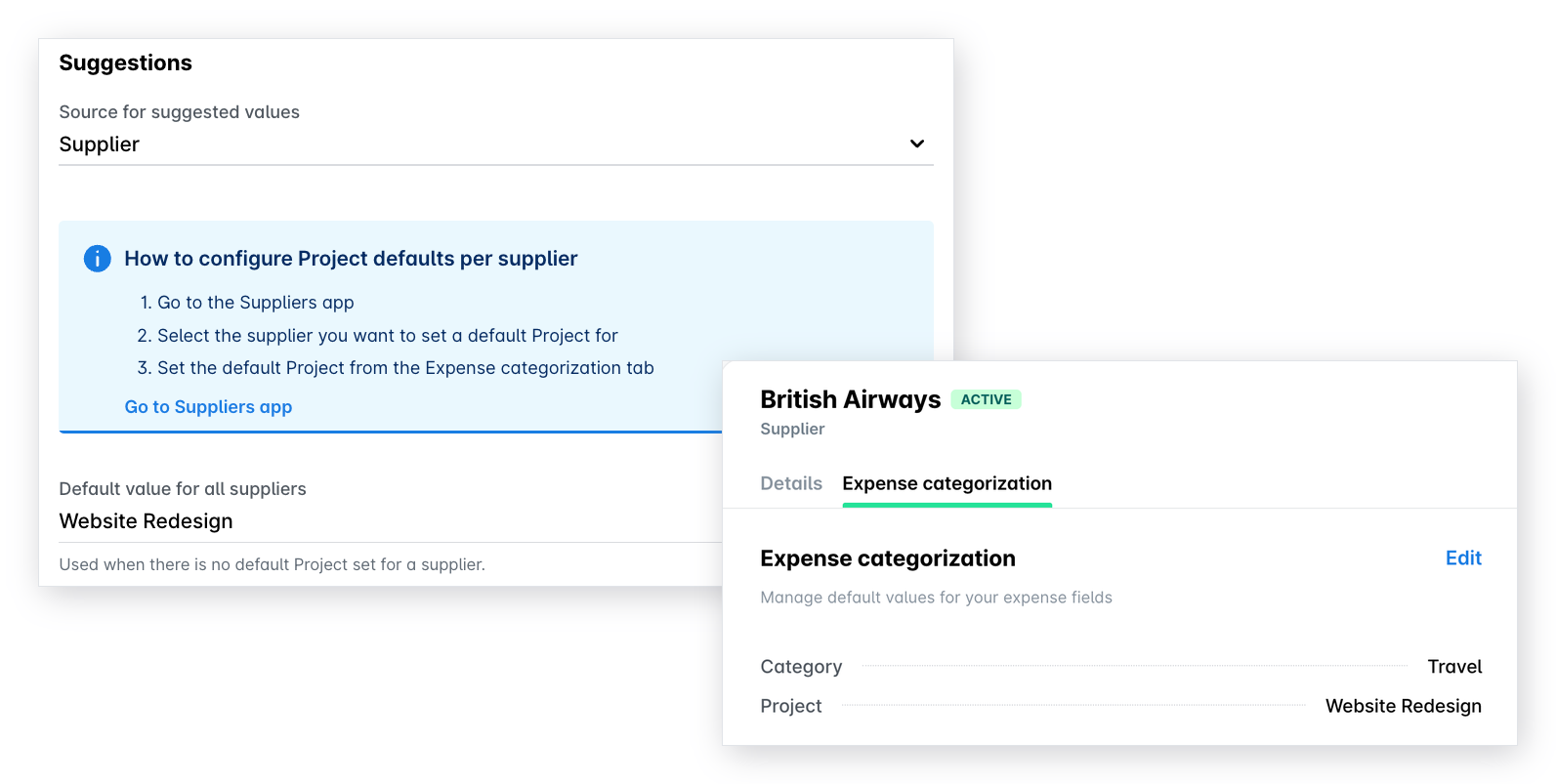
Establecimiento de un valor rellenado automáticamente por defecto para todos los proveedores
También puedes establecer un valor predeterminado para todos los proveedores desde la lista desplegable Sugerencias > Valor predeterminado para todos los proveedores en caso de que un proveedor específico no tenga ninguno asignado. Por ejemplo, si el campo Ubicación del proveedor no está configurado para un proveedor, puedes establecerlo por defecto en Alemania. Cuantos más valores de proveedor configures, mayor será tu tasa de automatización de gastos.
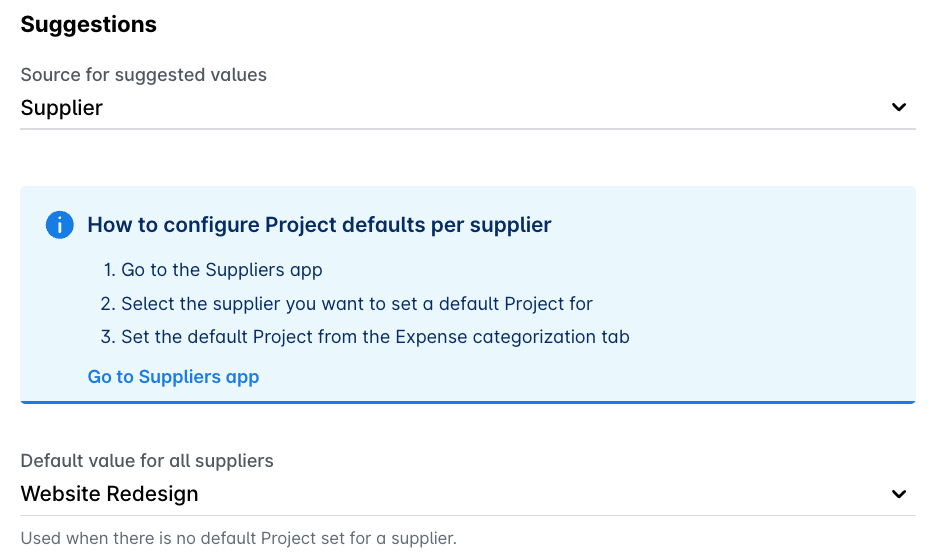
Rellenado automático de los campos para todos los empleados y equipos
Si Sugerencias se establece en Equipo / empleado y los gastos se están rellenando automáticamente, debes asignar un valor sugerido predeterminado para el campo seleccionado para cada empleado o equipo.
Esta estrategia de rellenado automático es útil para los campos que están directamente vinculados al empleado o equipo, como Centro de costes, Departamento o Ubicación.
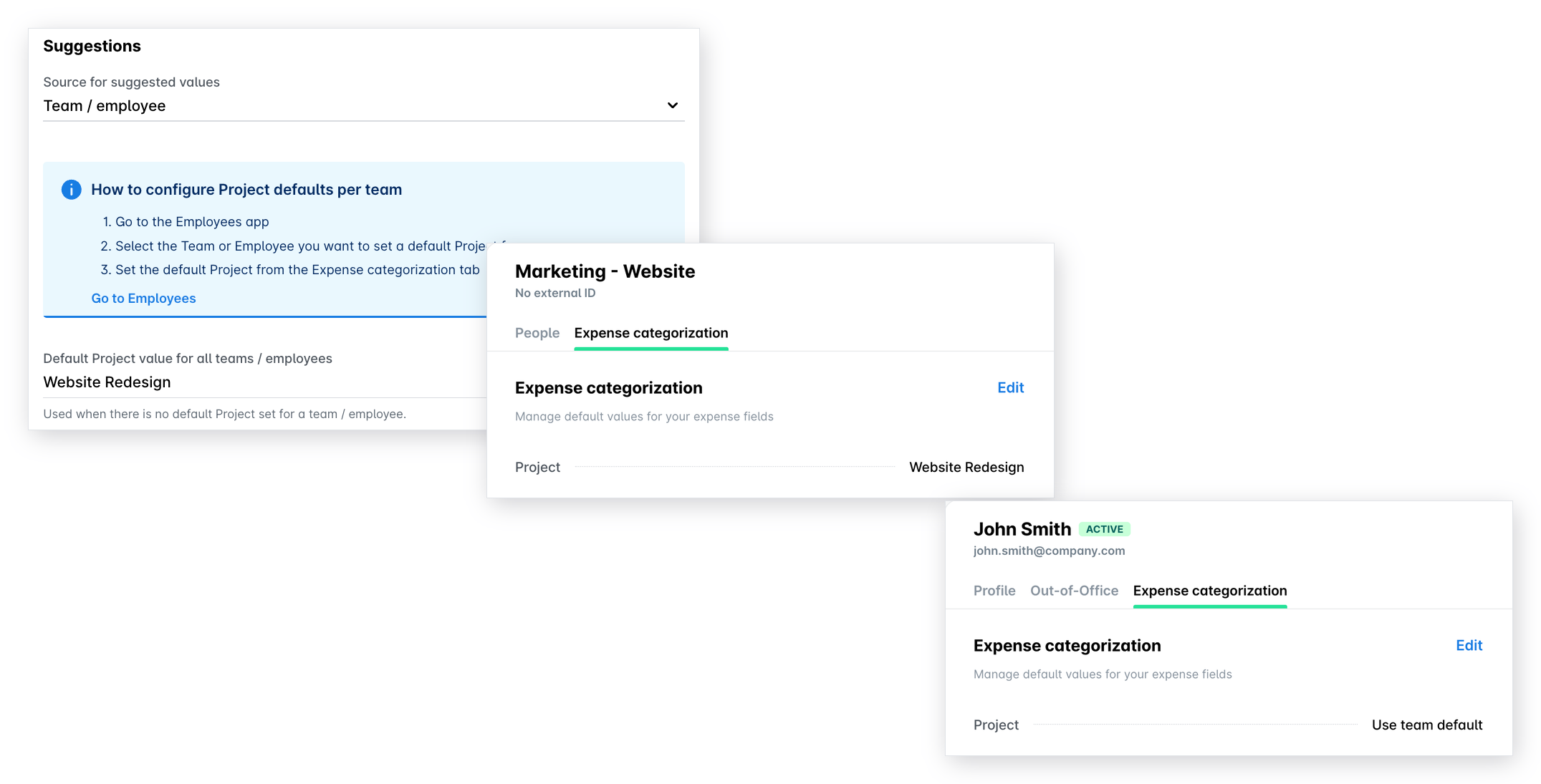
Una vez seleccionada esta estrategia de sugerencias, puedes asignar valores a cada equipo y empleado:
En el portal web de Payhawk, ve a Empleados.
Selecciona el empleado o equipo deseado y ve a su pestaña Categorización de gastos.
Establece el valor deseado para el campo.
Por defecto, el empleado hereda el valor predeterminado de su equipo. En este caso, verás la opción Usar valor predeterminado del equipo en la sección de categorización de gastos. Si no se establece ningún valor para el equipo, el sistema comprobará el equipo principal y así sucesivamente.
Por ejemplo, si al equipo Marketing - Sitio Web se le asigna el Proyecto: rediseño del sitio web, todos los miembros del equipo heredarán automáticamente ese valor. Esta lógica de herencia ahorra tiempo, reduce la configuración manual y garantiza una categorización coherente en toda la organización.
Además, puedes establecer un valor predeterminado para todos los equipos y empleados que se utilizará cuando no se asigne ningún valor específico desde la lista desplegable Sugerencias > Valor de centro de costes predeterminado para todos los equipos / empleados. Por ejemplo, si no se establece ningún Centro de costes para un empleado o su equipo, puedes establecerlo por defecto en Gastos de contratista.
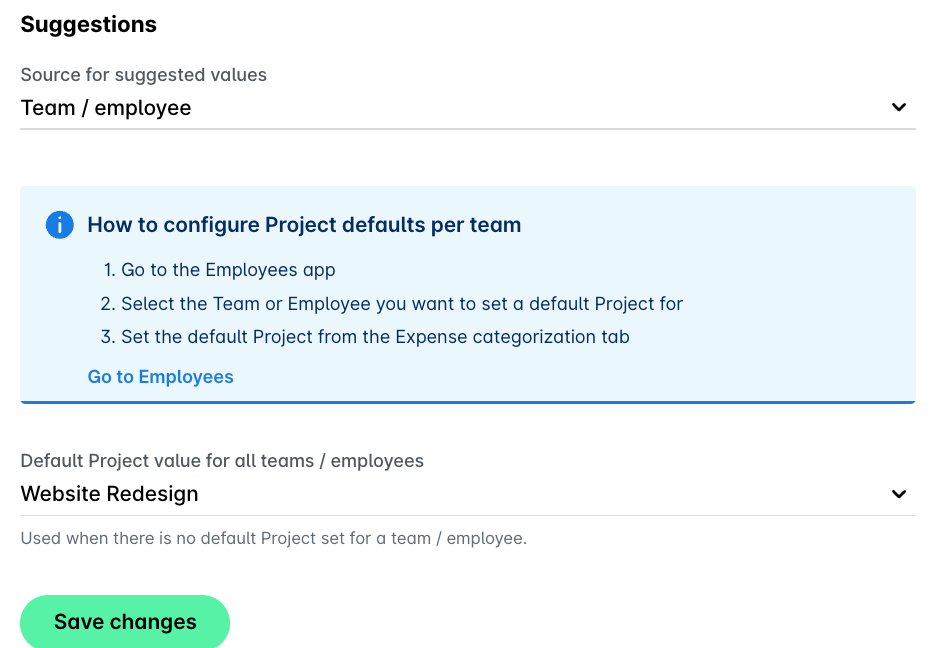
Rellenado automático del campo de tipo impositivo
El tipo impositivo es fundamental tanto en el proceso de reclamación de impuestos como en la forma de categorizar los gastos. En Payhawk, el campo Tipo impositivo incorporado admite las siguientes estrategias de sugerencias.
Sugerencia del tipo impositivo en función del proveedor
Puedes asignar un tipo impositivo específico a cada proveedor o dejarlo en blanco e introducir manualmente el tipo para cada gasto.
Para establecer un tipo impositivo por proveedor, ve a Proveedores > [Proveedor seleccionado] > Categorización de gastos > Tipo impositivo. Esto funciona de forma similar a la estrategia de sugerencia basada en el proveedor para otros campos.
Sugerencia del tipo impositivo en función de la categoría
También puedes definir un tipo impositivo para cada categoría. En este caso, la categoría seleccionada sugerirá automáticamente el tipo impositivo correspondiente.
Las sugerencias de tipos impositivos basadas en categorías no están disponibles si tienes una integración ERP en tiempo real en la que los tipos impositivos y las categorías se gestionan directamente desde tu sistema de contabilidad.
Definir una plantilla para el campo Nota
Puedes automatizar el campo Nota creando una plantilla. Puedes elegir mostrar datos de gastos específicos, como el ID del gasto, hacer que Payhawk AI rellene el campo a partir de datos históricos, o combinar ambas opciones. Para más información, consulta el artículo sobre el uso de sugerencias y plantillas de notas inteligentes.
Recursos útiles