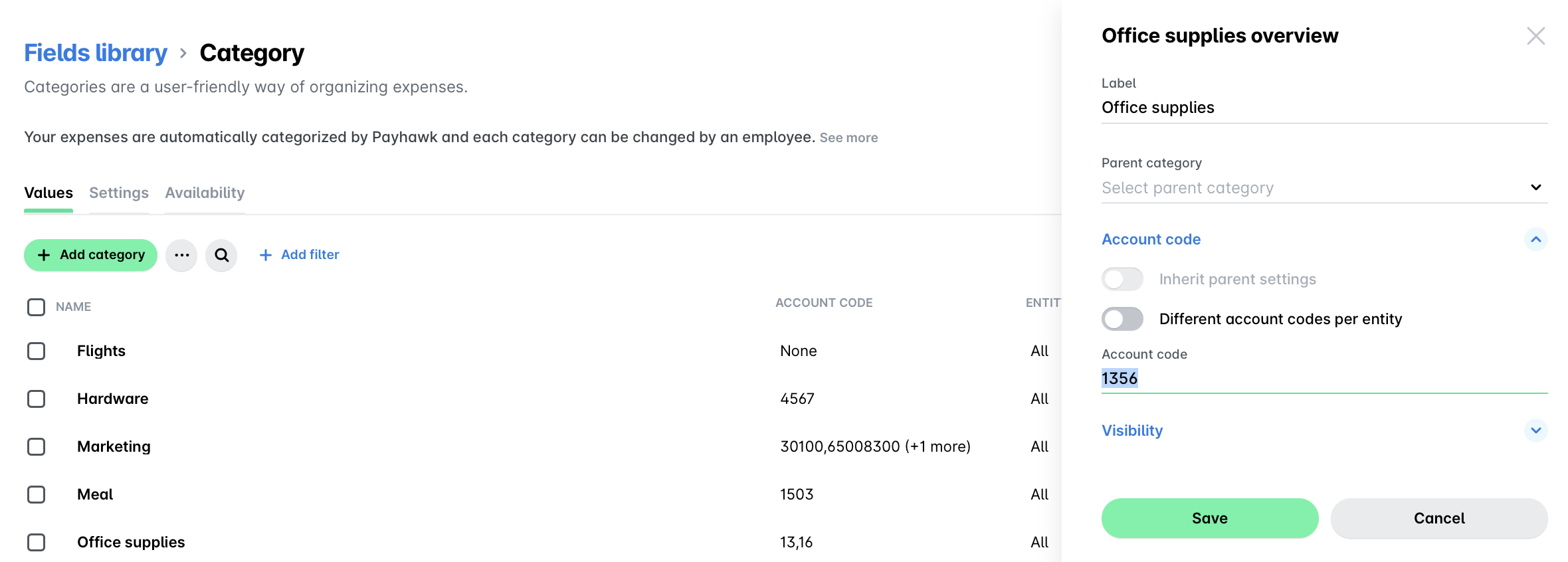
En Payhawk, puedes actualizar, modificar y gestionar los códigos de cuenta directamente desde el sistema. Gestionar correctamente los códigos de cuenta de las categorías de gasto es fundamental para garantizar unos informes financieros precisos y un proceso contable fluido.
Notas sobre los códigos de cuenta
Para evitar la duplicación de códigos de cuenta, el sistema impide asignar el mismo código de cuenta a categorías de gastos no relacionadas.
Utiliza subcategorías de gasto para mantener la flexibilidad y evitar la duplicación de códigos de cuenta.
Sigue las directrices específicas de cada integración para garantizar la compatibilidad con sistemas como DATEV, respetando las convenciones de asignación predefinidas.
Realiza revisiones periódicas validando con regularidad las categorías de gasto y los códigos de cuenta asignados para evitar discrepancias o asignaciones desactualizadas.
Añadir códigos de cuenta para categorías de gasto
Para añadir un código de cuenta a una categoría de gasto:
En el portal web de Payhawk, ve a Ajustes > Biblioteca de campos.
Haz clic en la categoría que quieras, por ejemplo, Categoría.
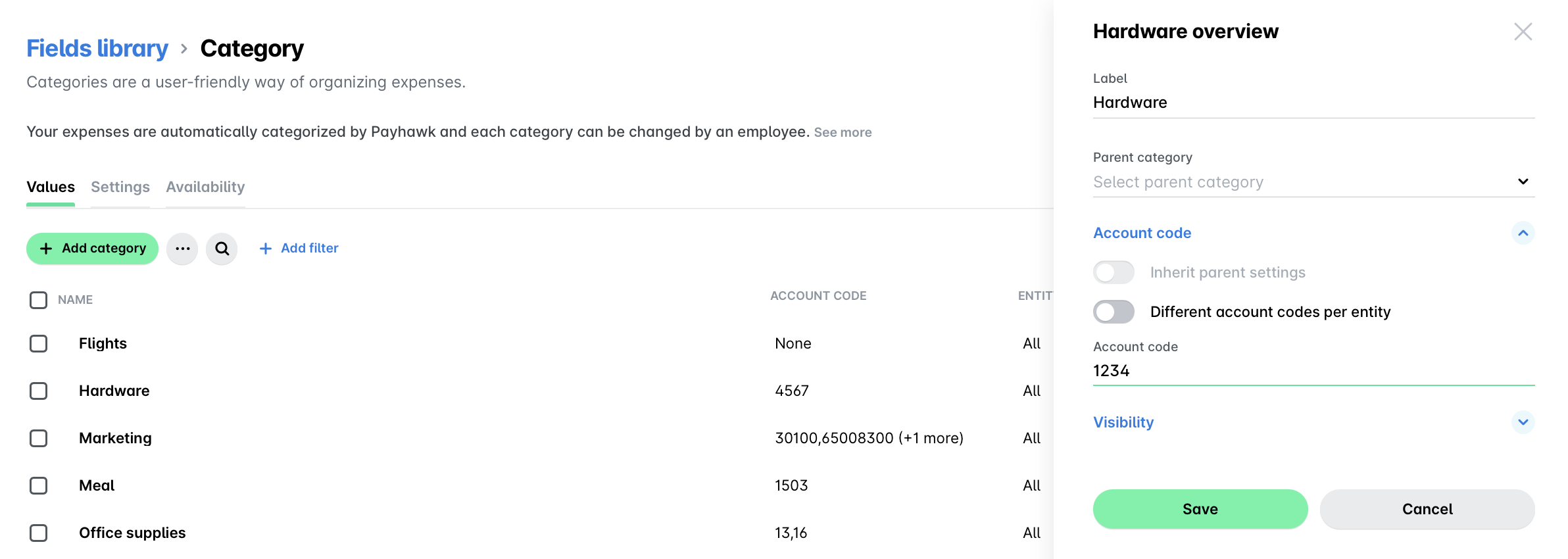
En la pestaña Valores , haz clic en el valor que quieras, por ejemplo, Hardware.
En el cuadro de diálogo que se abre, introduce el código de cuenta en el campo Código de cuenta.
Haz clic en Guardar.
Actualizar los códigos de cuenta de las categorías de gastos
Para actualizar el código de cuenta ya asignado a una categoría de gasto:
En el portal web de Payhawk, ve a Ajustes > Biblioteca de campos.
Haz clic en la categoría que quieras, por ejemplo, Categoría.
En la pestaña Valores, haz clic en el valor que quieras, por ejemplo, Proveedores de material de oficina.
En el cuadro de diálogo que se abre, modifica el código de cuenta que aparece en el campo Código de cuenta.
Haz clic en Guardar.