Gracias a las funciones de las categorías de gastos, Payhawk ofrece una potente herramienta para automatizar los procesos contables de tu empresa y mantener un control financiero más rápido y sencillo.
Resumen de las categorías de gastos de Payhawk
En Payhawk, las categorías de gastos son nombres intuitivos que puedes asignar a los gastos. Cada categoría de gastos puede vincularse a un código de cuenta opcional de tu plan de cuentas u otros sistemas de registro.
Los códigos de cuenta solo estarán visibles en tu informe mensual.
Cuando los empleados suben gastos a Payhawk, asignan una categoría a cada gasto. Si vinculas cada categoría de gastos a un número de cuenta contable, tu equipo de control verá esos datos en el archivo de Excel exportado y podrá empezar a analizarlos y desglosarlos de inmediato.
Crear categorías de gastos
Para crear una categoría de gasto en Payhawk:
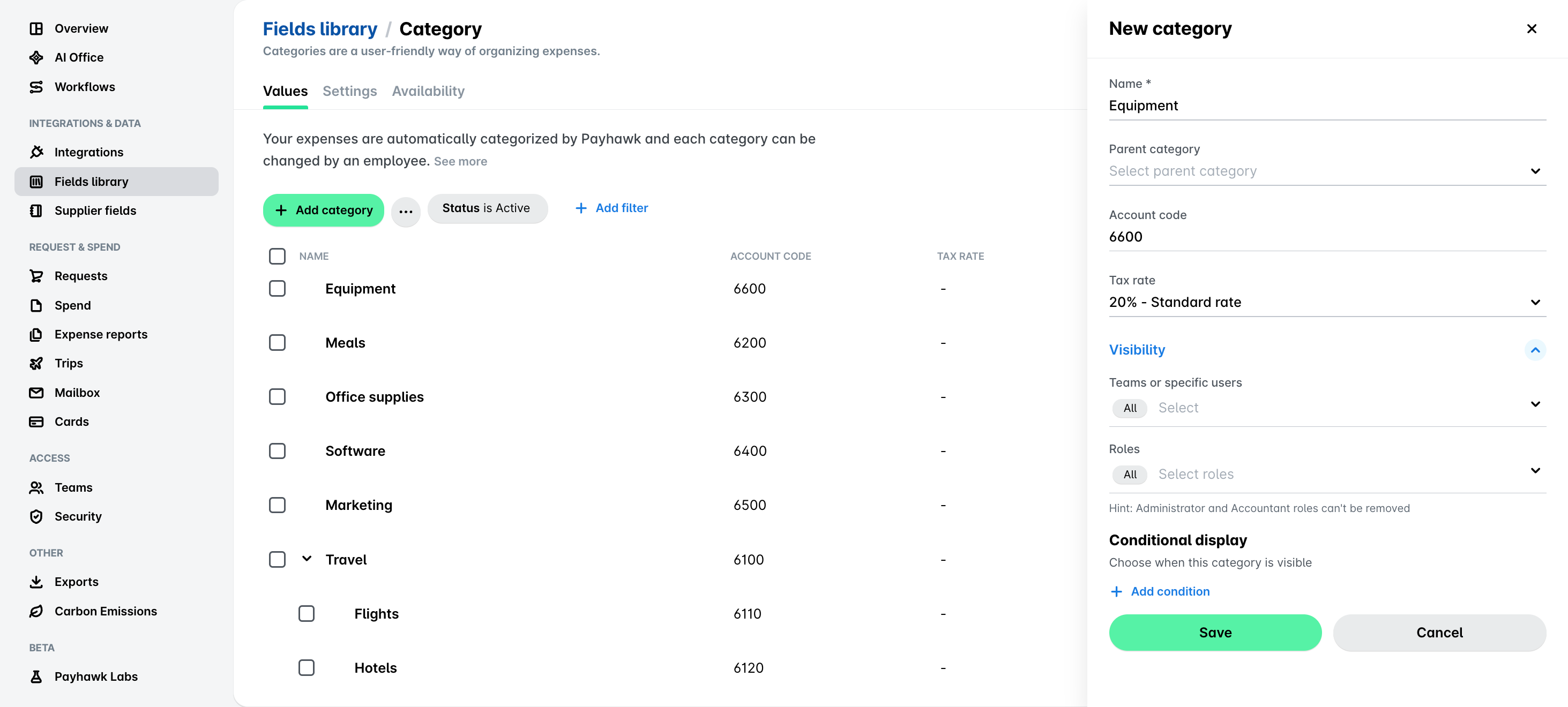
En el portal web de Payhawk, abre el selector de aplicaciones en la esquina superior izquierda y ve a Ajustes > Biblioteca de campos > Categoría.
Haz clic en + Añadir categoría.
En el panel que se abre:
Introduce el nombre de la nueva categoría, su código de cuenta y el tipo impositivo que se aplicará a los gastos.
Ten en cuenta que, para poder añadir un tipo impositivo predeterminado desde la lista desplegable, primero debes crear un campo de gastos de tipo impositivo con el valor que quieras.
En Visibilidad, define qué entidades, equipos o usuarios concretos utilizarán este valor y qué roles podrán ver y modificar el valor de este campo.
En Visualización condicional, haz clic en +Añadir condición para seleccionar cuándo se mostrará este valor.
Haz clic en Guardar.
Editar categorías de gastos
Para editar una categoría de gastos:
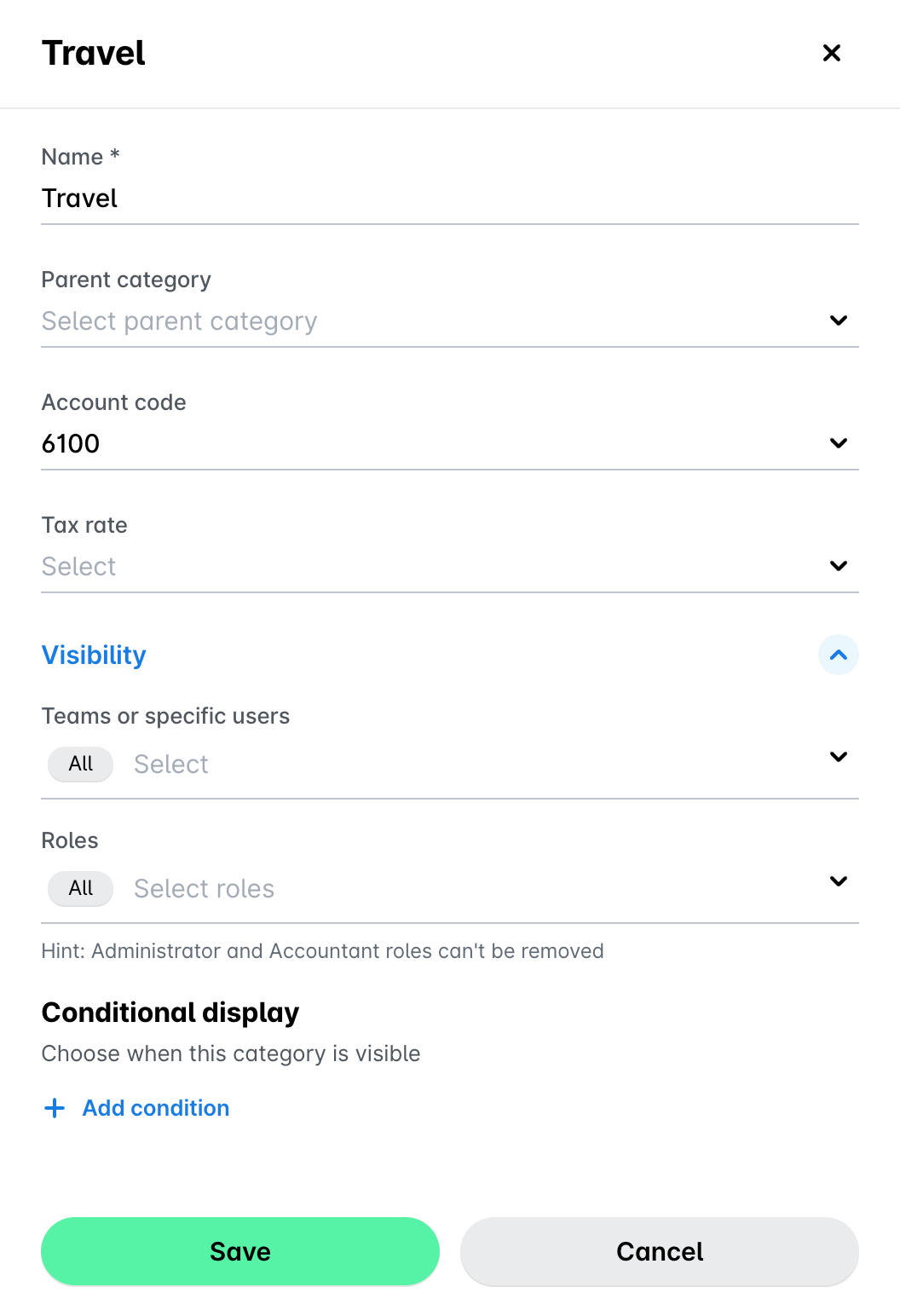
Haz clic en la categoría que quieras.
En el panel que se abre, modifica los datos.
Haz clic en Guardar para aplicar los cambios.
Eliminar categorías de gastos
Para eliminar una categoría de gastos:
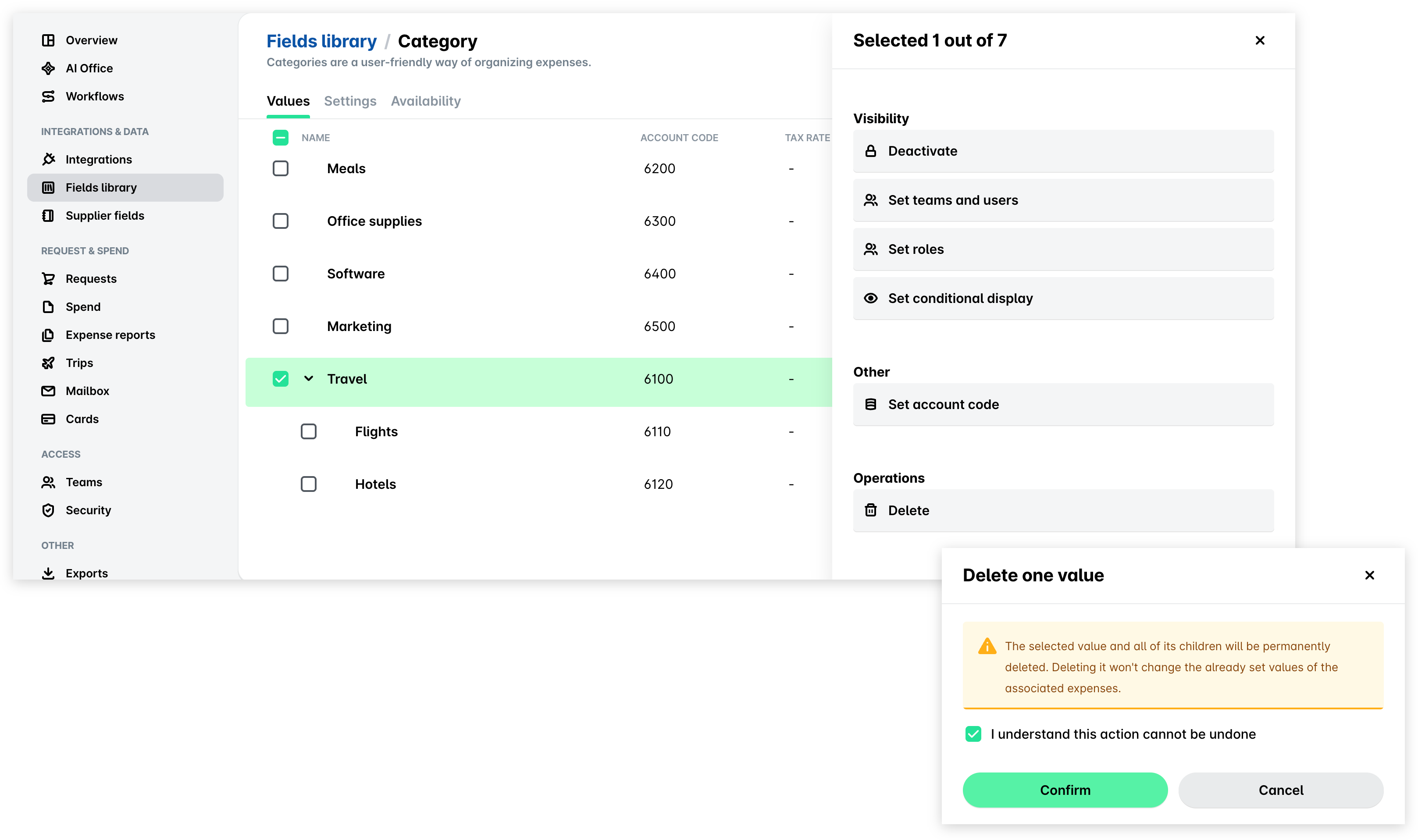
Marca la casilla junto a la categoría que quieras.
En el panel que se abre, en Operaciones, haz clic en Eliminar.
Marca la casilla Entiendo que esta acción no se puede deshacer y haz clic en Confirmar.
Añadir subcategorías
Para añadir una subcategoría a una categoría de gastos ya existente:
En la Biblioteca de Campos, haz clic en la categoría de gastos que quieras seleccionar, por ejemplo, Categoría.
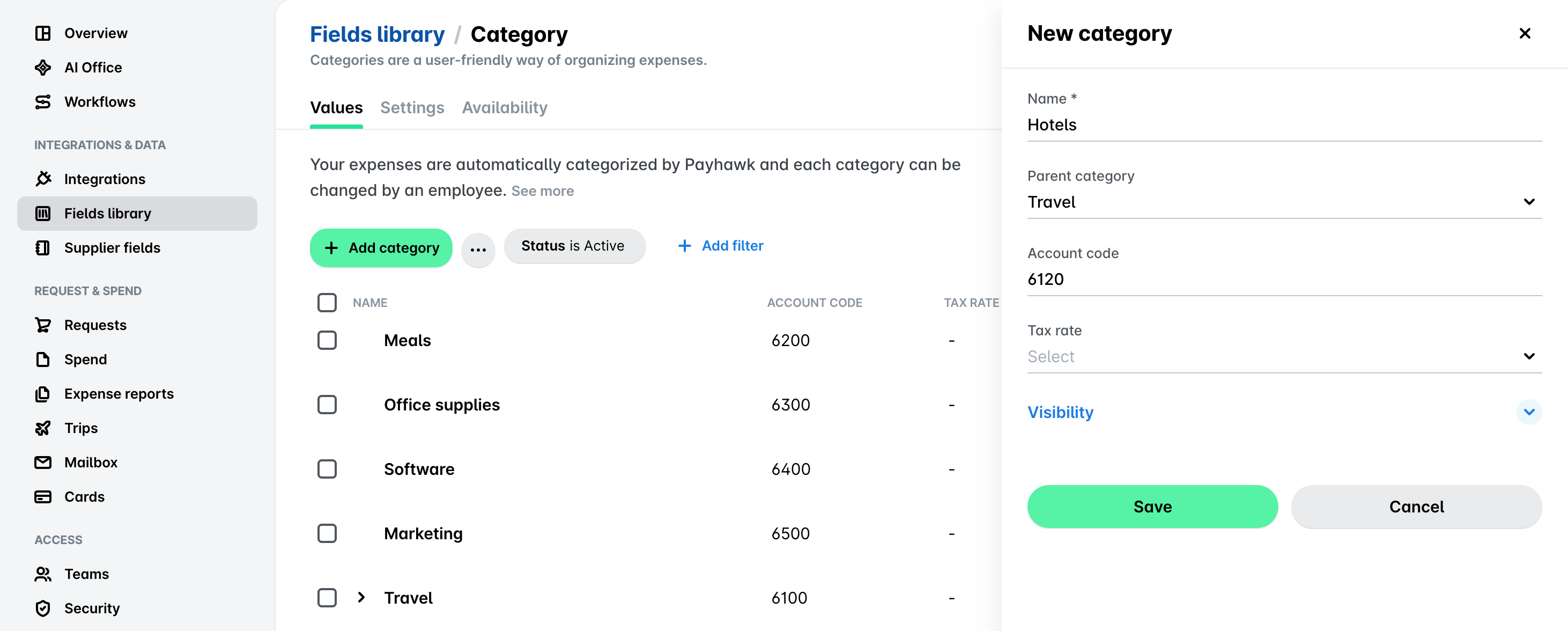
Haz clic en + Añadir categoría.
En el panel que se abre:
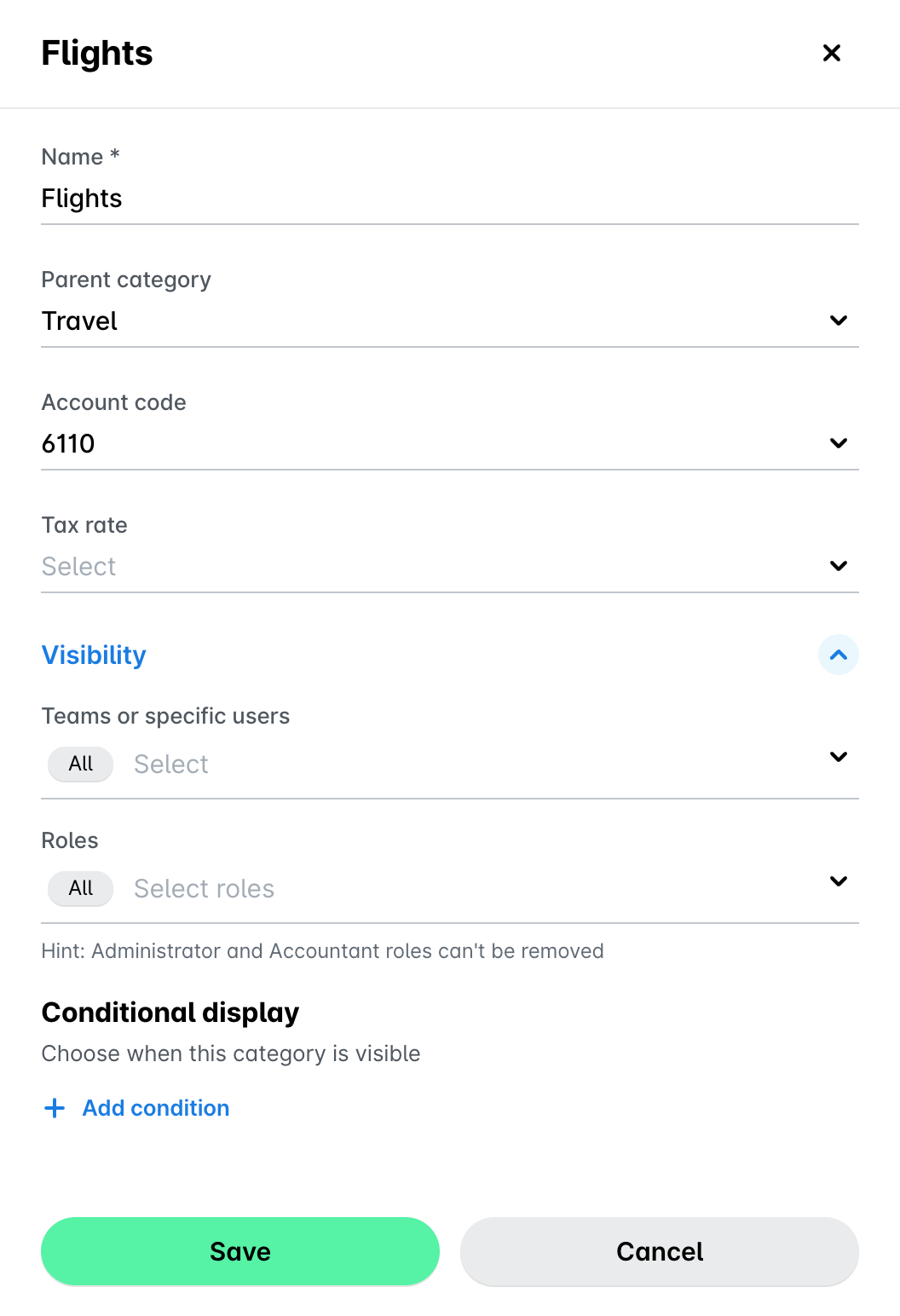
Introduce el nombre de la nueva categoría, su código de cuenta y el tipo impositivo que se aplicará a los gastos de esa categoría.
Ten en cuenta que, para poder añadir un tipo impositivo predeterminado desde la lista desplegable, primero debes crear un campo de gastos de tipo impositivo con el valor que quieras.
En Categoría principal, selecciona en la lista desplegable la categoría principal de la que dependerá la nueva subcategoría.
Haz clic en Guardar.
Editar subcategorías
Para editar una subcategoría de gastos:
Haz clic en la subcategoría que quieras.
En el panel que se abre, modifica los datos.
Haz clic en Guardar para aplicar los cambios.
Eliminar subcategorías
Para eliminar una subcategoría de gastos:
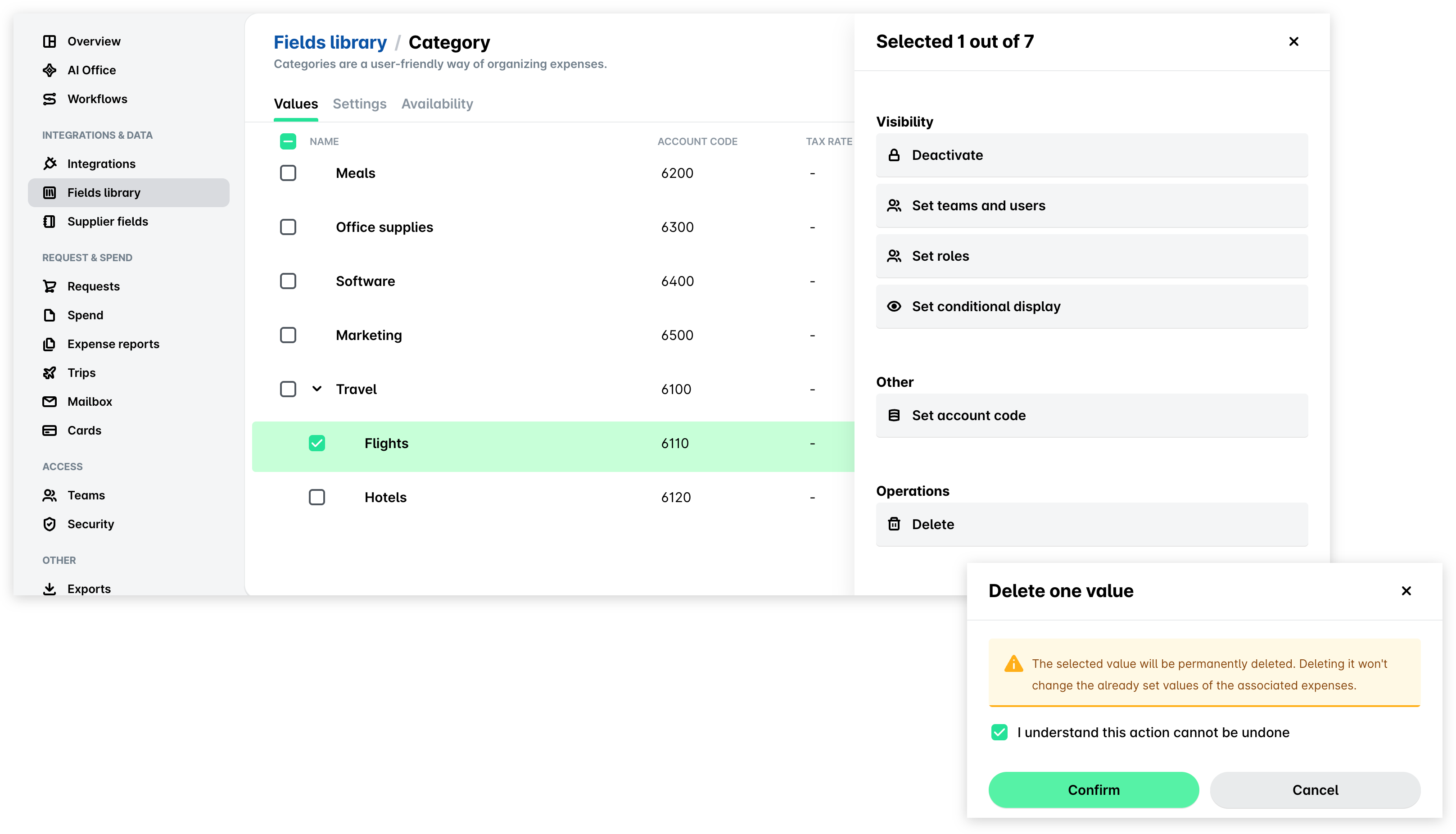
Marca la casilla junto a la subcategoría que quieras.
En el panel que se abre, en Operaciones, haz clic en Eliminar.
Marca la casilla Entiendo que esta acción no se puede deshacer y haz clic en Confirmar.
Recursos útiles
Añadir tipos impositivos predeterminados a las categorías de gastos
Aplicar actualizaciones a los campos de gastos existentes de forma retroactiva