Normalmente, los gastos que pertenecen a la misma categoría contable tienen el mismo tipo impositivo. En Payhawk, puedes asociar una categoría de gastos a un tipo impositivo predeterminado. De este modo, el sistema podrá aplicar automáticamente el tipo impositivo predeterminado a la categoría de gastos cuando la herramienta de reconocimiento óptico de caracteres (OCR) sugiera esa categoría.
Crear tipos impositivos
Para crear un tipo impositivo predeterminado y aplicarlo posteriormente a una categoría de gastos en Payhawk:
Inicia sesión en el portal web de Payhawk.
Ve a Ajustes > Biblioteca de campos.
Haz clic en el tipo impositivo para seleccionarlo.
Haz clic en el botón + Añadir tipo impositivo.
Introduce el nombre, el código y el tipo impositivo.
Haz clic en Guardar.
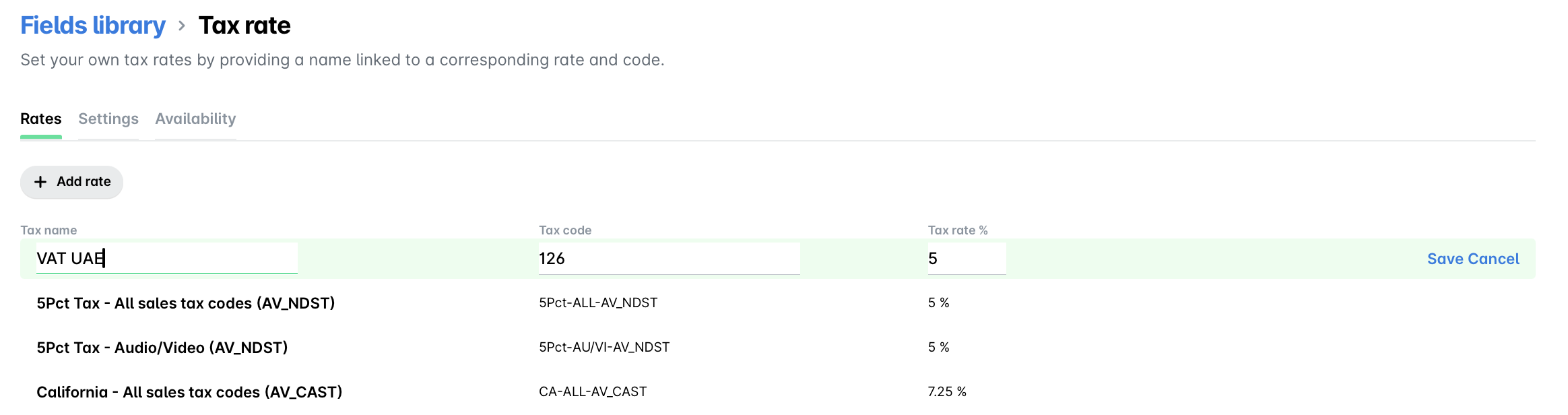
Una vez creado, podrás aplicar el nuevo tipo impositivo predeterminado a categorías de gastos existentes o nuevas. Por ejemplo, para los impuestos de Canadá, puedes crear tipos impositivos personalizados, como TPS 5 % (impuesto sobre bienes y servicios), directamente en Payhawk.
Editar y eliminar tipos impositivos
Para editar o eliminar un tipo impositivo ya existente en Payhawk:
Ve a Ajustes > Biblioteca de campos.
Haz clic en el tipo impositivo para seleccionarlo.
Para editar un tipo impositivo, pasa el cursor sobre él y haz clic en el icono Editar. Actualiza la información que quieras y haz clic en Guardar.

También puedes eliminar un tipo impositivo. Para ello, pasa el cursor sobre él y haz clic en el icono Papelera. En el cuadro de diálogo que se abre, marca la casilla de verificación y haz clic en Eliminar tipo impositivo para confirmar tu elección.

Configurar la visibilidad de los tipos impositivos
Puedes controlar qué empleados pueden ver y seleccionar un tipo impositivo y configurar su visibilidad del mismo modo que lo haces con las categorías de gastos y los campos personalizados.
Para configurar la visibilidad de uno o varios tipos impositivos:
En el portal web de Payhawk, ve a Ajustes > Biblioteca de campos.
Haz clic en el tipo impositivo para seleccionarlo.
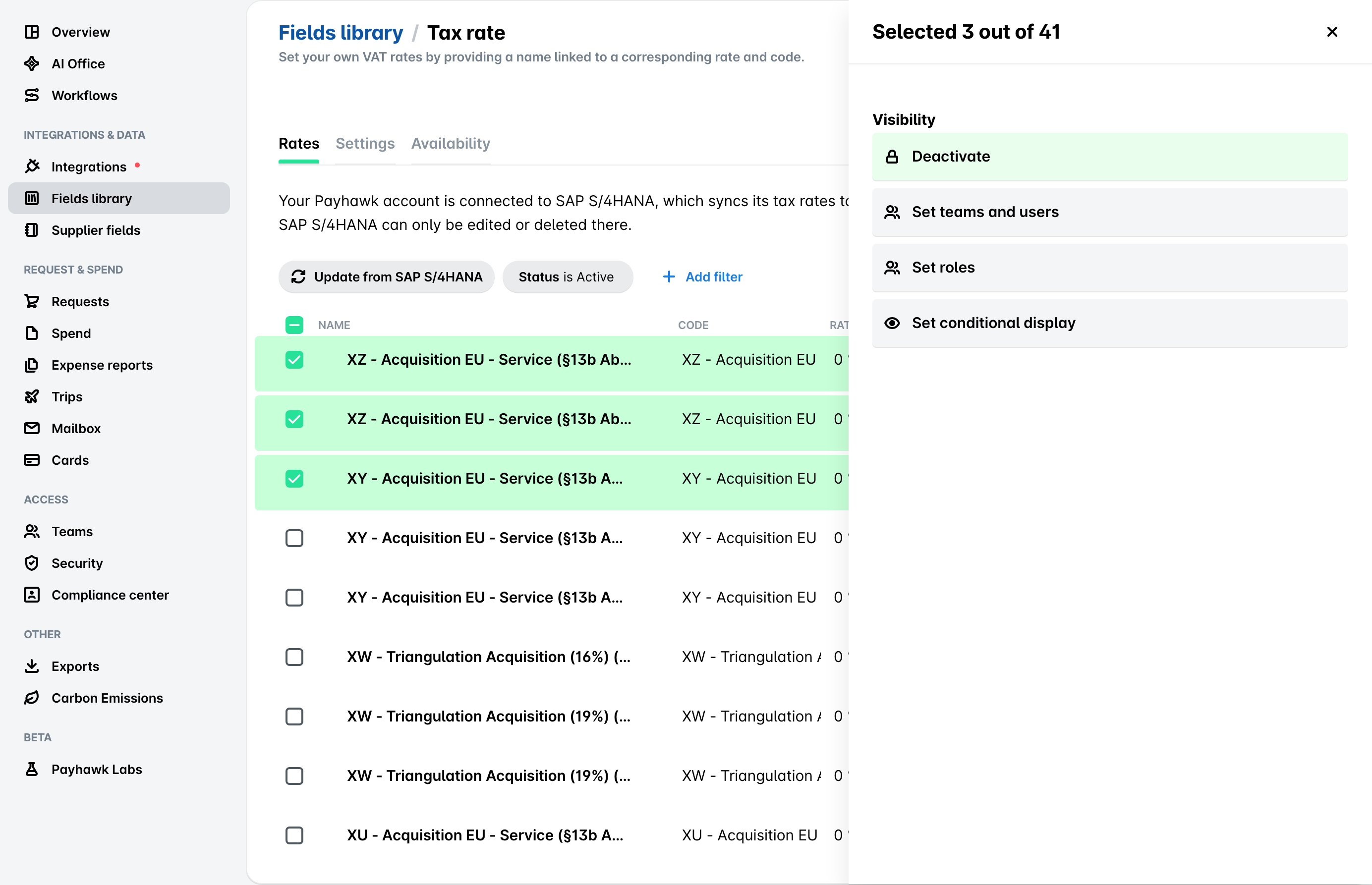
En la pestaña Tipos, marca las casillas junto a los tipos impositivos que quieras configurar.
En el panel que se abre, en la sección Visibilidad, selecciona:
Desactivar para ocultar los tipos impositivos seleccionados a todos los empleados. Puedes reactivar un tipo desactivado en cualquier momento.
Establecer equipos y usuarios para definir qué equipos o usuarios concretos pueden ver y seleccionar el tipo impositivo.
Establecer roles para definir qué roles de Payhawk pueden ver y seleccionar el tipo impositivo.
Establecer visualización condicional para definir cuándo es visible el tipo impositivo, en función del valor seleccionado en otro campo.
Haz clic en Confirmar.
Para ver y reactivar tipos impositivos:
En el portal web de Payhawk, ve a Ajustes > Biblioteca de campos.
Haz clic en el tipo impositivo para seleccionarlo.
Haz clic en + Añadir filtro.
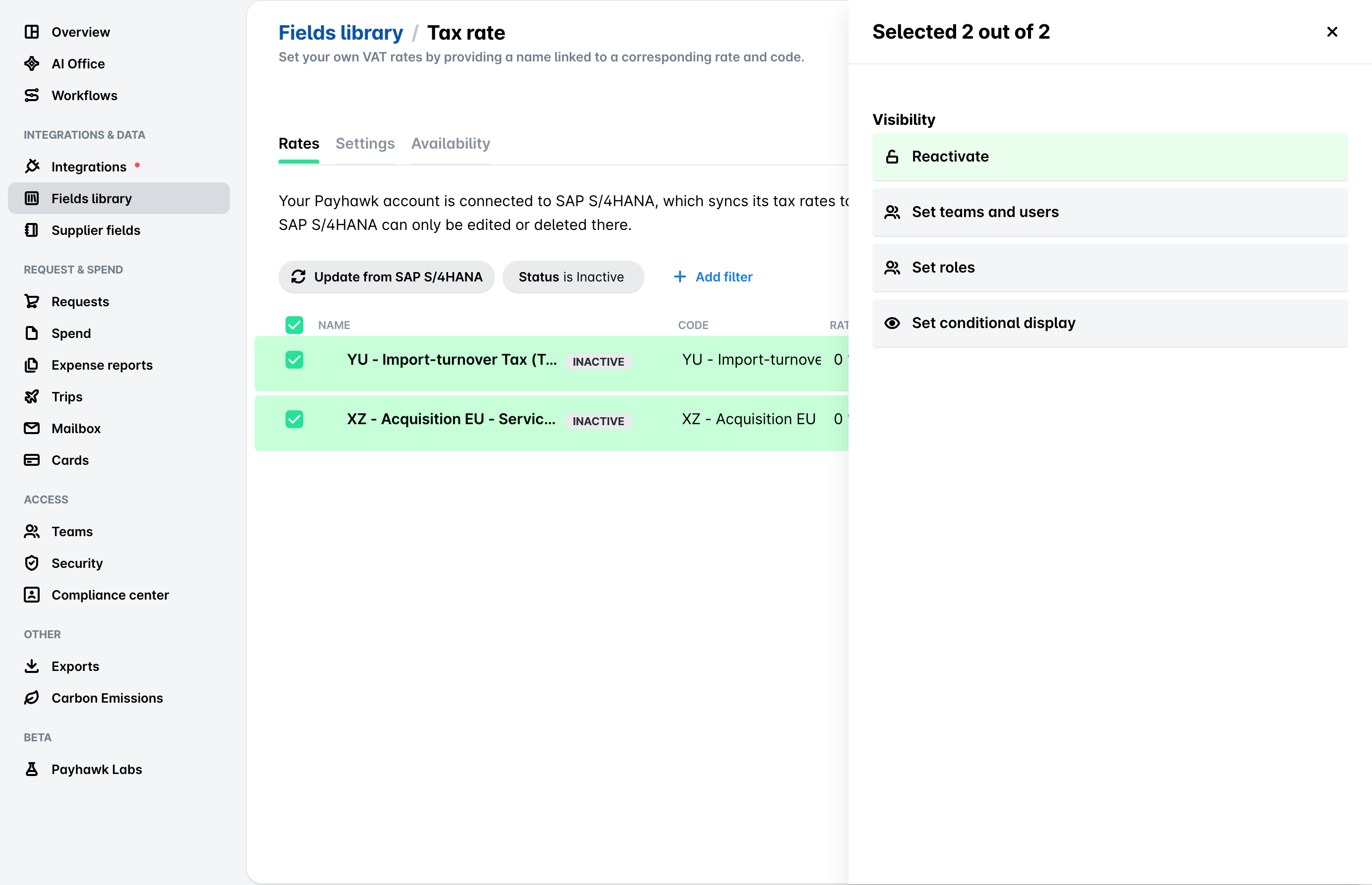
Selecciona Estado, elige Inactivo y haz clic en Listo.
Marca las casillas junto a los tipos impositivos que quieras reactivar.
En el panel que se abre, en la sección Visibilidad, selecciona Reactivar.
Haz clic en Confirmar.
También puedes ocultar tipos impositivos concretos en un único tipo de gasto o de solicitud (por ejemplo, Pagos con tarjeta) sin desactivarlos para toda la empresa. Para obtener más información, consulta Gestionar valores en los tipos de gasto.