Puedes configurar la visibilidad y las opciones de obligatorio para revisión y obligatorio para envío en cada campo de Payhawk al que se apliquen.
Ajustes de visibilidad disponibles para los campos
Las opciones de visibilidad disponibles para los campos varían en función del campo y de su función, de la siguiente manera:
Campo | Ajustes de visibilidad |
|---|---|
Categoría |
|
Nota |
El campo Nota permite crear plantillas basadas en los datos del gasto, rellenar automáticamente el contenido a partir del historial de gastos o combinar ambas opciones. Para más información, consulta el artículo sobre el uso de las sugerencias inteligentes de notas y las plantillas. |
Documento |
|
Fecha del documento |
|
Fecha de vencimiento |
|
Tipo de documento |
|
Número de documento |
|
Período del servicio |
|
Proveedor |
|
Tipo impositivo |
|
Descuento |
|
Amortización |
|
Equipo |
|
Configurar la visibilidad de los campos
Al configurar la visibilidad de los campos, puedes controlar qué roles de tu empresa pueden verlos.
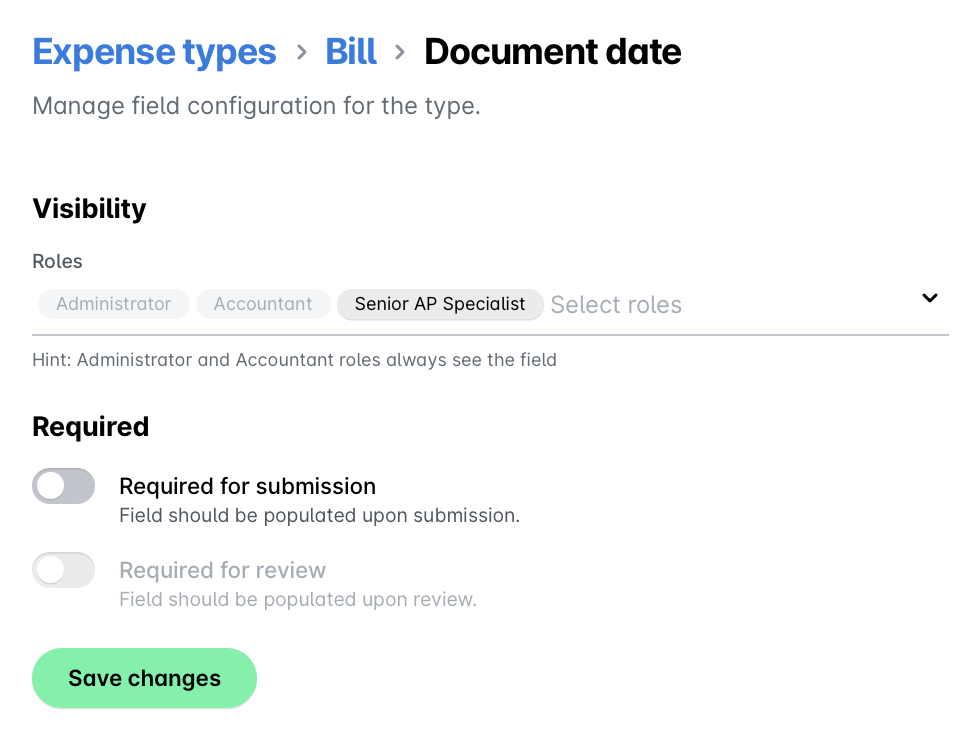
En este ejemplo, cambiarás la configuración de visibilidad del campo de gasto Fecha del documento:
En el portal web de Payhawk, ve a Ajustes > Tipos de gastos > [Tipo de gasto].
Selecciona Fecha del documento.
En la lista desplegable Visibilidad, selecciona los roles a los que quieres dar acceso a ese campo, por ejemplo, Especialista en AP sénior y Auditor.
Haz clic en Guardar cambios.
Configurar las opciones de "obligatorio para la revisión" de los campos
Como administrador de Payhawk, también puedes definir qué campos son obligatorios para la revisión. De este modo, si alguno de los campos obligatorios está en blanco, los revisores no podrán marcar el gasto o la solicitud como revisados.
Por ejemplo, para exigir a los revisores que comprueben que se ha rellenado la fecha del documento de un gasto o una solicitud:
En el portal web de Payhawk, ve a Ajustes > Tipos de gastos > [Tipo de gasto].
Selecciona Fecha del documento.
Activa la opción Obligatorio para la revisión.
Haz clic en Guardar cambios.
Configurar las opciones de "obligatorio para el envío" de los campos
Como administrador de Payhawk, también puedes definir qué campos son obligatorios para el envío de un gasto o una solicitud. De este modo, si alguno de los campos obligatorios está en blanco, los responsables del gasto o la solicitud no podrán enviar el gasto o la solicitud.
Por ejemplo, para exigir a los responsables del gasto o la solicitud que completen la fecha del documento al enviar un gasto o una solicitud:
En el portal web de Payhawk, ve a Ajustes > Tipos de gastos > [Tipo de gasto].
Selecciona Fecha del documento.
Activa la opción Obligatorio para el envío.
El campo Documento ofrece una opción adicional para establecer un importe mínimo por debajo del cual los empleados no necesitarán adjuntar ningún documento para enviar un gasto o una solicitud. Para habilitarla, introduce el importe deseado.
Haz clic en Guardar cambios.
Configuración de las categorías de gastos
Las categorías de gastos ofrecen opciones adicionales para configurar estrategias de sugerencias relacionadas con el rellenado automático de los datos del gasto en el campo de categoría del gasto o la solicitud. Para más información, consulta el artículo sobre las estrategias de sugerencias para categorías de gastos y campos