Para crear una solicitud, tienes que proporcionar los detalles sobre los artículos que deseas y otra información necesaria, que luego podrás enviar.
Hay dos formas principales de dar esta información:
En el Portal Web - Payhawk extrae automáticamente los datos disponibles de las imágenes y URLs que adjuntes para completar los detalles de la solicitud.
Si subes varios documentos de gastos, Payhawk solo usa el primer documento cargado para la extracción automática de datos. Los siguientes no activan ningún reconocimiento ni actualización de campos
A través del Agente de Compras - el Agente completa automáticamente la información necesaria para crear tu solicitud, extrayendo los datos de imágenes, URLs o conversaciones compartidas
La información mínima que debes proporcionar al crear una solicitud en Payhawk puede variar según la configuración definida por un administrador de Payhawk en tu empresa para ese tipo de solicitud específico (por ejemplo, los campos personalizados de clasificación), y según si el tipo de solicitud requiere revisión o no (normalmente, si la solicitud necesita revisión, los detalles que tendrás que aportar serán menos).
Si el Agente de compras de IA de Payhawk está activado en tu empresa, puedes crear y enviar solicitudes fácilmente aprovechando sus potentes funciones y su experiencia conversacional, todo dentro del canal de conversación de tu empresa. Para confirmar su disponibilidad, consulta con los administradores de Payhawk de tu empresa.
Especificaciones
Si un tipo de solicitud está configurado para requerir una revisión, las solicitudes de ese tipo pasarán a la pestaña Revisión una vez que las hayas enviado. Si no se necesita revisión, pasarán directamente a la pestaña Aprobación. Para más información, consulta las fases del ciclo de vida de una solicitud.
Puedes añadir descuentos, canjes, devoluciones y elementos similares incluyendo artículos con precios unitarios negativos en tu solicitud.

El único campo obligatorio para crear una solicitud es el campo de Descripción.
El nombre de la solicitud se generará automáticamente en base a la información que pongas en esa solicitud. La IA de Payhawk extraerá toda la información relevante de la descripción para rellenar tantos campos como sea posible.
No tienes que poner un proveedor para que revisen o aprueben tu solicitud, pero sí debes añadir los datos del proveedor para que Payhawk pueda vincular la solicitud con los gastos correspondientes según las facturas que subas luego.
Los campos marcados con un asterisco (*) en el sistema son obligatorios. Los campos requeridos pueden variar según el tipo de solicitud y la configuración que haya definido el administrador de Payhawk en tu empresa.
Crear solicitudes únicas
Para crear una solicitud única:
En el portal web de Payhawk, ve a Solicitudes.
Haz clic en el botón + Nuevo.
En el cuadro de diálogo que se abre:
Selecciona el tipo de solicitud.
(Obligatorio) Rellena el campo Descripción e incluye la información que consideres importante para que los aprobadores y revisores la tengan en cuenta.
Adjunta un documento a tu solicitud recurrente, por ejemplo, un presupuesto del proveedor. La herramienta de automatización de Payhawk extraerá automáticamente los datos de la solicitud y rellenará la información en los campos correspondientes al crearla.
Haz clic en Continuar. Como resultado, se creará la solicitud.

Rellena la información incluida en la sección Detalles de la solicitud.
En el campo Proveedor, elige la empresa a la que quieres solicitar los bienes o servicios. Si has añadido un proveedor, podrás editarlo antes de que se apruebe la solicitud. Si dejas el campo Proveedor vacío, puedes añadirlo incluso después de que la solicitud haya sido aprobada.
En Método de pago, selecciona uno de los métodos de pago disponibles para la solicitud:.
Tarjeta indica que la solicitud se pagará con una tarjeta y que luego solo podrá vincularse a un gasto con tarjeta. Aquí puedes elegir pagar los artículos solicitados con una tarjeta que ya tengas asignada o seleccionar la opción Tarjeta de un solo uso. Para pagar con una tarjeta que tienes asignada, ese titular debe tener una tarjeta activa. Si no la tiene, elige la opción Tarjeta de un solo uso o pide a un administrador que emita una tarjeta primero.
Si eliges pagar con una tarjeta que ya tienes asignada, la tarjeta se recargará con el importe bruto solicitado cuando se apruebe la solicitud.
Si eliges pagar con una tarjeta de un solo uso, se emitirá automáticamente a tu nombre cuando se apruebe la solicitud..
Factura indica que se pagará mediante transferencia bancaria y que solo podrá vincularse posteriormente con un gasto de factura.
No se requiere pago indica que la solicitud no necesita pago, por ejemplo, porque los bienes solicitados ya están en stock.
Si Método de pago no es un campo obligatorio, no has definido ningún valor (Ninguno) y la configuración establecida por un administrador de Payhawk en tu empresa lo permite, podrás vincular gastos de cualquier tipo a esa solicitud.
Para editar el método de pago, haz clic en Editar, actualiza la información y haz clic en Guardar.
Rellena la información incluida en la sección Información adicional. Esta sección contiene los campos que un administrador de Payhawk de tu empresa haya establecido como obligatorios para ese tipo de solicitud.
Rellena la información incluida en la sección Importe.
Para añadir nuevos artículos, haz clic en el botón Añadir nuevo artículo.
Si no te interesan los detalles del artículo y solo quieres indicar el importe, haz clic en Eliminar detalles del artículo. Como resultado, se mostrará un campo con el importe total de los bienes solicitados.
Desde la pantalla donde solo aparece el importe, puedes añadir los detalles de cada artículo haciendo clic en la opción Dividir en líneas. En el cuadro de diálogo que se abre, elige si quieres añadir los artículos manualmente o desde el documento adjunto (si lo hay).
.png)
La opción Dividir manualmente abrirá una línea de artículo vacía donde podrás añadir los detalles del artículo.
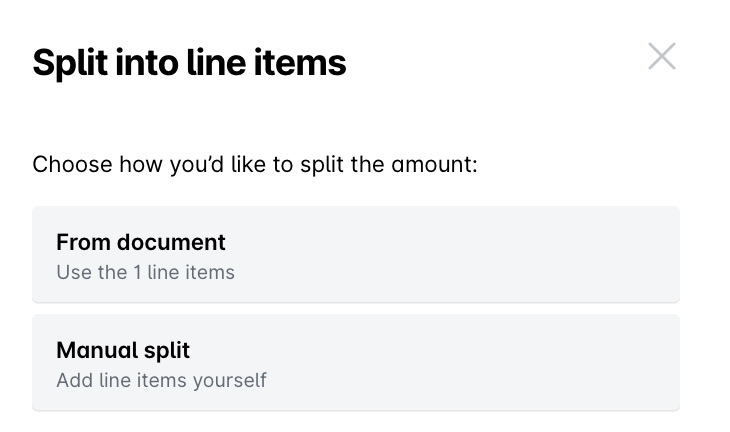
La opción Desde documento mostrará las líneas detectadas en el documento adjunto. Para confirmar que quieres que el sistema las recupere y las replique en la solicitud, haz clic en Obtener [número] artículos.
.png)
Si has subido un documento de solicitud (por ejemplo, una factura), también puedes usar la opción Dividir por líneas del documento. Como resultado, la IA de Payhawk replicará las líneas de la factura, extraerá los datos del documento y rellenará automáticamente la información disponible relacionada con cada artículo solicitado.
Si el tipo de solicitud se ha asociado con campos de categorización, desplázate por la tabla de Importe hacia la izquierda e introduce la información donde corresponda.
Para enviar la solicitud, haz clic en Enviar.

Duplicar solicitudes
Si sueles enviar solicitudes similares, por ejemplo, de hardware para nuevas incorporaciones, puedes duplicar una solicitud existente en lugar de volver a introducir la misma información. Puedes duplicar solicitudes en cualquier estado, incluidas las cerradas, así como las solicitudes periódicas.
Para duplicar una solicitud:
Inicia sesión en el portal web de Payhawk.
Ve a Solicitudes y selecciona la solicitud que quieras haciendo clic en ella.
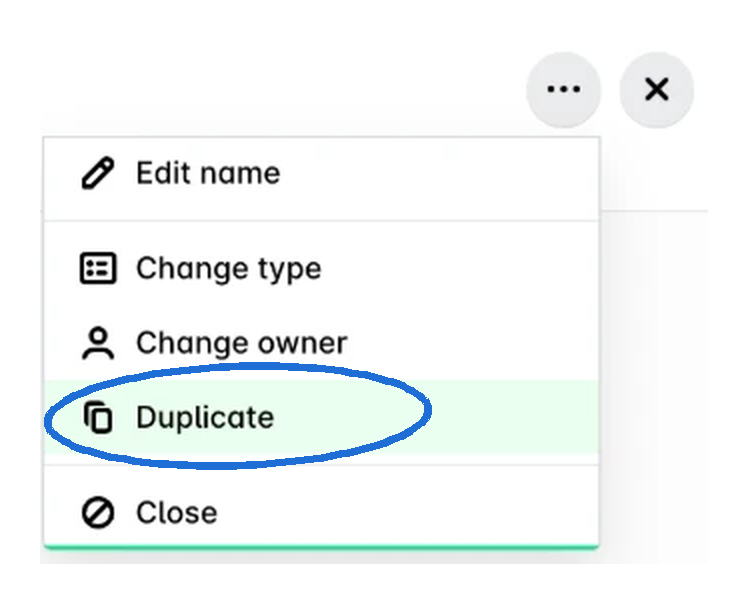
Haz clic en el menú de tres puntos y selecciona Duplicar. Como resultado, se crea una copia de la solicitud a tu nombre y se añade a tus borradores en Solicitudes > Enviar.
La nueva solicitud incluye lo siguiente:
Todos los campos de la solicitud, tanto los predefinidos como los adicionales.
Todas las líneas de artículos, incluidos sus campos de categorización.
La configuración de recurrencia, si duplicas una solicitud periódica.
La nueva solicitud no incluye nada de lo siguiente:
Los comentarios y el historial de actividad.
Los documentos adjuntos a la solicitud original.
El responsable de la solicitud.
Si el método de pago de la solicitud original es una tarjeta, la tarjeta solo se copia si es tu propia tarjeta.
Cambiar la tarjeta de una solicitud enviada o aprobada
Si una solicitud u orden de compra se envió con la tarjeta incorrecta, o si la tarjeta se cerró, cambia la tarjeta antes de vincular el gasto:
Devuelve la solicitud para que se pueda editar.
En Método de pago, selecciona la tarjeta correcta. Si el titular no tiene una tarjeta activa, elige Tarjeta de un solo uso o pide a un administrador que emita una.
Vuelve a enviar la solicitud para su aprobación.
Una vez aprobada, la solicitud pasa al estado Abierta. Solo entonces se podrá seleccionar esa tarjeta en el gasto correspondiente.
Cuando se aprueba la solicitud, el límite de la tarjeta aumenta según el importe solicitado. Una vez que el gasto se concilia, los fondos disponibles se reducen según el importe del gasto. Si una solicitud tiene varias líneas, puedes vincular un gasto por línea usando la misma tarjeta.
Un gasto se concilia automáticamente con su solicitud cuando coinciden el importe y la tarjeta. Si el flujo de aprobación del tipo de solicitud tiene activado el cierre automático, la solicitud se cierra automáticamente una vez conciliada.
Extracción automática de datos de la solicitud
Según la configuración de los campos de solicitud definida por los administradores de Payhawk de tu empresa, la herramienta de automatización de Payhawk extraerá automáticamente los datos de la solicitud, como el proveedor, y utilizará la información de la factura para completar el resumen de la solicitud. Sin embargo, el sistema no aplicará automáticamente las líneas extraídas del documento, sino que te dará la opción de dividir la solicitud en líneas manualmente o extraerlas de forma automática. El documento puede ser, por ejemplo, una oferta de tu proveedor, una captura de pantalla de una cesta de la compra o un elemento similar.
Los campos de los artículos se completarán automáticamente según la estrategia de sugerencia de campos aplicada, si está activada.
Los datos extraídos correctamente se marcarán con una estrella.