En este artículo encontrarás respuestas a algunas de las preguntas más frecuentes sobre el Buzón en Payhawk.
¿Puedo configurar reglas de reenvío para el Buzón?
Si recibes facturas de un proveedor con frecuencia, puedes crear reglas de reenvío en tu bandeja de entrada para que Payhawk reciba automáticamente todas esas facturas. Para más información, consulta los artículos sobre cómo configurar reglas de reenvío para el Buzón de Payhawk en Gmail y Outlook.
¿Qué puedo hacer si el documento del gasto no se procesa correctamente?
Si el documento del gasto no se ha procesado correctamente, puedes procesarlo manualmente.
Para procesar manualmente el documento del gasto y tu solicitud del Buzón pendiente:
Desde el portal web o la aplicación móvil de Payhawk, abre tu Bandeja de entrada.
Busca la Solicitud del Buzón que contiene el documento que necesitas procesar y haz clic en Adjuntar a un gasto existente.
Selecciona la entidad en cuyo nombre se realizó el gasto. Haz clic en + Añadir como nuevo gasto o adjúntalo a un gasto existante de la lista.
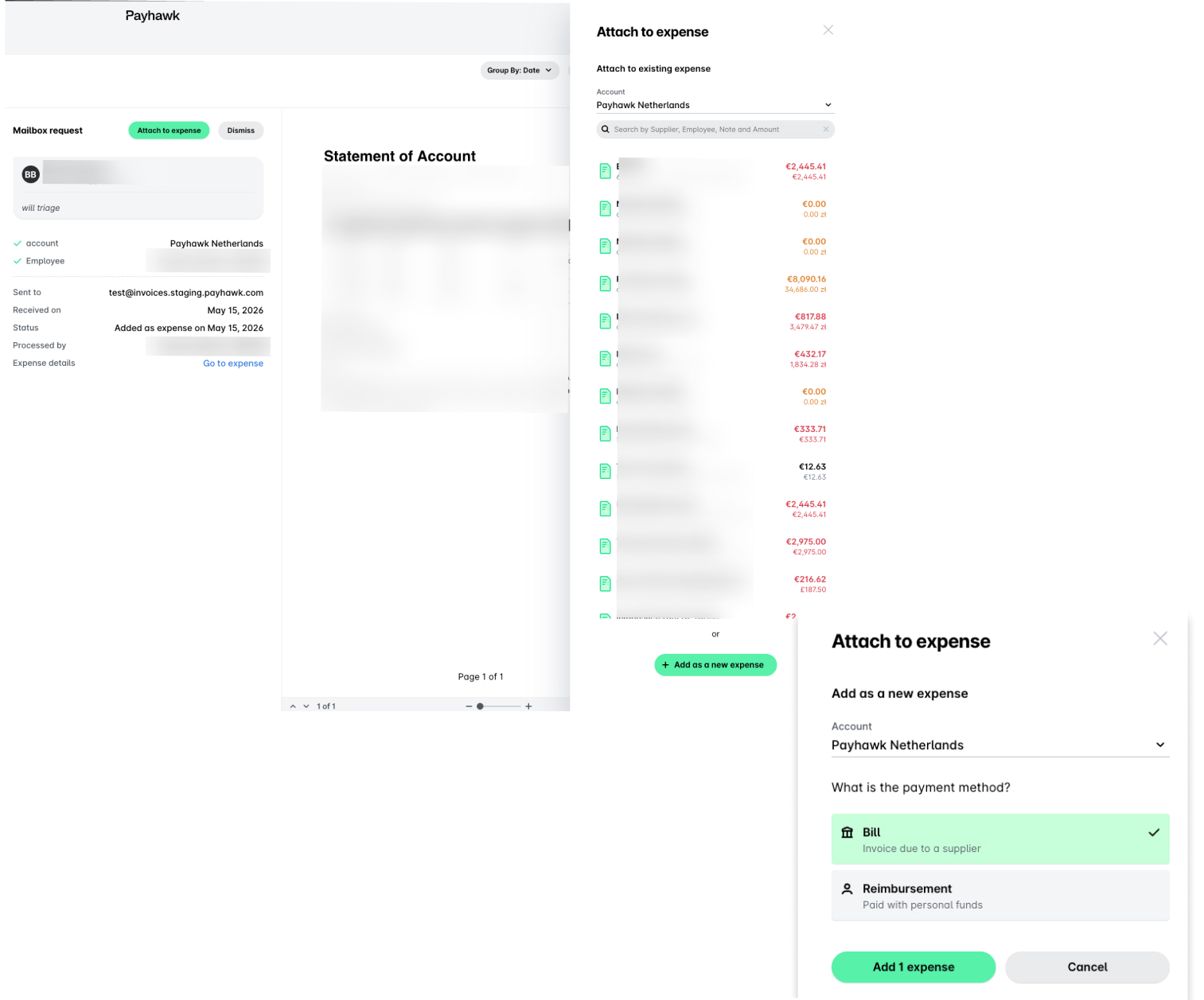
Selecciona el método de pago del gasto, por ejemplo, si se pagó con dinero del empleado, marca Reembolso y haz clic en Añadir gasto [número].
A continuación, el documento se procesa y aparece en la pestaña Todos, donde podrás encontrar todos los documentos procesados automáticamente.
¿Cómo puedo identificar si hay algún problema con mi regla de reenvío?
Para identificar un problema con el reenvío al Buzón, haz una prueba enviando dos correos electrónicos al Buzón:
Envía un correo electrónico desde tu dirección facturas@tuempresa.com directamente al Buzón.
Envía un correo electrónico desde tu dirección facturas@tuempresa.com al Buzón mediante tu regla de reenvío actual.
Si solo se recibe el correo electrónico enviado directamente y se crea un gasto en el sistema de Payhawk, el problema está relacionado con el reenvío automático. En ese caso, ponte en contacto con tu equipo interno de TI para comprobar la configuración de DKIM, SPF y del buzón.
¿Cómo gestiona el Buzón las facturas de contratistas enviadas con varios archivos adjuntos?
Cuando reenvías un correo electrónico con varios archivos adjuntos al Buzón, el sistema trata cada archivo adjunto como un documento independiente y no los combina automáticamente en un único archivo.
Aunque esto no necesariamente confunde al OCR, puede dar lugar a un flujo de aprobación fragmentado y a un mayor esfuerzo manual durante las fases de revisión y aprobación.
Para garantizar una eficiencia y una rentabilidad óptimas, se recomienda:
Utilizar una única factura en la que los contratistas incluyan una partida resumida con todos sus gastos, en lugar de enviar documentos separados por cada gasto.
Combinar los documentos justificativos en un único PDF que sirva como documentación de respaldo de la partida de gasto de la factura principal.