¡Te damos la bienvenida a Payhawk!
¡Nos hace mucha ilusión tenerte a bordo y esperamos hacerte la vida más fácil con nuestra plataforma!
El equipo de éxito del cliente de Payhawk está disponible para guiarte durante todo el proceso y también puedes encontrarlos en el chat en vivo de lunes a viernes, de 8:00 a 18:00 horas (CET), para recibir soporte proactivo.
Si necesitas consultar algunas de las preguntas más frecuentes, busca en los recursos del Centro de ayuda de Payhawk.
Público
Esta guía está dirigida a empleados con sede en EE. UU. que utilizan sus tarjetas corporativas para pagar gastos de la empresa. Explica cómo registrarte y activar tu cuenta de Payhawk, vincular tu tarjeta corporativa y comenzar a utilizarla para compras de empresa.
También aprenderás a crear y enviar gastos, así como a aprobar o rechazar solicitudes de gastos de tus compañeros directamente en el portal web o en la aplicación móvil de Payhawk, si se te ha asignado como aprobador en un flujo de aprobación.
Resumen
Esta guía de inicio rápido te guiará por los pasos básicos para usar el sistema como empleado y te ayudará a empezar a utilizar el portal web y la aplicación móvil de Payhawk.
¡Empecemos con tu experiencia en Payhawk!
Paso 1: Regístrate en Payhawk mediante una invitación por correo electrónico
La forma más habitual de registrar tu cuenta personal de Payhawk es mediante una invitación por correo electrónico que te haya enviado un administrador de Payhawk de tu empresa:
Ve a tu bandeja de entrada y abre la carpeta principal.
Abre el correo electrónico de invitación y haz clic en el enlace del botón Registrarse. A continuación, se te redirigirá al portal web de Payhawk.
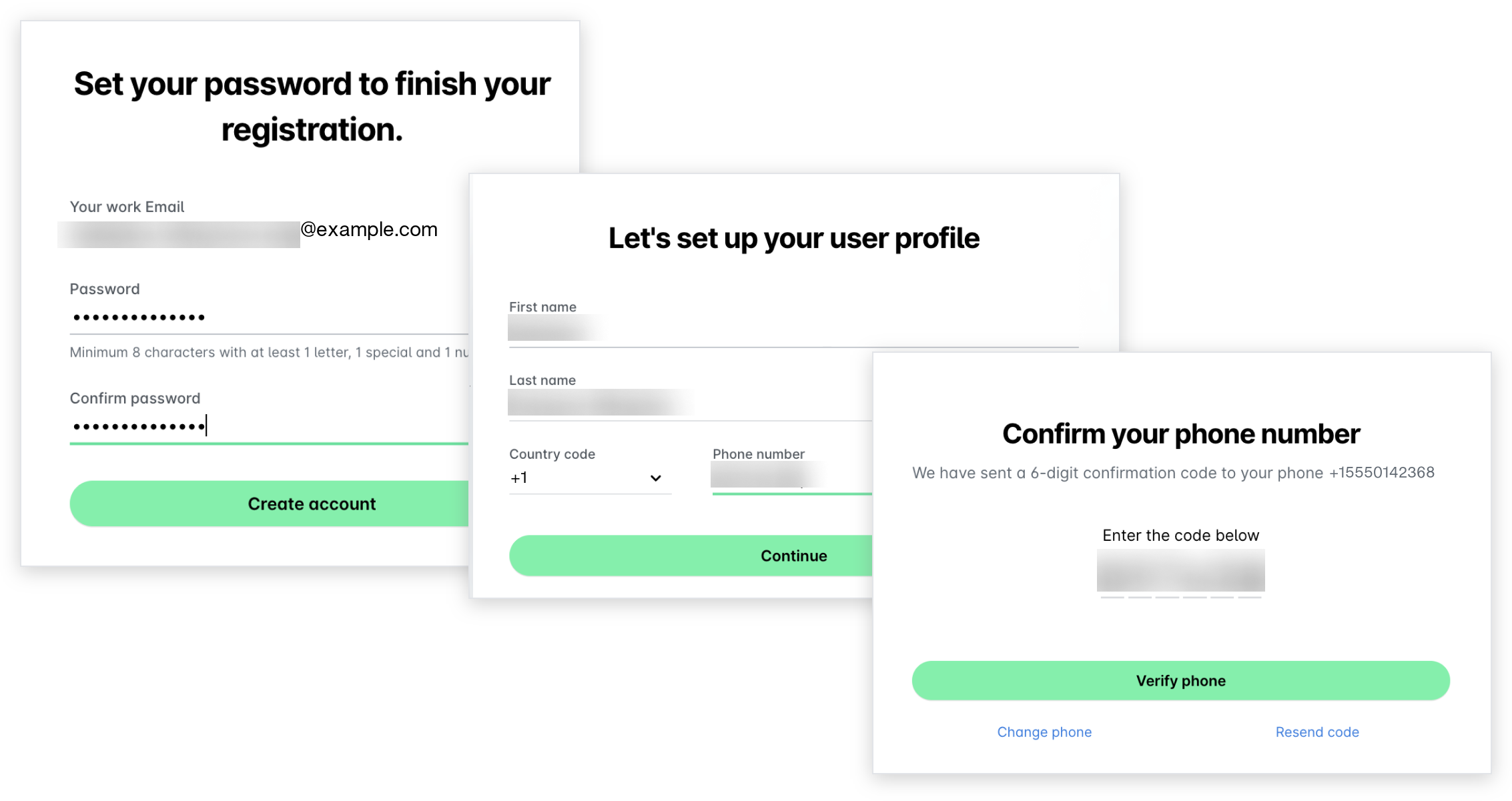
Crea una contraseña para tu cuenta de Payhawk y vuelve a introducirla para confirmarla (consulta los requisitos de contraseña). Haz clic en Crear cuenta.
En la siguiente pantalla, introduce tu nombre, apellidos y número de teléfono móvil, incluido el código de país que empieza por + (más). Haz clic en Continuar. A continuación, recibirás un SMS en el número proporcionado para verificarlo.
En el cuadro de diálogo Confirmar número de teléfono, introduce el código del SMS y haz clic en Verificar teléfono.
Para más información:
Paso 2: Activa tu cuenta en la aplicación móvil
Antes de poder empezar a usar Payhawk, debes descargar la aplicación móvil de Payhawk y activar tu cuenta de Payhawk desde ella.
La activación de tu cuenta de Payhawk solo puede realizarse desde la aplicación móvil de Payhawk:
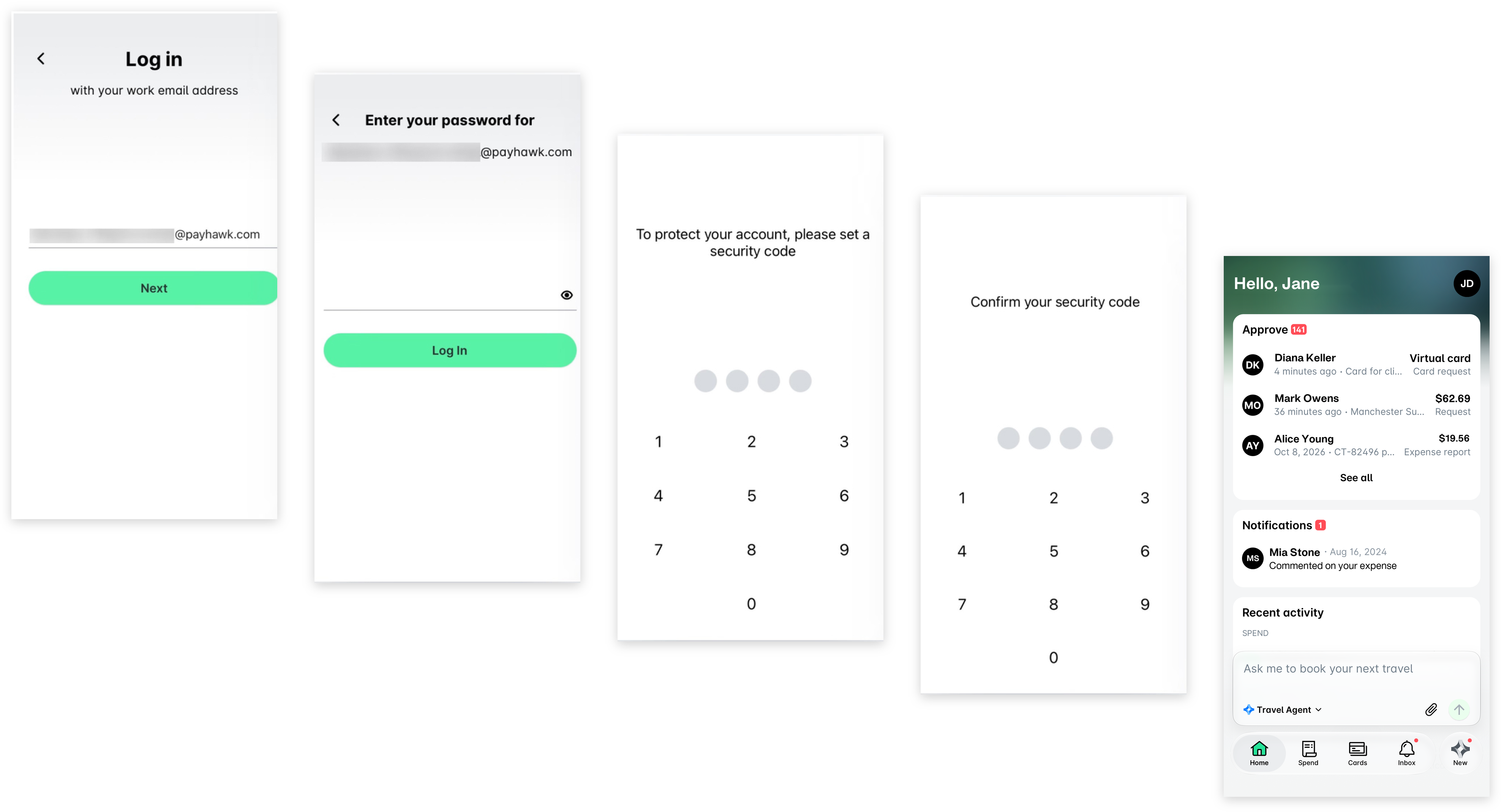
Abre la aplicación móvil de Payhawk e introduce el correo electrónico con el que ya te has registrado en Payhawk. Haz clic en Siguiente.
Introduce la contraseña que creaste durante el registro. Haz clic en Iniciar sesión.
Si ya tienes tarjetas de Payhawk asignadas, en la siguiente pantalla tendrás que crearun código de seguridad de cuatro dígitos que protegerá el uso de tus tarjetas virtuales y físicas. Recuerda: no debes compartir este código de seguridad con nadie.
Se te redirigirá automáticamente a la siguiente pantalla. Vuelve a introducir el código de seguridad. Ahora ya puedes empezar a usar Payhawk.
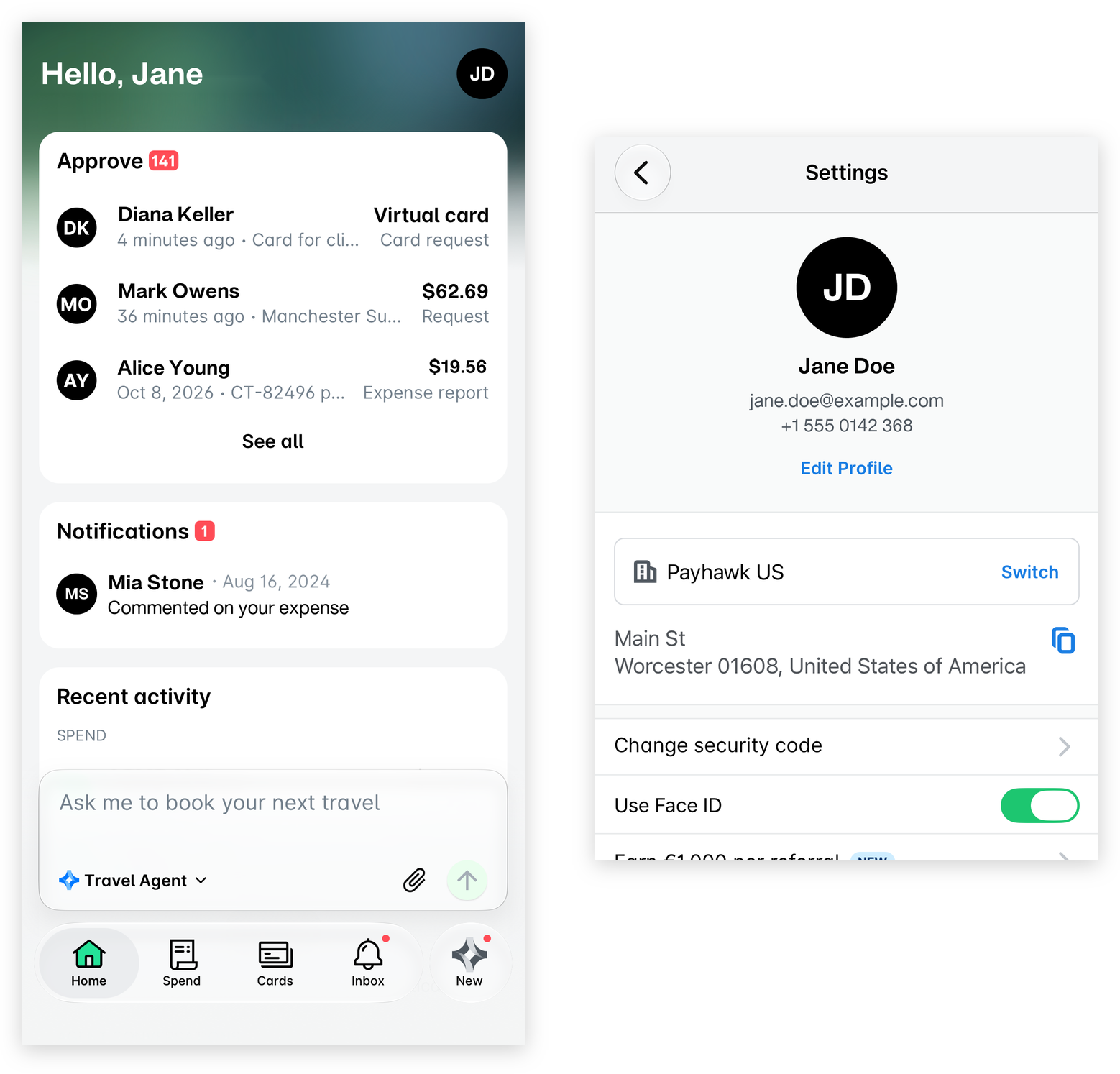
Puedes actualizar fácilmente tu código de seguridad pulsando tu foto de perfil en la esquina superior derecha para abrir Ajustes y, a continuación, pulsando la opción Cambiar el código de seguridad.
Para más información:
Paso 3: Vincula o activa tu tarjeta corporativa
Según el tipo de tarjeta corporativa emitida a tu nombre y el programa de tarjeta corporativa que admita, tendrás que vincularla o activarla.
Tarjetas corporativas emitidas por la empresa
Si tienes una tarjeta Mastercard o Visa emitida a tu nombre, puedes vincularla directamente a Payhawk una vez que un administrador de Payhawk de tu empresa haya vinculado la primera tarjeta de ese tipo.
Si tu empresa ha registrado de forma masiva las tarjetas vinculadas de sus empleados, tu tarjeta vinculada ya aparecerá en la lista. Si no es así, ponte en contacto con un administrador de Payhawk de tu empresa.
Una vez vinculada tu tarjeta, todas las transacciones realizadas con ella aparecerán automáticamente en Payhawk, lo que te proporciona visibilidad en tiempo real del gasto de tu empresa. Ten en cuenta que es posible que tu tarjeta no aparezca en Payhawk hasta que hayas realizado una transacción.
Para vincular tu tarjeta:
En el portal web de Payhawk, abre el selector de aplicaciones en la esquina superior izquierda y ve a Tarjetas; después, selecciona Tarjetas vinculadas en el panel izquierdo.
Haz clic en el botón + Nuevo y selecciona Mastercard o Visa.
A continuación, sigue las indicaciones de la red de pagos de Mastercard o Visa.
Para consultar los pasos detallados para vincular tus tarjetas corporativas Mastercard o Visa:
Tarjetas American Express
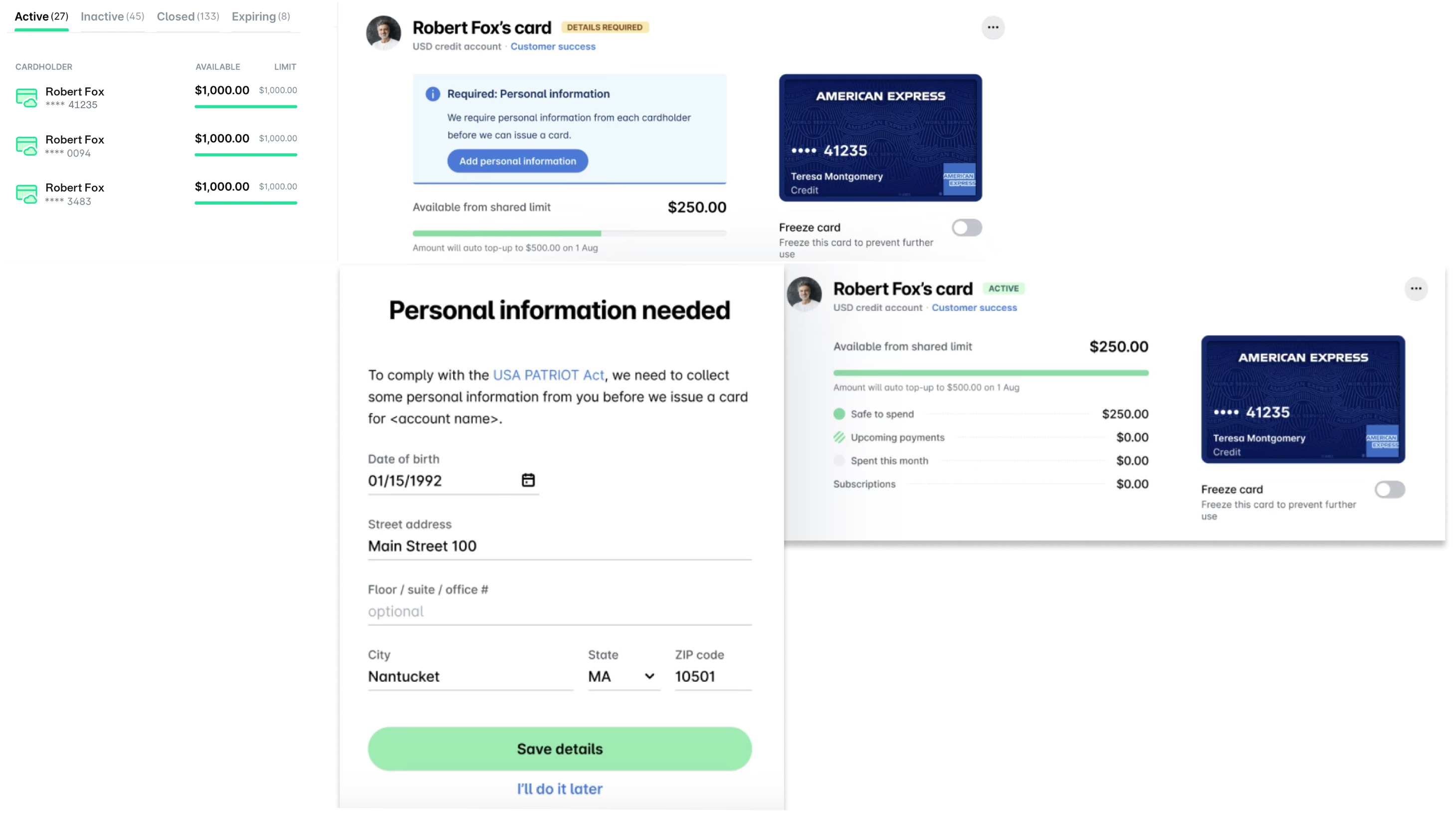
Los administradores de Payhawk de tu empresa pueden emitir tarjetas virtuales de American Express desde Payhawk. Si te han emitido una, tendrás que activarla desde la aplicación móvil o desde el portal web.
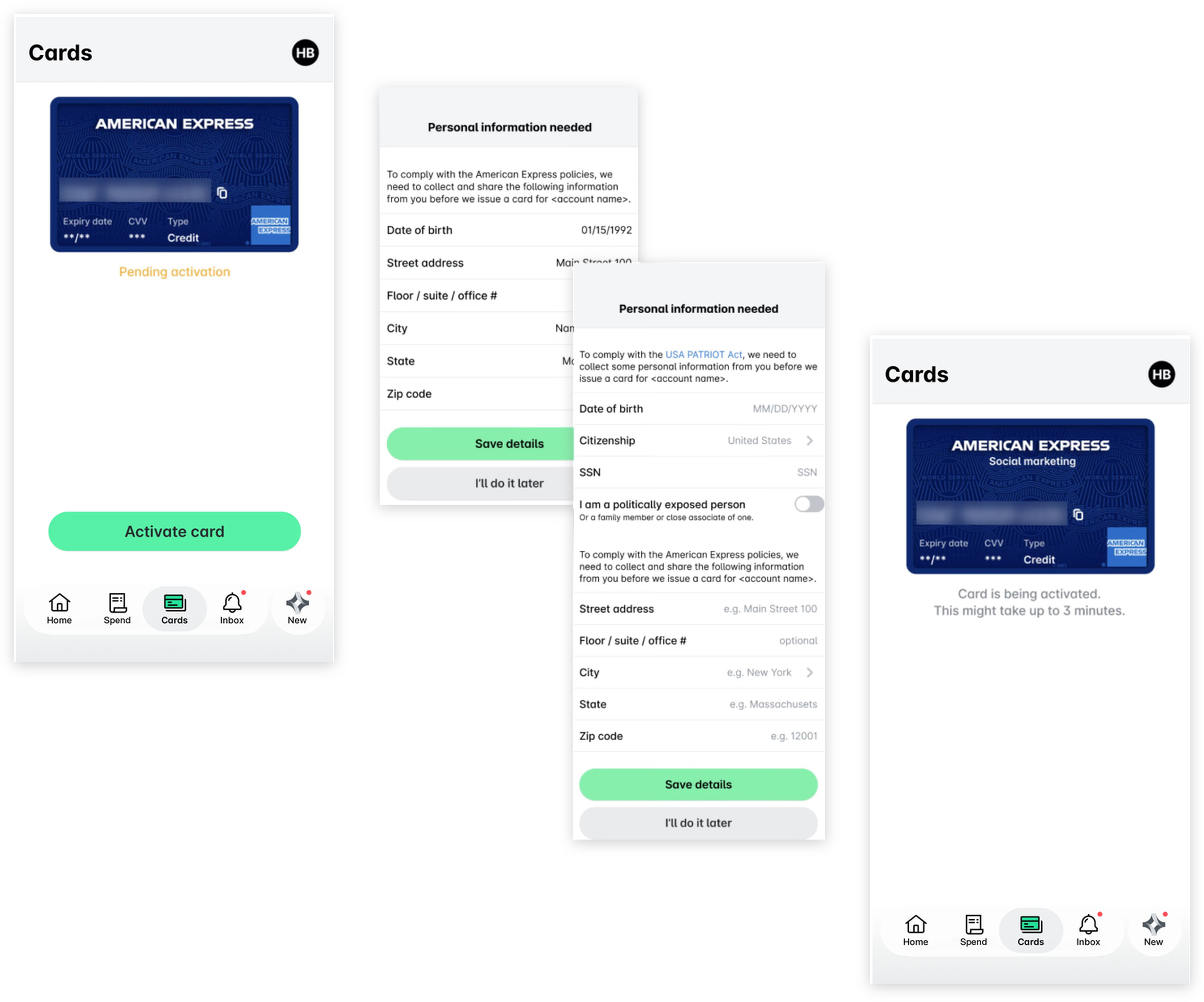
En la aplicación móvil:
Pulsa Tarjetas.
Haz clic en Activar tarjeta.
Rellena los datos personales obligatorios.
Pulsa Guardar detalles.
En el portal web:
Abre el selector de aplicaciones en la esquina superior izquierda y ve a Tarjetas.
Selecciona la tarjeta que quieras activar: la tarjeta virtual American Express pendiente de activación tendrá la etiqueta DATOS REQUERIDOS.
Haz clic en Añadir datos personales.
Rellena los datos personales requeridos y haz clic en Guardar detalles. La etiqueta de la tarjeta cambiará a ACTIVA y podrás empezar a utilizarla según el límite de gasto y las políticas asignadas a esa tarjeta.
Para más información:
Tarjetas virtuales de Payhawk
Las tarjetas virtuales de Payhawk se envían al instante al teléfono móvil del titular. Tu tarjeta virtual se activará automáticamente una vez emitida. Para acceder a tu tarjeta virtual de Payhawk, ve a la aplicación móvil de Payhawk y pulsa Tarjetas.
Tarjetas físicas de Payhawk
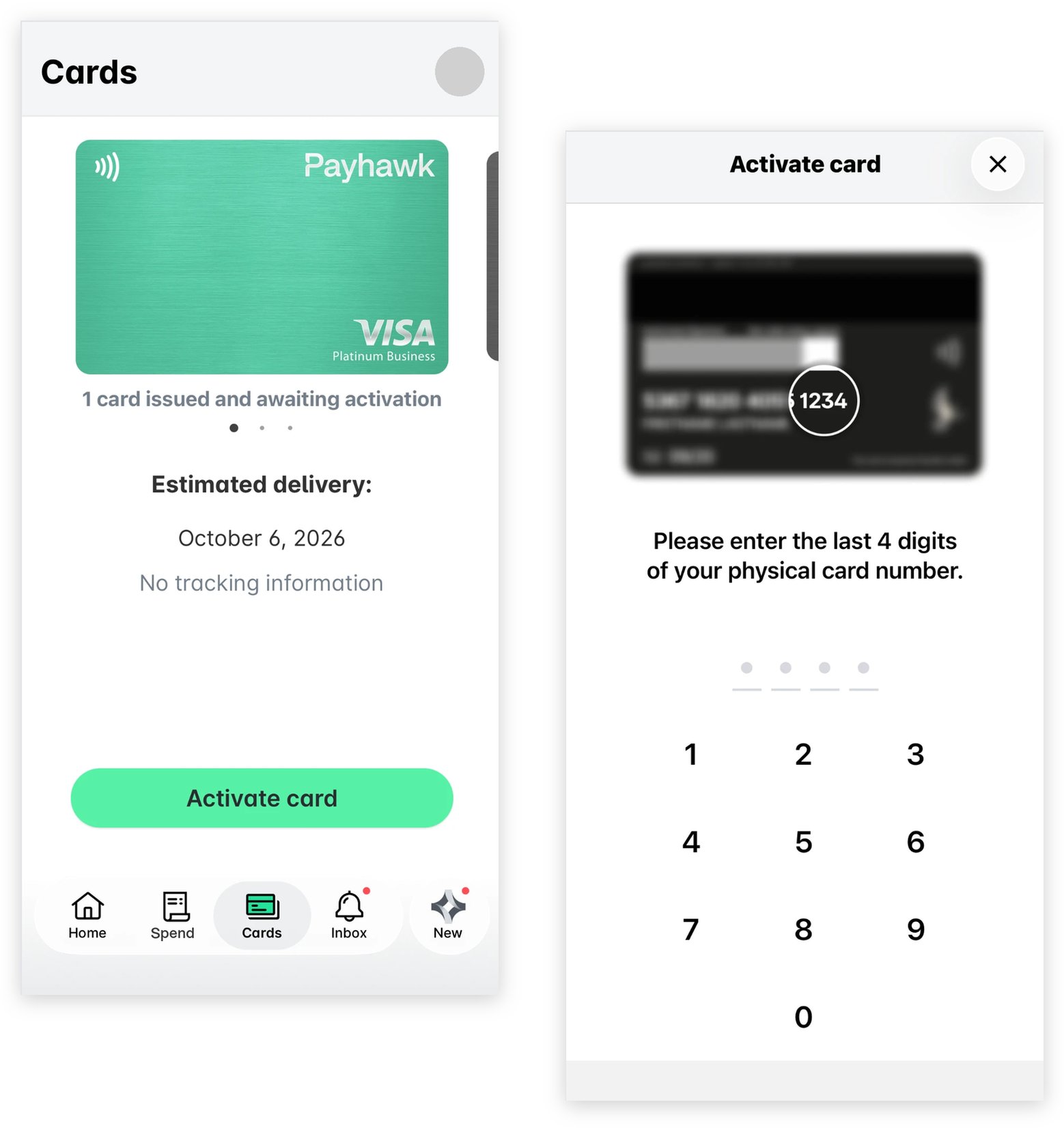
La activación de tu tarjeta física de Payhawk solo puede realizarse desde la aplicación móvil de Payhawk:
Pulsa Tarjetas.
Introduce tu código de seguridad de la aplicación móvil de Payhawk.
Selecciona la tarjeta que quieres activar.
Pulsa Activar tarjeta y tu tarjeta física de Payhawk estará lista para usarse.
Para más información:
Paso 4: Paga con tu tarjeta
¡Ahora puedes empezar a gastar y pagar con tu tarjeta de Payhawk!
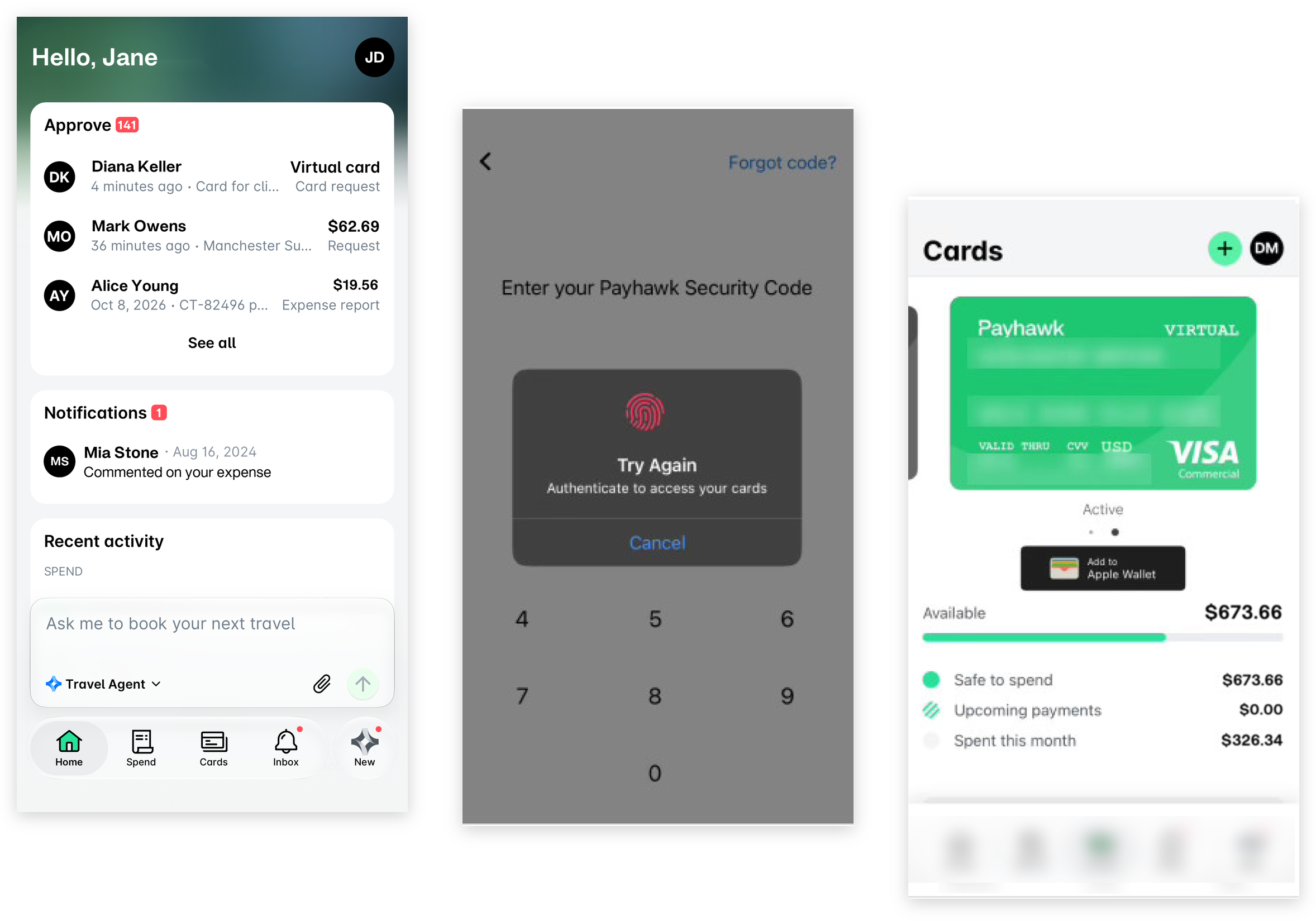
Paga con tu tarjeta virtual
Para acceder a tu tarjeta, abre la aplicación móvil de Payhawk, pulsa Tarjetas y selecciona la tarjeta que quieras ver. Desde ahí podrás consultar los datos de tu tarjeta virtual y utilizarla para pagos en línea o en tienda mediante monederos digitales como Google Pay o Apple Pay.
Paga con tu tarjeta física de Payhawk
Una vez que hayas activado tu tarjeta física de Payhawk, podrás empezar a utilizarla para compras en tienda relacionadas con la empresa y pagar tus viajes por todo el mundo.
Puedes hacer tu primer pago con tu tarjeta física de Payhawk utilizando el método sin contacto si el importe esté dentro del límite contactless establecido por el comercio.
Si el importe supera este límite, tendrás que introducir tu tarjeta en el terminal TPV y escribir tu código PIN.
Tanto el límite sin contacto como la necesidad de introducir el PIN dependen de las políticas del comercio
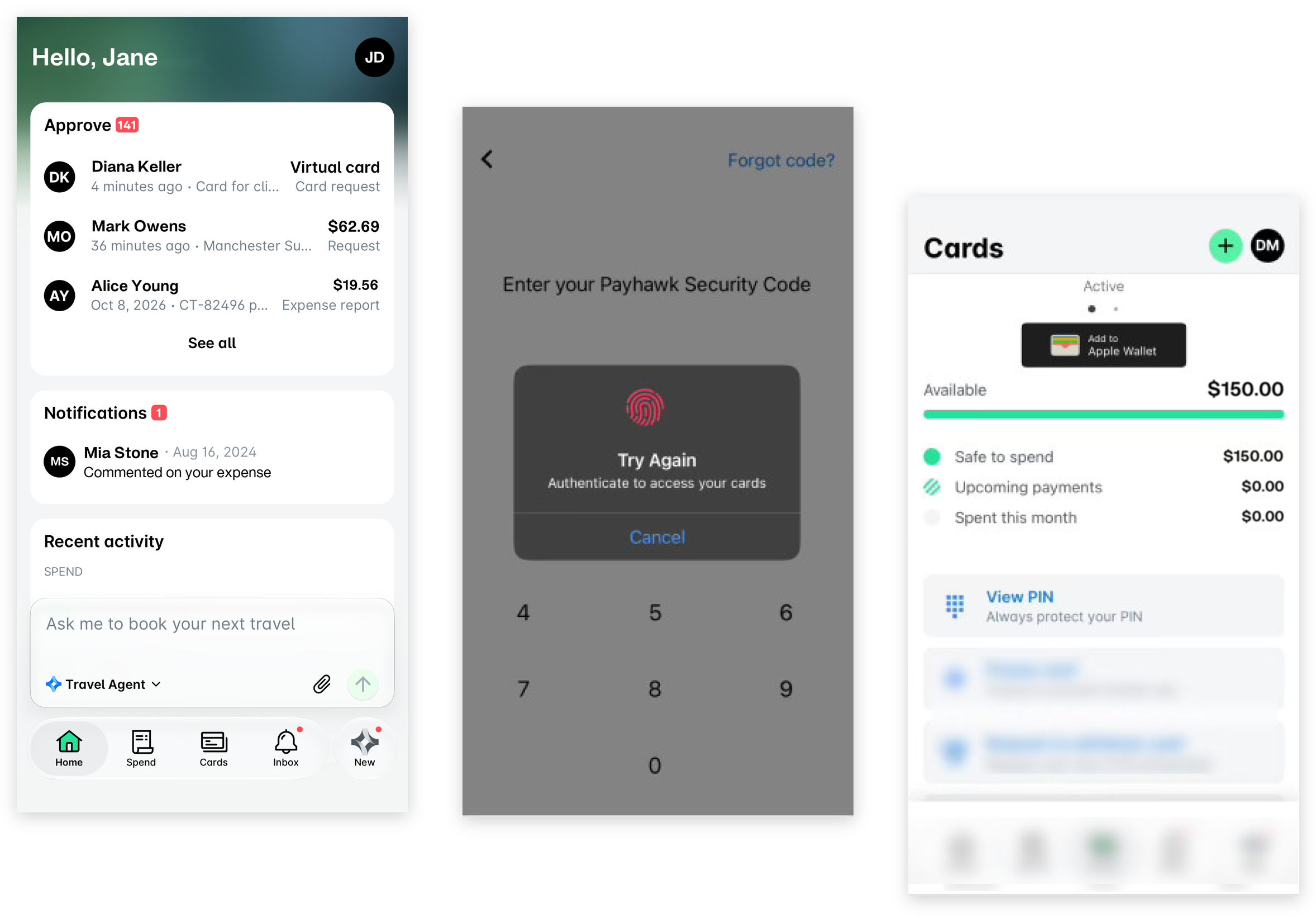
Para acceder a tu código PIN:
Abre la aplicación móvil de Payhawk y pulsa Tarjetas.
Selecciona la tarjeta y pulsa la opción Ver PIN. El PIN aparecerá en la pantalla durante cinco segundos.
Para más información:
Paso 5: Presenta tus gastos desde la aplicación móvil
Desde la aplicación móvil de Payhawk puedes presentar gastos con tarjeta, así como facturas, reembolsos, kilometraje, dietas y gastos en efectivo de la empresa.
Los gastos con tarjeta son aquellos que has pagado con tu tarjeta física o virtual.
Los pagos de facturas son los gastos que están pendientes o que ya se han pagado por tu empresa mediante transferencia bancaria.
Los reembolsos son gastos que has pagado con tus fondos personales. Para este tipo de gasto, debes recibir un reembolso.
Los gastos en efectivo de la empresa son los gastos corporativos que has pagado con efectivo proporcionado por tu empresa.
Los gastos de kilometraje son los gastos derivados de viajar con tu vehículo en un viaje de negocios.
Los gastos de dietas son los gastos relacionados con el viaje en un desplazamiento de trabajo.
Enviar gastos con tarjeta
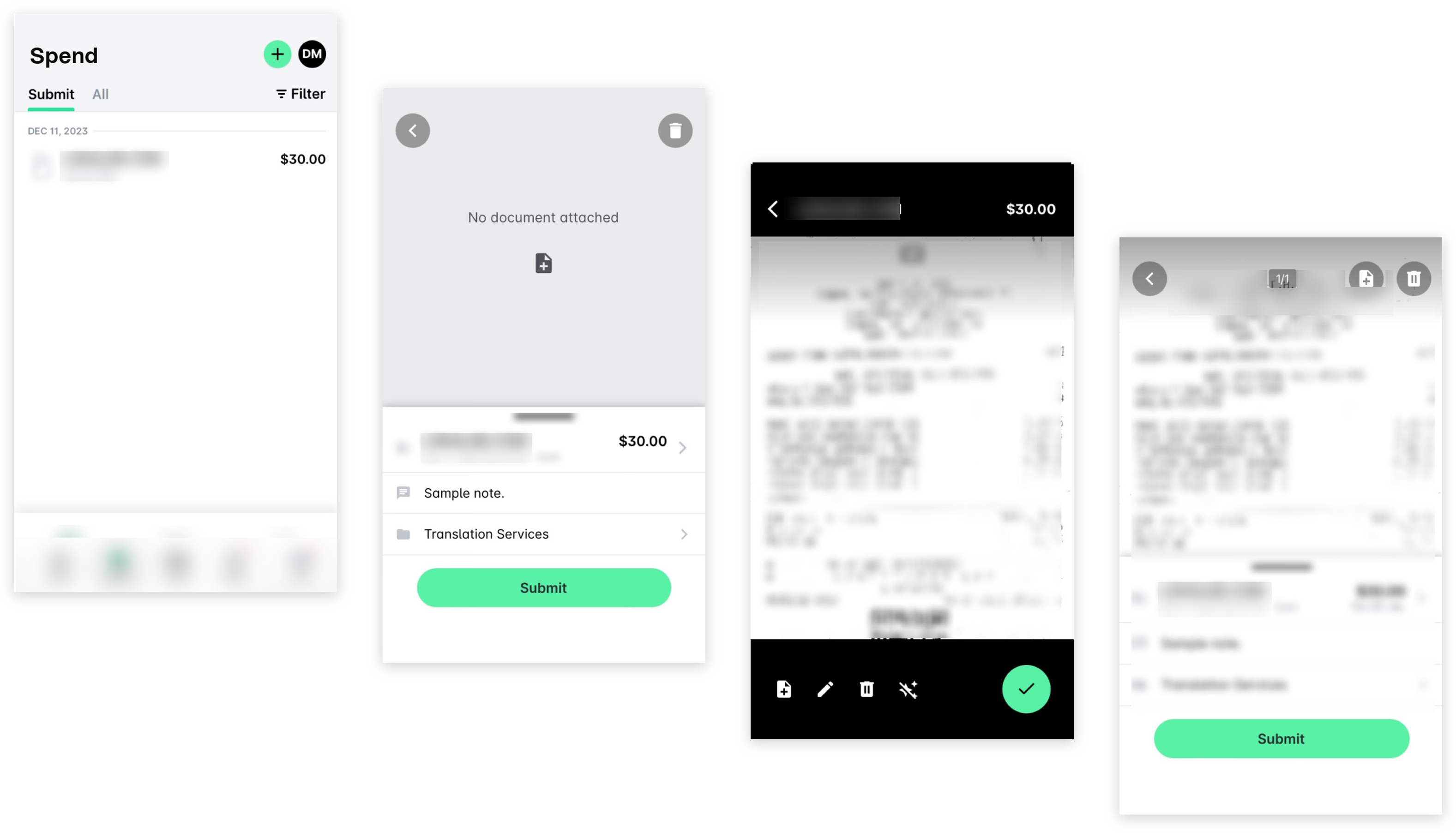
Una vez que realices un pago con tarjeta, se creará automáticamente un gasto en Gastos y recibirás una notificación en tu teléfono móvil para enviar el recibo de ese gasto con tarjeta.
En la aplicación móvil de Payhawk, ve a Gastos y selecciona el gasto.
Abre la cámara de tu teléfono y deja que detecte el recibo. Si has recibido la factura o el justificante por correo electrónico, también puedes subir la imagen desde tu galería o como archivo desde tu carpeta local de archivos.
Payhawk ajustará automáticamente los bordes del documento, tomará la foto y añadirá el recibo al gasto.
Según los datos disponibles en el recibo, Payhawk extraerá la información del gasto y completará los campos automáticamente. No obstante, es posible que tengas que rellenar campos adicionales si así lo requiere tu empresa o introducir los datos del recibo manualmente si, por algún motivo, el sistema no los ha extraído.
Presentar facturas, reembolsos y gastos en efectivo de la empresa
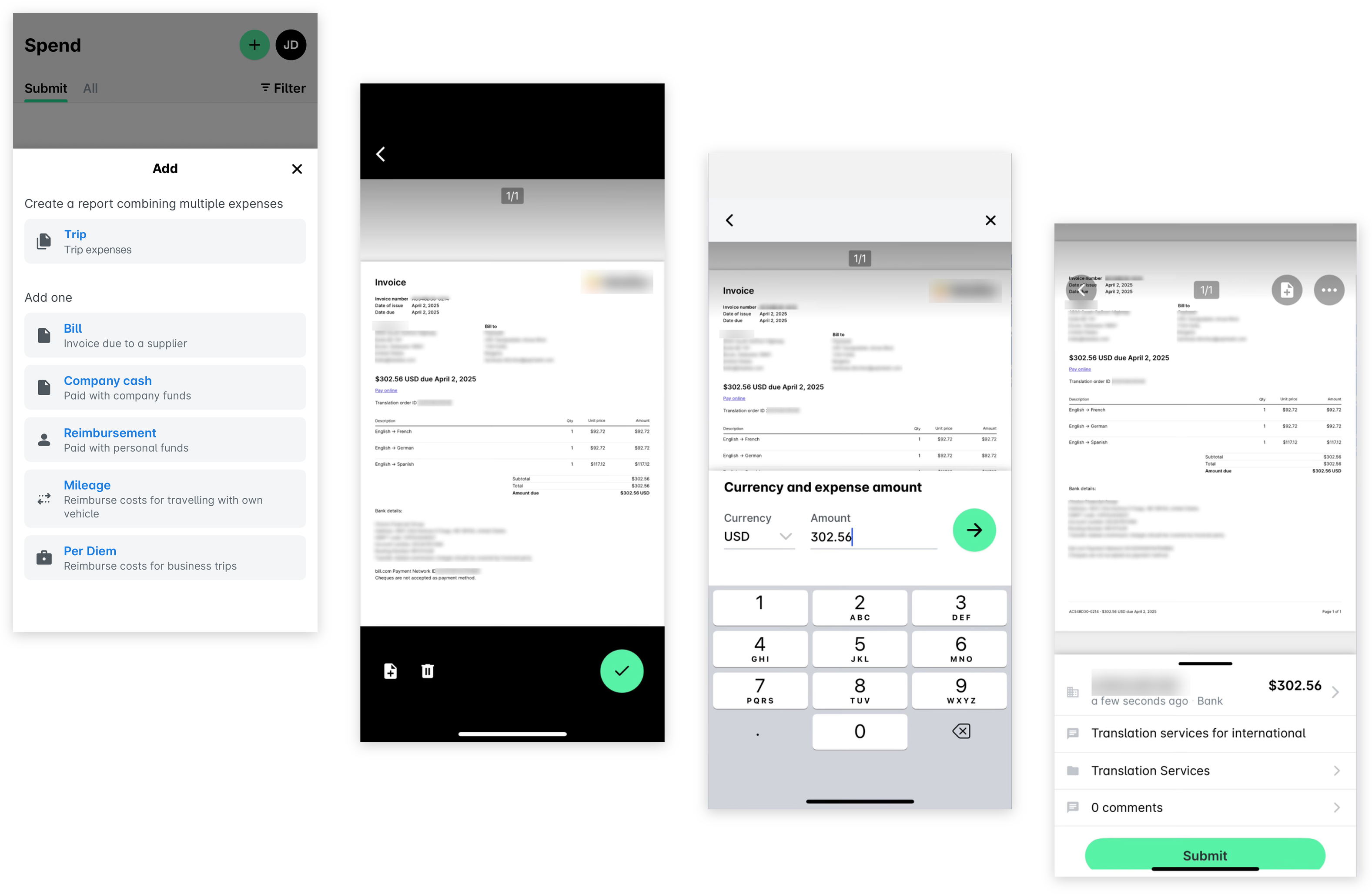
Puedes presentar cualquier gasto que necesites pagar o que ya hayas pagado mediante transferencia bancaria, fondos de la empresa o fondos personales:
En la aplicación móvil de Payhawk, ve a Gastos y pulsa el icono + (más) junto a tu foto de perfil.
Selecciona el tipo de gasto que estás subiendo.
Se abrirá la cámara de tu teléfono y la herramienta de extracción de datos de Payhawk permitirá que el dispositivo tome automáticamente una foto de la factura o del justificante.
Revisa la moneda y el importe.
Añade una nota sobre el gasto (por ejemplo, cena con un cliente).
Selecciona la categoría de gasto, el proyecto, el viaje o el centro de costes (si es necesario).
Pulsa Enviar. A continuación, tu solicitud de gasto se enviará a los aprobadores correspondientes.
Presentar gastos de kilometraje
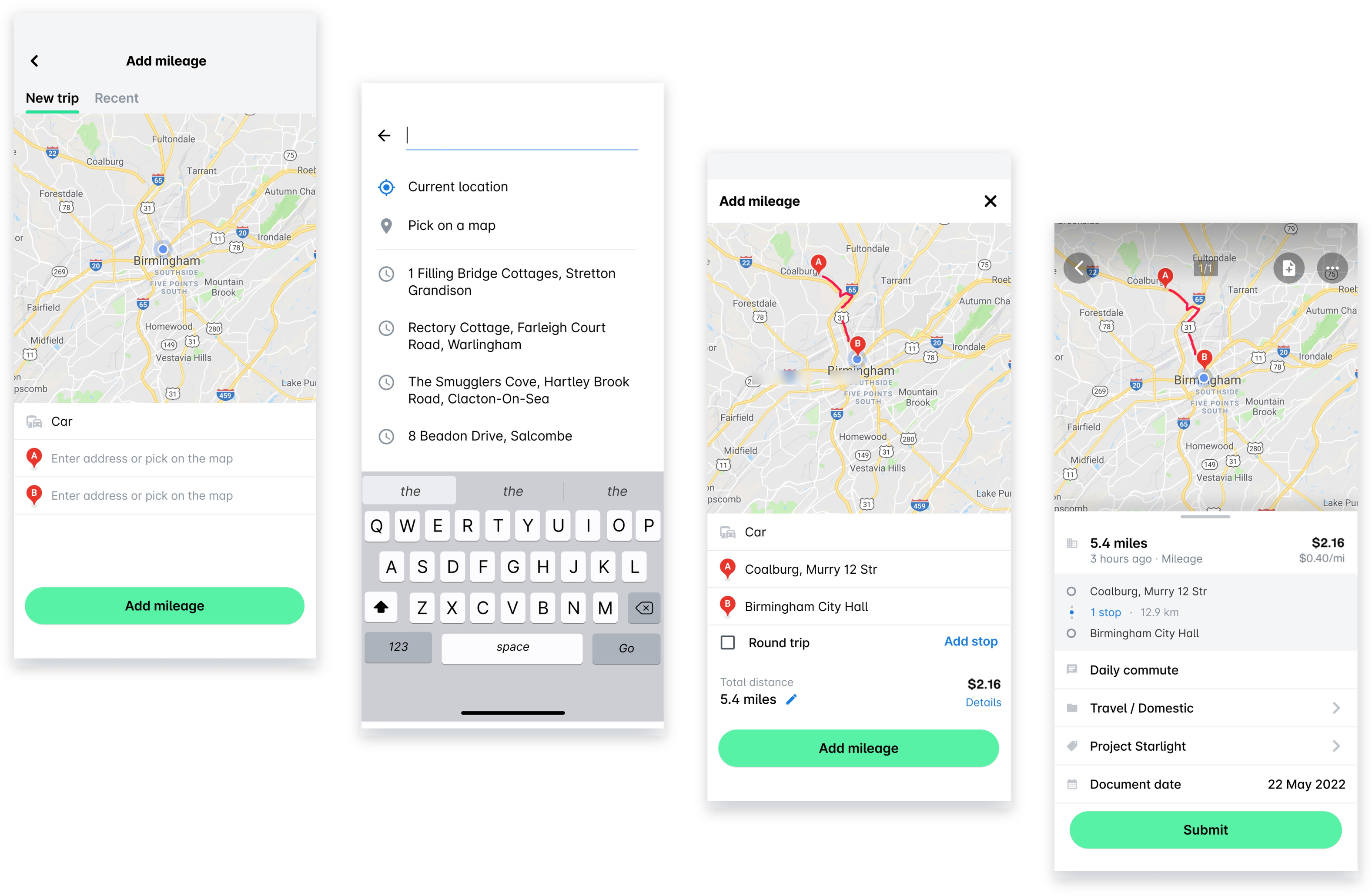
Puedes crear gastos de kilometraje y enviarlos a los aprobadores correspondientes:
En la aplicación móvil de Payhawk, ve a Gastos y pulsa el icono + (más) junto a tu foto de perfil.
Selecciona Kilometraje e introduce los detalles de tu trayecto, incluida la información del vehículo y el nombre de la calle y el número tanto del origen como del destino.
Si has viajado recientemente, los detalles de tu trayecto anterior se guardarán en la pestaña Recientes. Desde allí, podrás duplicar los datos y actualizarlos según sea necesario.
Pulsa Añadir kilometraje, completa los datos requeridos y pulsa Enviar. A continuación, se enviará automáticamente una solicitud de gasto a los aprobadores correspondientes de tu empresa.
Presentar dietas
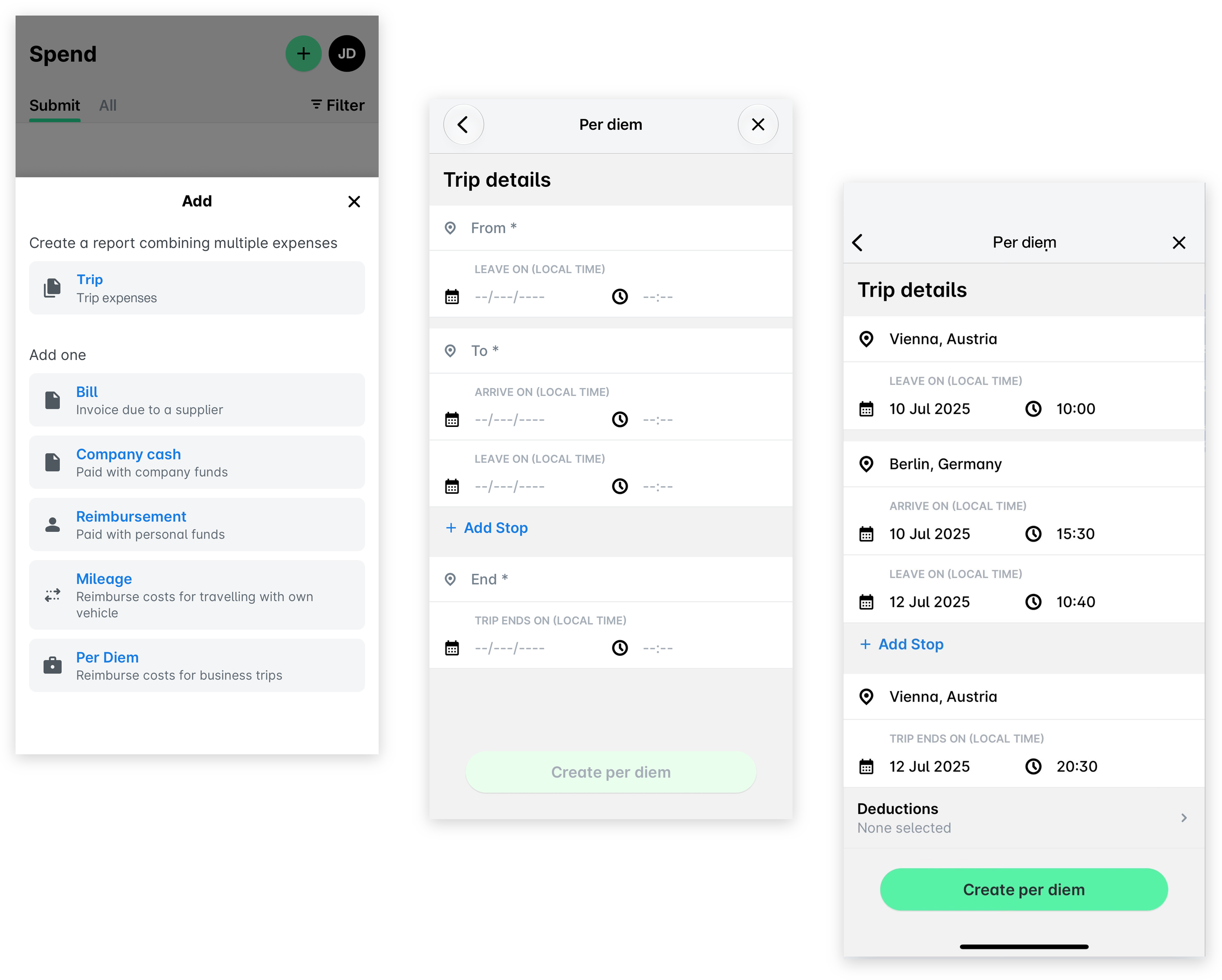
Puedes crear gastos de dietas y enviarlos a los aprobadores correspondientes:
En la aplicación móvil de Payhawk, ve a Gastos y pulsa el icono + (más) junto a tu foto de perfil.
Selecciona Dietas e introduce los datos del viaje requeridos.
En el campo Deducciones, selecciona las comidas que estén incluidas en el precio, si las hay.
Pulsa Crear dietas. A continuación, se enviará automáticamente una solicitud de gasto a las personas responsables de aprobarla en tu empresa.
Paso 6: Aprueba o rechaza solicitudes de gastos
Si formas parte de un flujo de aprobación de gastos, podrás aprobar, rechazar y eliminar, o devolver a su propietario las solicitudes de gasto.
Como aprobador, recibirás una notificación en tu Bandeja de entrada de que hay una solicitud pendiente de tu aprobación. Todas las solicitudes que tengas que revisar aparecerán en la pestaña Pendientes. Una vez que las apruebes o rechaces, las solicitudes se moverán a la pestaña Todas.
Al rechazar y eliminar solicitudes de gasto, ten en cuenta lo siguiente:
Cuando rechazas y eliminas una solicitud de gasto con tarjeta, el gasto no se elimina, sino que se muestra al contable de Payhawk el motivo del rechazo.
Cuando rechazas y eliminas una solicitud de cualquier otro tipo de gasto, el gasto también se eliminará.
Aprobar gastos en el portal web
Para aprobar solicitudes de gasto en el portal web de Payhawk:
Abre el selector de aplicaciones en la esquina superior izquierda y ve a Bandeja de entrada, selecciona Me solicitan en el panel izquierdo y, a continuación, selecciona la solicitud que quieras.
Revisa la información relacionada con el gasto y el documento del gasto subido.
Si quieres continuar con la aprobación, haz clic en Aprobar. A continuación, los revisores asignados podrán continuar con el proceso de revisión.
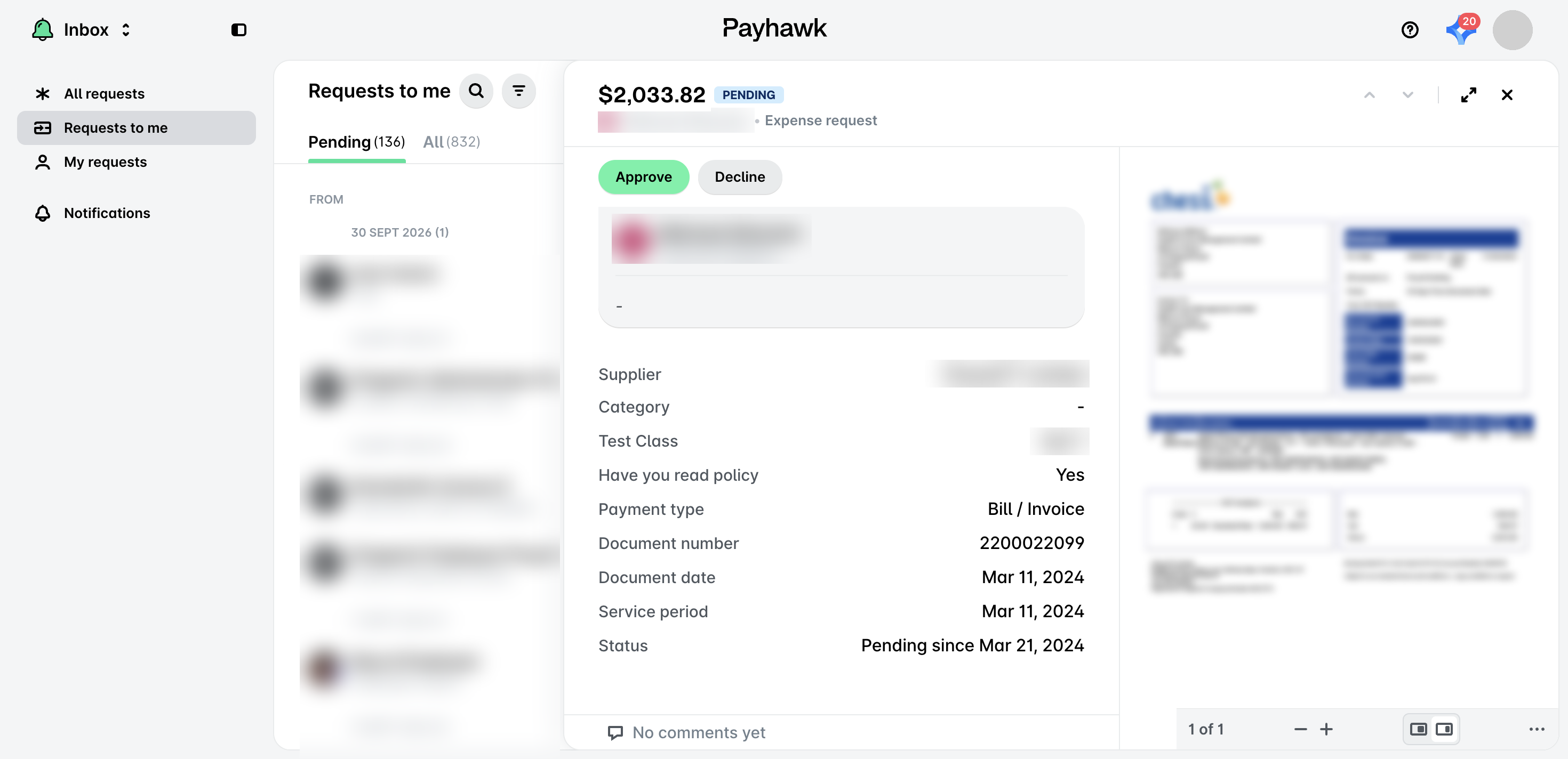
Si quieres devolver un gasto al empleado que lo ha presentado, haz clic en el botón Rechazar. En el cuadro de diálogo que se abre, selecciona la opción Devolver al empleado, indica el motivo de tu decisión y haz clic en Devolver.
Si quieres rechazar solicitudes de gastos y eliminar gastos no pagados, haz clic en el botón Rechazar. En el cuadro de diálogo que se abre, selecciona Rechazar y eliminar, indica el motivo de tu decisión y haz clic en Rechazar y eliminar.
Aprobar gastos en la aplicación móvil
Para aprobar solicitudes de gastos en la aplicación móvil de Payhawk:
Ve a tu Bandeja de entrada y selecciona una solicitud que quieras revisar.
Revisa la información relacionada con el gasto y el documento del gasto subido.
Si quieres continuar con la aprobación, pulsa Aprobar. A continuación, los contables de Payhawk podrán continuar con su proceso de revisión.
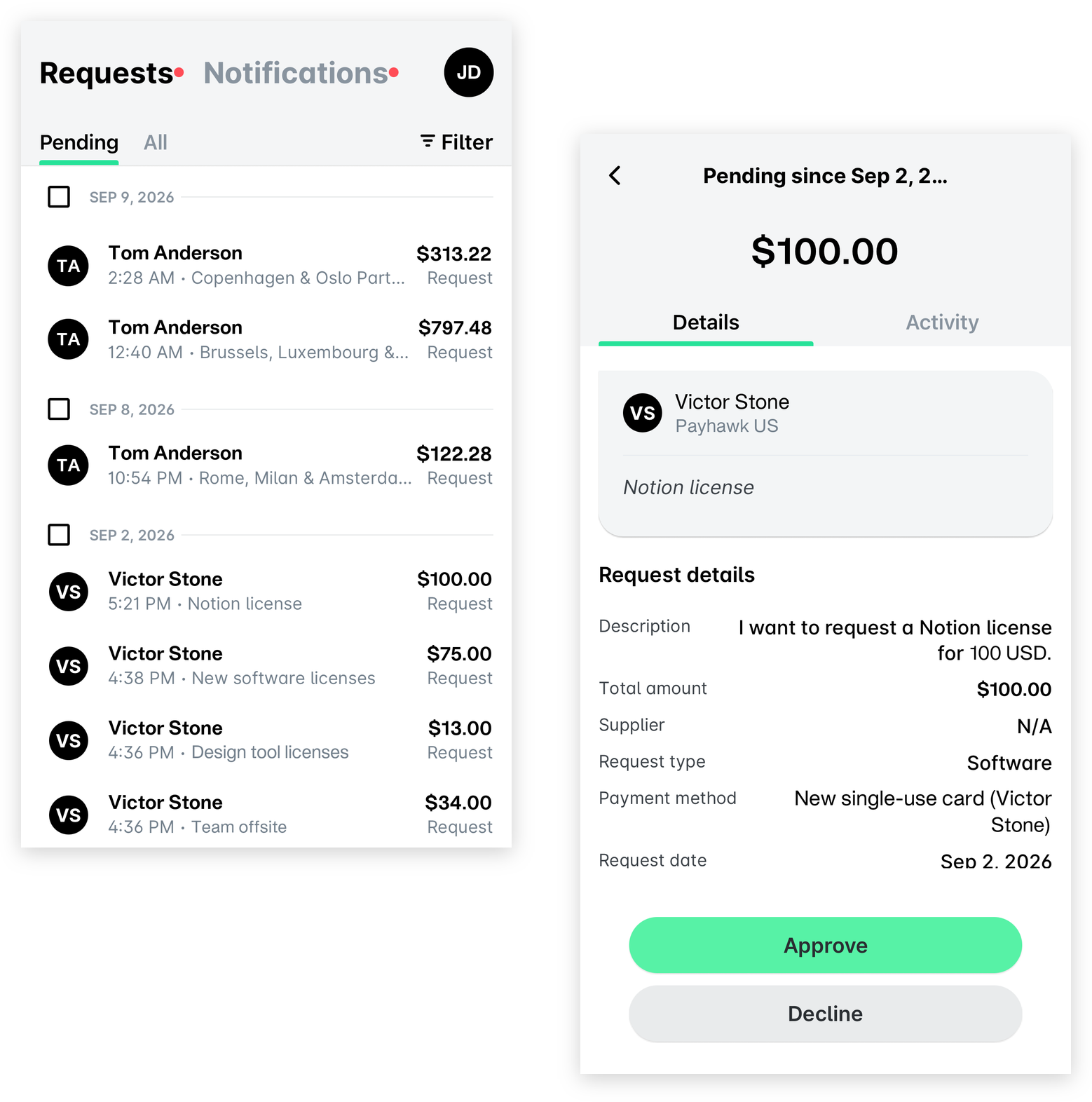
Si quieres devolver un gasto al empleado que lo ha presentado, pulsa el botón Rechazar. En el cuadro de diálogo que se abre, selecciona la opción Devolver al empleado, indica el motivo de tu decisión y pulsa Devolver.
Si quieres rechazar solicitudes de gastos y eliminar los gastos no pagados, pulsa Rechazar y eliminar. En la siguiente pantalla, indica el motivo de tu decisión y pulsa Rechazar.
Para más información: