¡Te damos la bienvenida a Payhawk!
¡Nos hace mucha ilusión tenerte a bordo y esperamos hacerte la vida más fácil con nuestra plataforma!
El equipo de éxito del cliente de Payhawk está disponible para guiarte durante todo el proceso y también puedes encontrarlos en el chat en vivo de lunes a viernes, de 8:00 a 18:00 horas (CET), para recibir soporte proactivo.
Si necesitas consultar algunas de las preguntas más frecuentes, busca en los recursos del Centro de ayuda de Payhawk.
Público
Esta guía está dirigida a empleados con permisos de contable de Payhawk en Estados Unidos que gestionan y supervisan los gastos de la empresa dentro del portal web de Payhawk. En ella se explica cómo usar Payhawk para revisar y controlar gastos, pagos y reembolsos, gestionar proveedores, supervisar órdenes de compra y políticas de gasto, y exportar y editar datos de gastos para garantizar informes financieros precisos.
Resumen
Esta guía de inicio rápido te guiará a través de los pasos básicos para utilizar el sistema como contable de Payhawk y te ayudará a ponerte en marcha con el portal web de Payhawk y la aplicación móvil de Payhawk.
Regístrate en Payhawk y activa tu cuenta personal de Payhawk
Supervisa los límites de las tarjetas y las políticas de gasto
Exporta gastos bajo demanda y programa exportaciones por correo electrónico
¡Empecemos con tu experiencia en Payhawk!
Paso 1: Regístrate en Payhawk y activa tu cuenta
Para poder seguir los pasos de esta guía, primero debes:
Registrarte en Payhawk mediante una invitación por correo electrónico o a través de Active Directory.
Para más información, consulta los artículos sobre cómo configurar los ajustes de tu perfil personal de Payhawk.
Paso 2: Gestiona los gastos de tu empresa
Puedes gestionar, supervisar y pagar todos los gastos de tu empresa en Gastos. Inicia sesión en el portal web de Payhawk, abre el selector de aplicaciones en la esquina superior izquierda y ve a Gastos.
Gastos y tipos de gastos
Payhawk admite los tipos de gasto con tarjeta, facturas, reembolsos, dietas, kilometraje y caja de empresa. Para más información, consulta los artículos sobre gastos para contables de Payhawk y pagos con tarjeta autorizados y liquidados.
La gestión de los gastos de tu empresa puede incluir las siguientes acciones:
Guardar y gestionar vistas filtradas
Si buscas y filtras con frecuencia un tipo concreto de gasto, por ejemplo, por categoría, empleado o importe total, guardar esa vista filtrada te ahorrará tiempo.
Filtra los gastos que necesitas según los criterios requeridos.
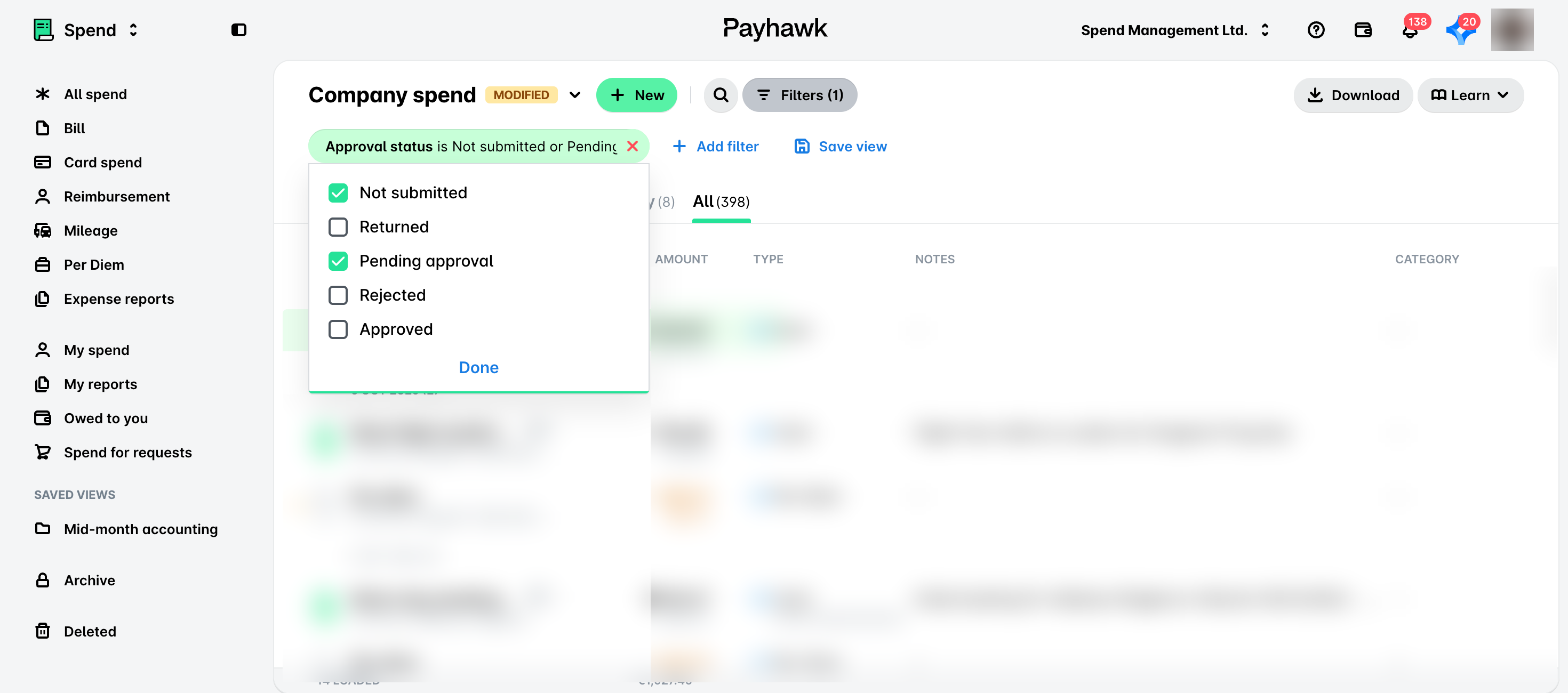
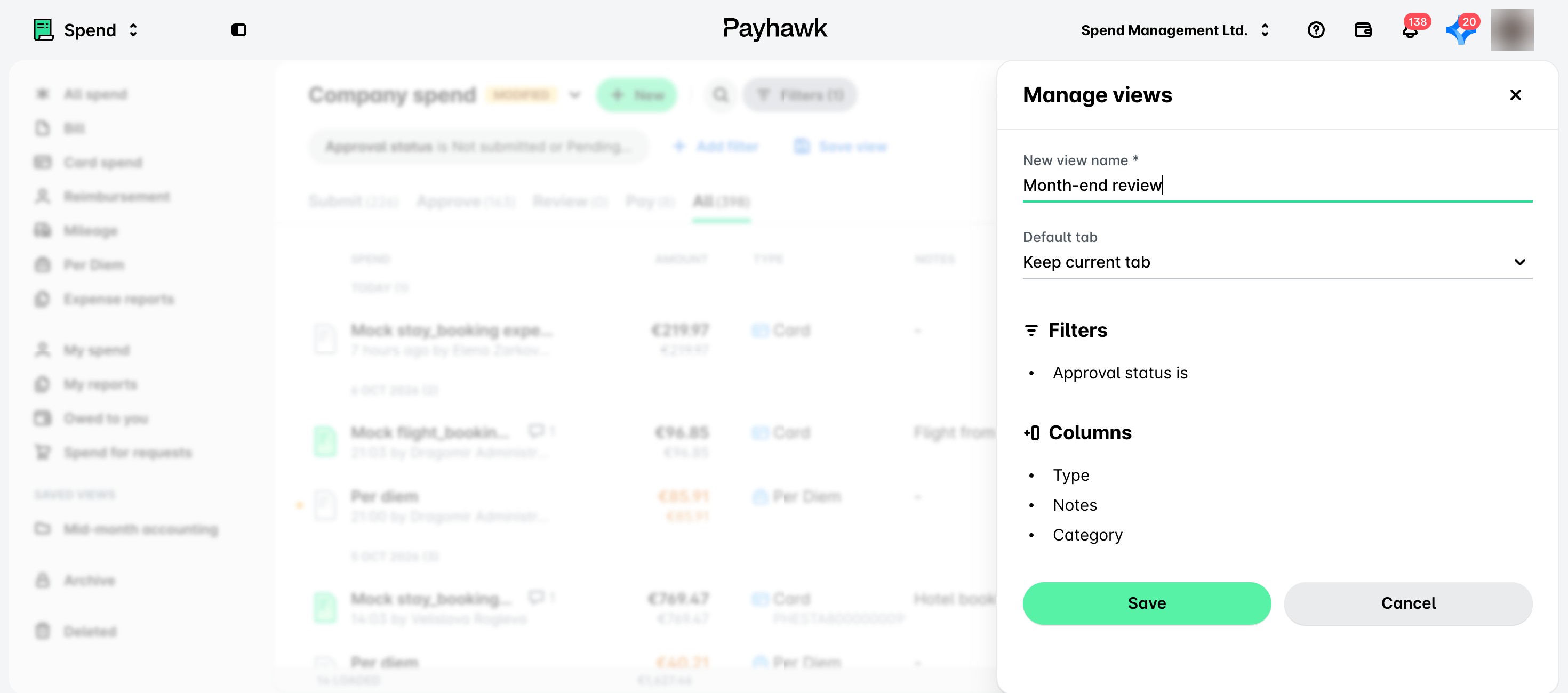
Haz clic en Save view, introduce un nombre para tu vista y haz clic en Guardar.
Para gestionar una vista guardada, ve a Gastos > Vistas guardadas, haz clic en el menú de tres puntos junto a la vista y selecciona Editar o Eliminar.
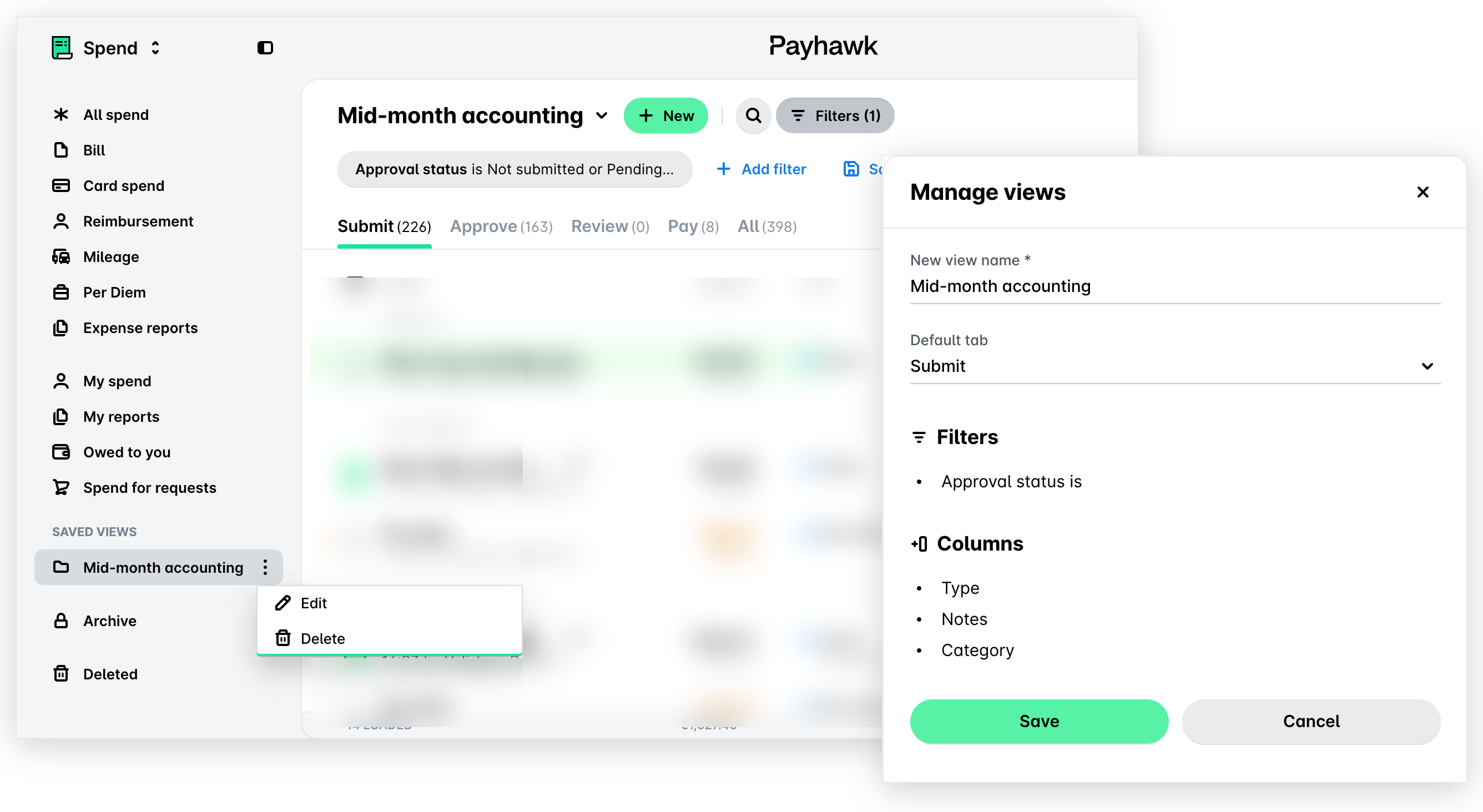
Si seleccionas Editar, actualiza la vista en el panel Manage views que se abre y haz clic en Guardar.
Para más información:
Paso 3: Supervisa los límites de las tarjetas y las políticas de gasto
En Payhawk, las tarjetas corporativas pueden verse afectadas por límites independientes, políticas de gasto y tarjetas de equipo. Aunque, como contable de Payhawk, no puedes definir políticas de gasto, emitir tarjetas corporativas individuales ni crear tarjetas de equipo, sí puedes supervisarlas, así como las tarjetas afectadas por presupuestos compartidos o políticas de gasto.
Límites independientes
En Payhawk, un límite independiente es un límite mensual recurrente definido para una tarjeta corporativa.
Políticas de gastos
Las políticas de gasto de la empresa incluyen límites predefinidos y otros ajustes para los titulares cuyas tarjetas están incluidas en dicha política. Ayudan a los administradores de Payhawk a gestionar múltiples tarjetas mediante una política de empresa que permite configurar fácilmente límites y ajustes de tarjetas para directivos, responsables y empleados por igual. Las políticas de gasto también ofrecen opciones para definir controles de tarjeta a nivel de grupo (por ejemplo, límites recurrentes, retiradas en cajeros automáticos y la cadena de aprobación de solicitudes) y gestionar todas las tarjetas de forma masiva sin necesidad de configurar controles individuales.
Tarjetas de equipo
Las tarjetas de equipo son presupuestos compartidos que se aplican a las tarjetas de dos o más titulares dentro de la empresa.
Paso 4: Crea, edita y exporta proveedores
Payhawk te permite introducir la información del proveedor una sola vez, guardarla y aplicarla a los gastos asociados a ese proveedor.
Crear proveedores
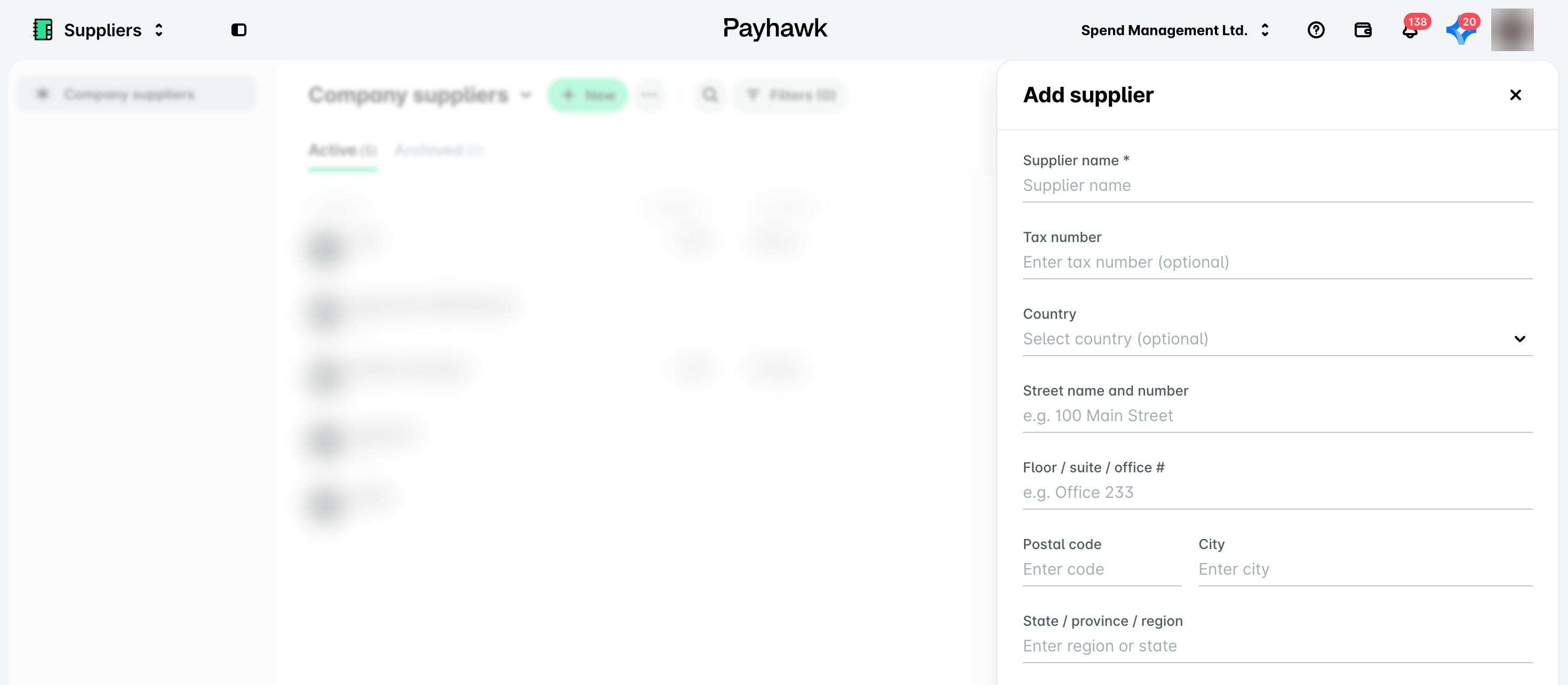
Puedes crear un nuevo proveedor de varias formas. Para los fines de esta guía, vamos a crear un proveedor desde la aplicación Proveedores:
En el portal web de Payhawk, abre el selector de aplicaciones en la esquina superior izquierda y ve a Proveedores.
Haz clic en el botón + Nuevo.
Rellena los datos disponibles y haz clic en Guardar. A continuación, tu proveedor aparecerá en la pestaña Proveedores > Proveedores de la empresa > Activos.
Para más información:
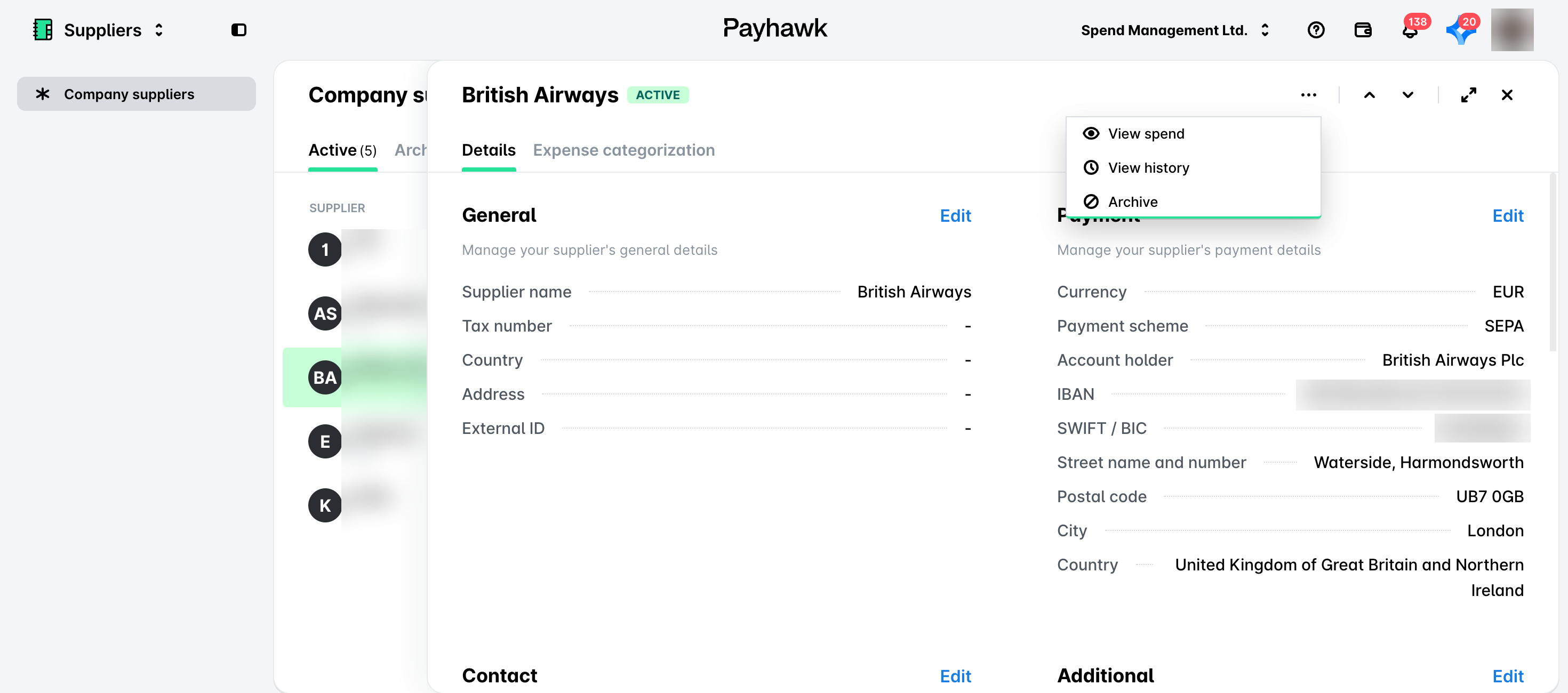
Archivar proveedores
Si se ha añadido un proveedor incorrecto a la lista de proveedores activos, un proveedor existente ha quedado obsoleto o los datos del proveedor son inexactos y prefieres dejar de utilizarlos en lugar de eliminarlos, puedes mover el proveedor a la pestaña Proveedores > Proveedores de la empresa > Archivados.
Ve a la pestaña Proveedores > Proveedores de la empresa > Activos y selecciona el proveedor que quieras haciendo clic en él.
Haz clic en el menú de tres puntos y selecciona la opción Archivar. A continuación, el proveedor se moverá a la pestaña Archivados.
Importar proveedores manualmente
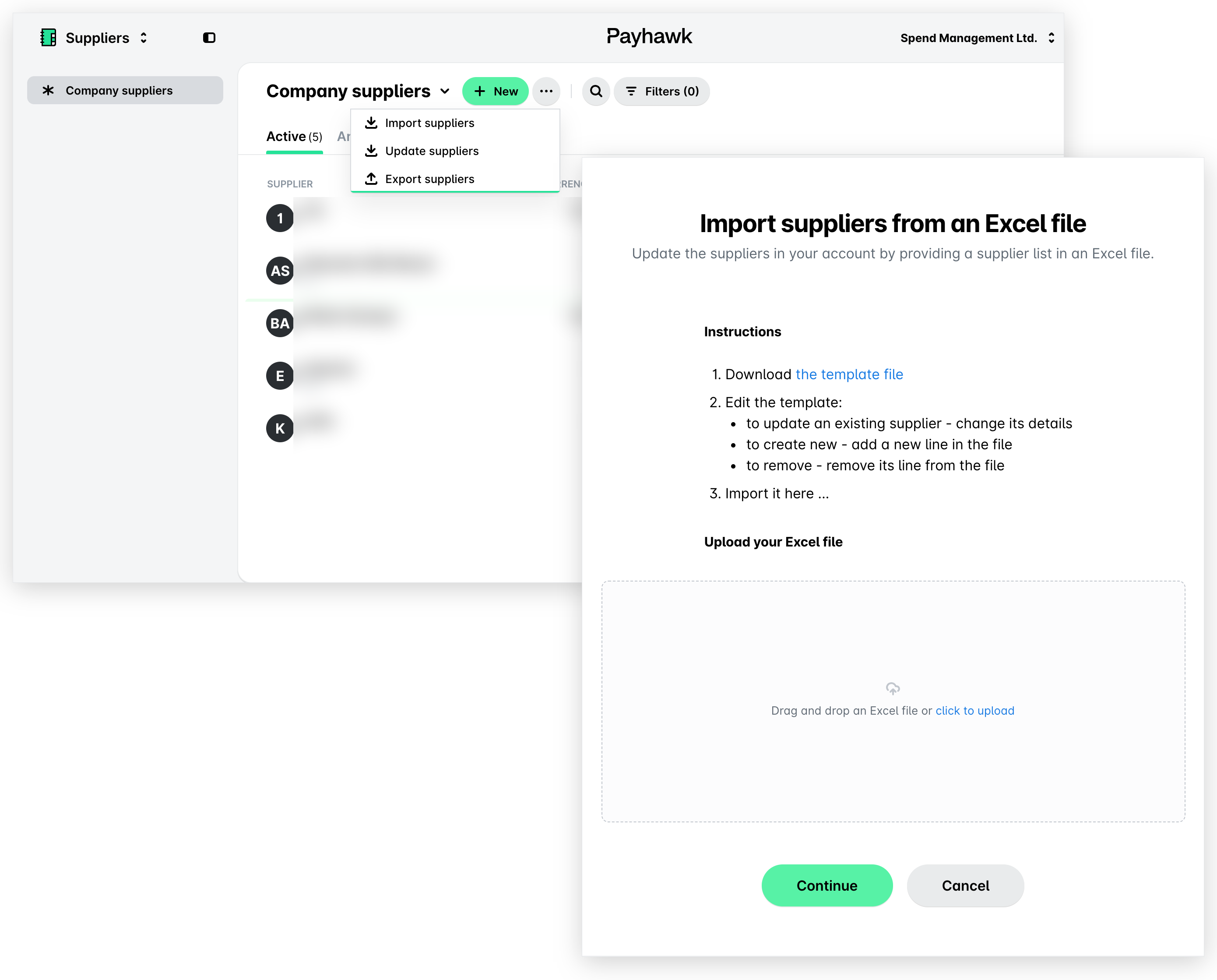
Puedes importar manualmente tus proveedores existentes utilizando el archivo de plantilla de Excel y, del mismo modo, exportar tu base de datos de proveedores desde Payhawk.
No podrás importar proveedores manualmente si tienes una integración activa de ERP con Payhawk.
Ve a Proveedores y haz clic en el menú de tres puntos.
Selecciona la opción Importar proveedores y haz clic en el enlace archivo de la plantilla para descargarlo en tu equipo.
Rellena los datos necesarios para la importación de proveedores en el archivo, vuelve a Payhawk y sube el archivo con los datos de tus proveedores. Haz clic en Continuar.
En la siguiente pantalla se mostrará un resumen de los datos cargados. Confirma la importación en el sistema y haz clic en Importar.
Para más información:
Paso 5: Programa pagos bancarios
Los empleados con permisos para confirmar los detalles de los gastos de la empresa pueden programar pagos de facturas en Payhawk para que se ejecuten en la fecha de vencimiento, en una fecha específica o inmediatamente después de la autorización. La programación de pagos puede hacerse de forma individual para cada gasto o en bloque para varios gastos a la vez, lo que permite una gestión flexible de los pagos salientes según el flujo de caja de la empresa y las políticas de autorización.
Para programar el pago de una única factura:
Abre el selector de aplicaciones en la esquina superior izquierda y ve a Gastos > Todo el gasto, abre la pestaña Pay y selecciona la factura que quieras. En la factura, abre la pestaña Confirmar detalles.
En el menú desplegable Método de ejecución del pago, selecciona la opción de pago:
Pagar ahora para ejecutar el pago de la factura inmediatamente después de su autorización por las personas correspondientes de tu empresa.
Fecha de vencimiento para ejecutar el pago de la factura en la fecha de vencimiento del gasto detectada por la herramienta de extracción de datos de Payhawk. Ten en cuenta que las fechas de vencimiento solo pueden establecerse en el futuro.
Fecha específica para ejecutar el pago de la factura en una fecha que selecciones en el calendario. Ten en cuenta que las fechas pasadas estarán deshabilitadas.
Cuando termines de confirmar los detalles, haz clic en Confirmar detalles. La factura pasará a su pestaña Autorizar, donde las personas autorizadas de tu empresa podrán pagarla o confirmarla para programarla.
Para más información:
Paso 6: Exporta gastos bajo demanda y programa exportaciones por correo electrónico
Como contable de Payhawk, puedes exportar tus datos con fines contables. La función de exportación bajo demanda de Payhawk te permite obtener exactamente los datos que necesitas, analizarlos como quieras y mantener el control total de tus cifras.
Para los informes de datos de gastos, Payhawk admite los siguientes formatos de forma predeterminada:
Excel
CSV con y sin imágenes de documentos
Extracto de cuenta completo en PDF
CAMT.053
Los informes de gastos bajo demanda en Excel y CSV incluyen los siguientes datos:
Extracto de saldo
Pagos
Gastospendientes de pago
Pagos externos
Depósitos
Exportar datos contables en Excel
Exportar datos contables desde Payhawk es un proceso sencillo y fácil de usar. Ten en cuenta que todos los informes bajo demanda se descargan directamente en el navegador y que, en el momento de la descarga del archivo, también recibirás un correo electrónico con un enlace de descarga que, por motivos de seguridad, solo es válido durante 12 horas.
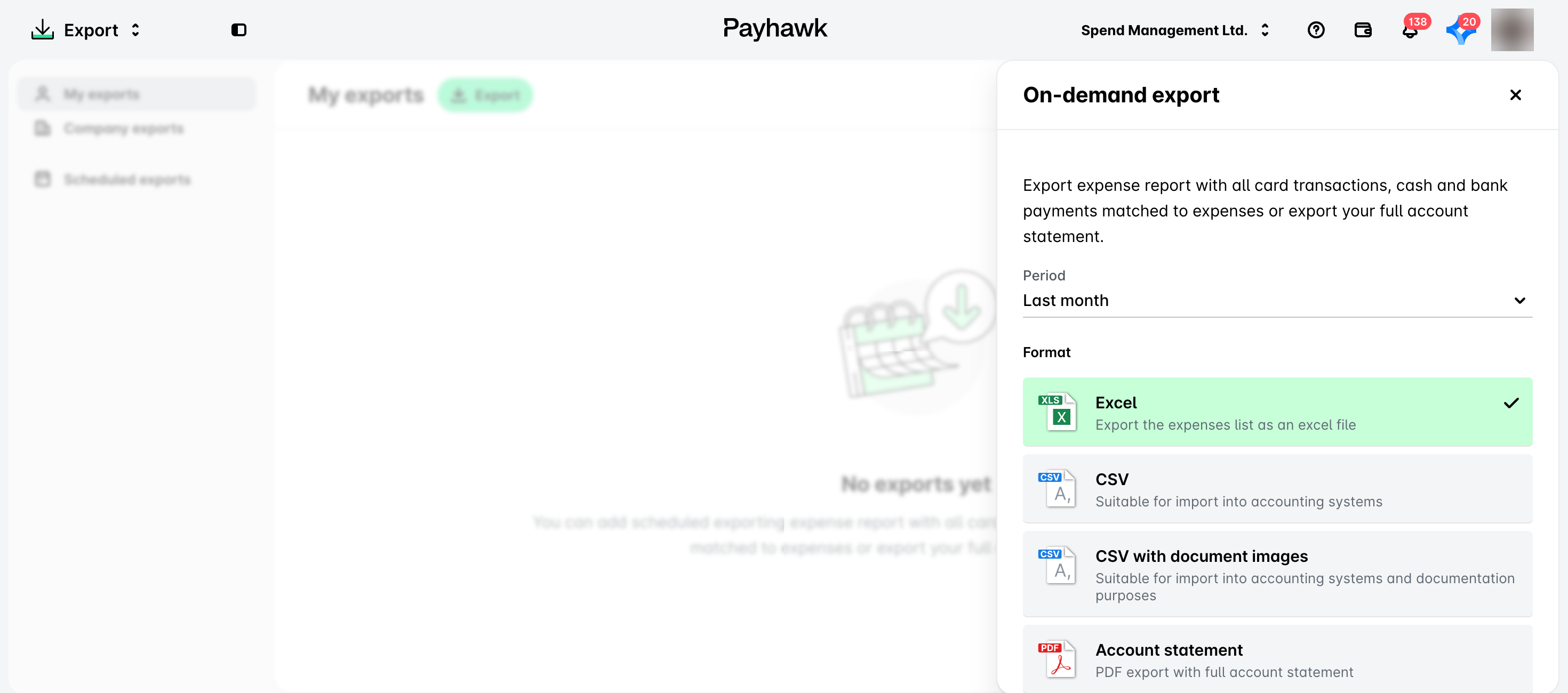
En el portal web de Payhawk, abre el selector de aplicaciones en la esquina superior izquierda, ve a Exportar y haz clic en el botón Exportar. Aparecerá el cuadro de diálogo Exportación bajo petición.
En la lista desplegable Período, selecciona un período predefinidoo elige la opción Período personalizado para definir un intervalo de fechas específico.
Selecciona el formato en el que quieres generar tu informe de gastos haciendo clic en el campo correspondiente, por ejemplo, Excel. El botón Exportar se activará.
Haz clic en el botón Exportar para descargar el informe en tu ordenador.
Programar informes por correo electrónico
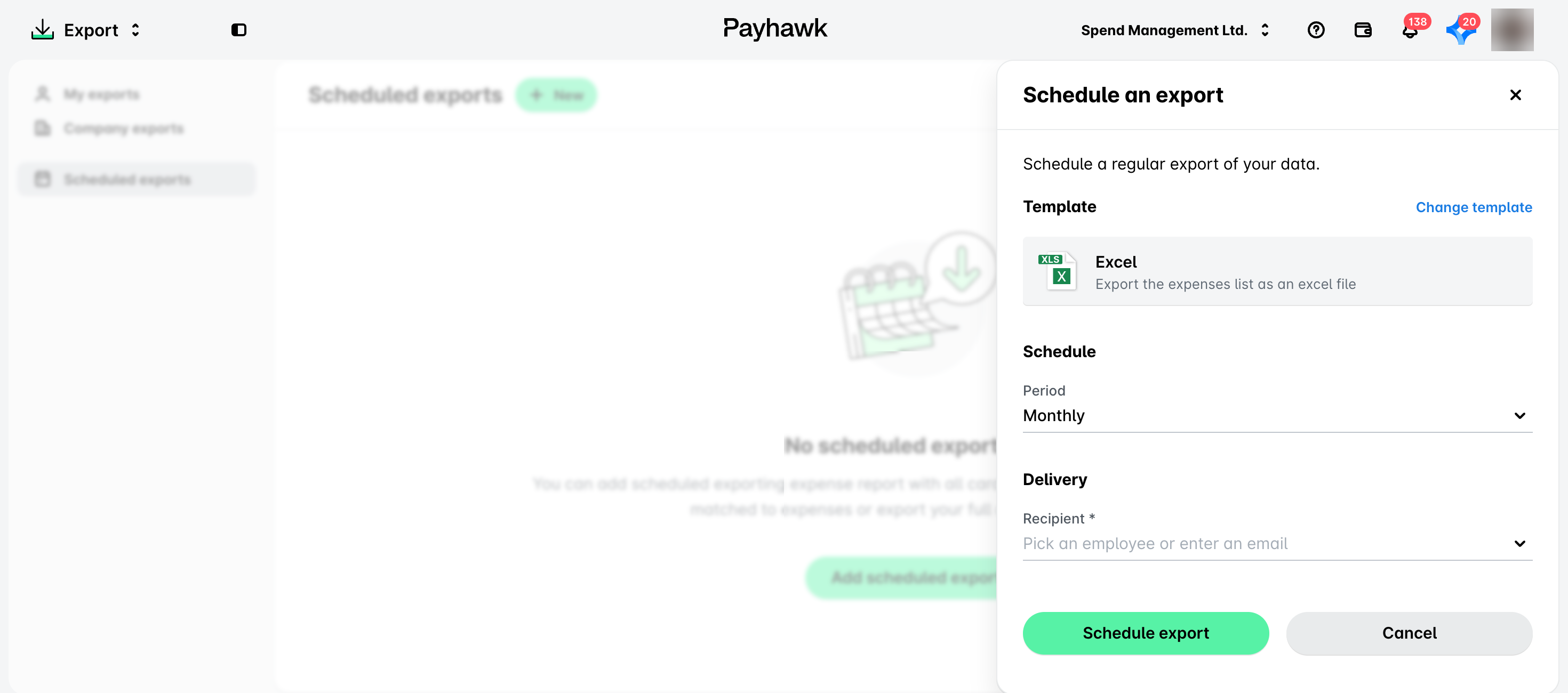
Puedes programar tus informes de gastos en formatos CSV, Excel y CAMT.053, y definir la frecuencia con la que se enviarán por correo electrónico a ti o a tu equipo.
En el portal web de Payhawk, abre el selector de aplicaciones en la esquina superior izquierda y ve a Exportar > Exportaciones programadas.
Haz clic en Añadir exportación programada.
En Plantilla, mantén el formato seleccionado o haz clic en Cambiar plantilla para elegir otro. A continuación, selecciona el Período (la frecuencia con la que se envía el informe) y, en Destinatario, elige a un miembro del equipo o introduce una dirección de correo electrónico.
Haz clic en Programar exportación para confirmar tu elección.
Para más información: