Una vez que hayas filtrado los gastos de la empresa según los datos requeridos o hayas utilizado la tabla de datos, puedes guardar la vista deseada y acceder a ella fácilmente cuando la necesites.
Esta funcionalidad resulta muy útil si buscas con frecuencia gastos con un conjunto específico de datos, por ejemplo, la categoría, el empleado o el importe total.
Las vistas filtradas guardadas son personales y solo las puede ver el usuario que las ha creado.
Vistas predeterminadas para gastos
Dependiendo de los tipos de perfiles de los empleados, Gastos proporciona las siguientes vistas predeterminadas para gastos y pagos:
Todos los empleados pueden utilizar la vista predeterminada Mis gastos para seleccionar solo los gastos que han enviado, la vista predeterminada Reembolsos pendientes para supervisar sus reembolsos enviados y la vista predeterminada Gastos para solicitudes para ver una lista de los gastos que están vinculados a las órdenes de compra que han enviado.
Además de Mis gastos, Reembolsos pendientes y Gastos para solicitudes, los responsables de equipo pueden acceder a la vista predeterminada Mis gastos de equipo para seleccionar los gastos enviados por sus equipos.
Además de Mis gastos, Reembolsos pendientes y Gastos para solicitudes, los contables y administradores de Payhawk pueden utilizar la vista predeterminada Todos los gastos y supervisar todos los gastos de los empleados.
Además de Mis gastos, Reembolsos pendientes y Gastos para solicitudes, los contables y administradores de Payhawk pueden utilizar la vista predeterminada Eliminados para supervisar los gastos eliminados en modo de solo lectura. De forma predeterminada, la vista excluye los gastos con tarjeta eliminados, y puedes mostrarlos cuando lo necesites. Para más información, consulta el artículo sobre cómo eliminar y ver los gastos eliminados.
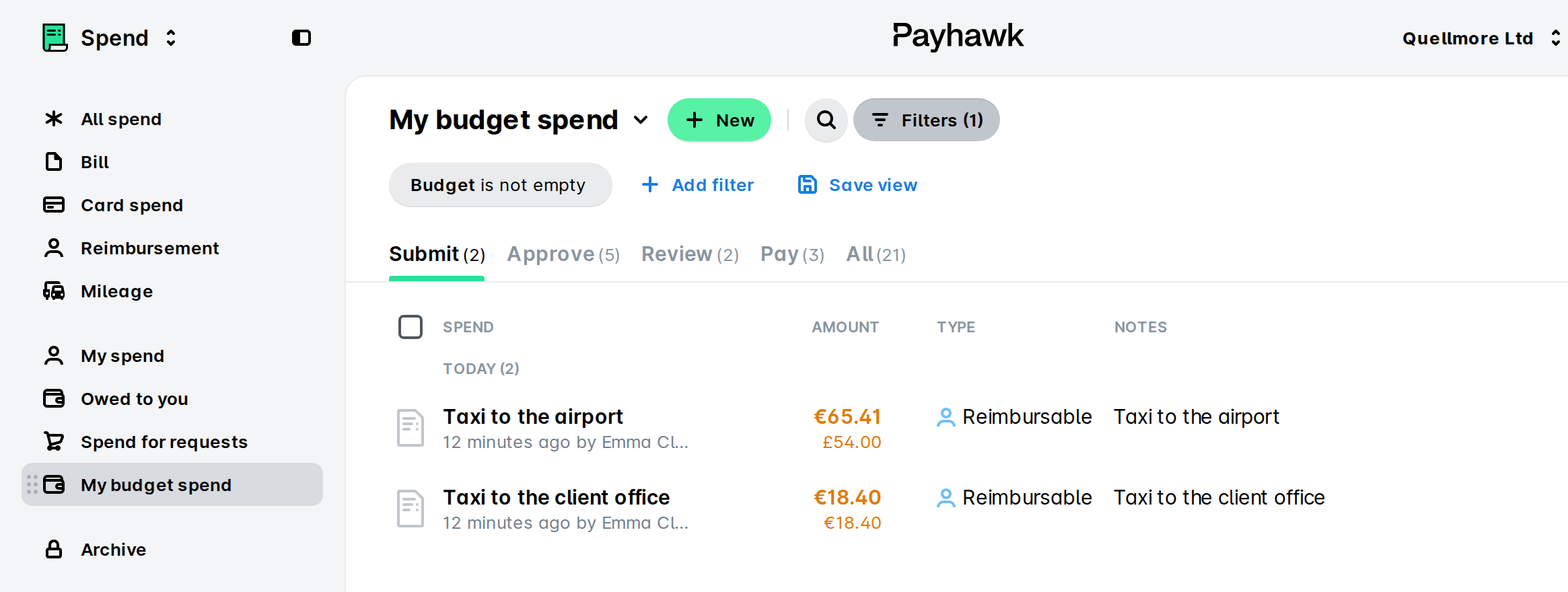
La vista Mis gastos del presupuesto aplica por defecto el filtro El presupuesto no está vacío y permite a los usuarios ver los gastos asociados con los presupuestos. Esta vista está disponible para los propietarios de presupuesto y los administradores de Payhawk:
Los propietarios de presupuesto pueden ver los gastos relacionados con sus presupuestos específicos.
Los administradores de Payhawk pueden acceder a todos los gastos vinculados a cualquier presupuesto dentro de la cuenta.
Los responsables de equipos, asistentes ejecutivos, responsables de categorías y responsables de campos personalizados tienen vistas predeterminadas que reflejan los permisos y responsabilidades de su rol. Para más información, consulta:
Guardar vistas de gastos
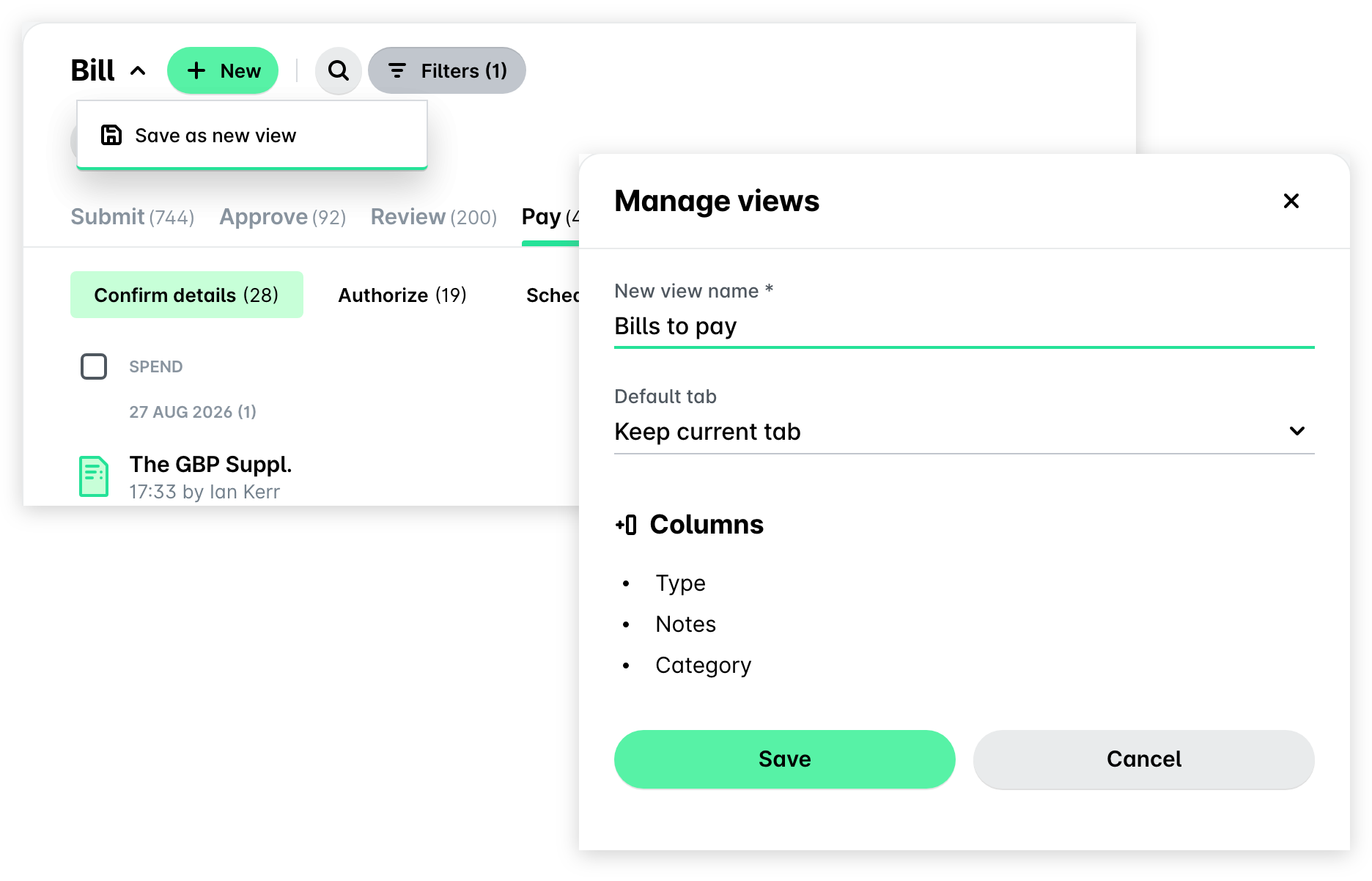
Para guardar tus vistas filtradas y de la tabla de datos después de filtrar los gastos según sea necesario:
En Gastos, haz clic en el botón Guardar vista junto a tus filtros activos, o abre el menú desplegable del título de la vista y selecciona Guardar como nueva vista.
En el panel Gestionar vistas que se abre, introduce un nombre para tu vista y elige una Pestaña predeterminada, o mantén Mantener la pestaña actual.
Haz clic en Guardar.
Acceso a vistas guardadas de gastos
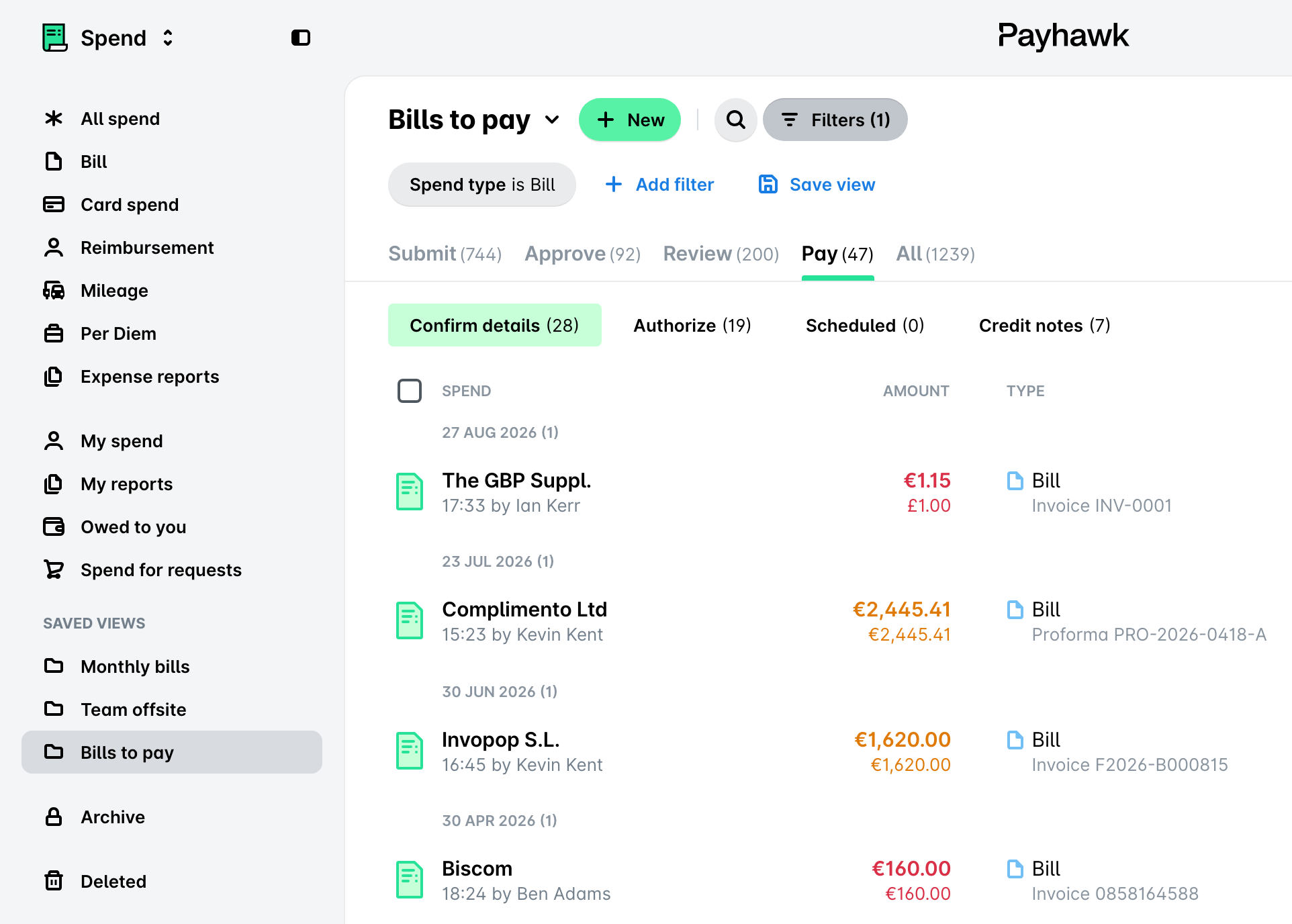
Las vistas guardadas aparecen en el panel izquierdo, bajo el encabezado Vistas guardadas, debajo de las vistas predeterminadas. Selecciona allí una vista guardada para abrirla.
Gestión de vistas guardadas de gastos
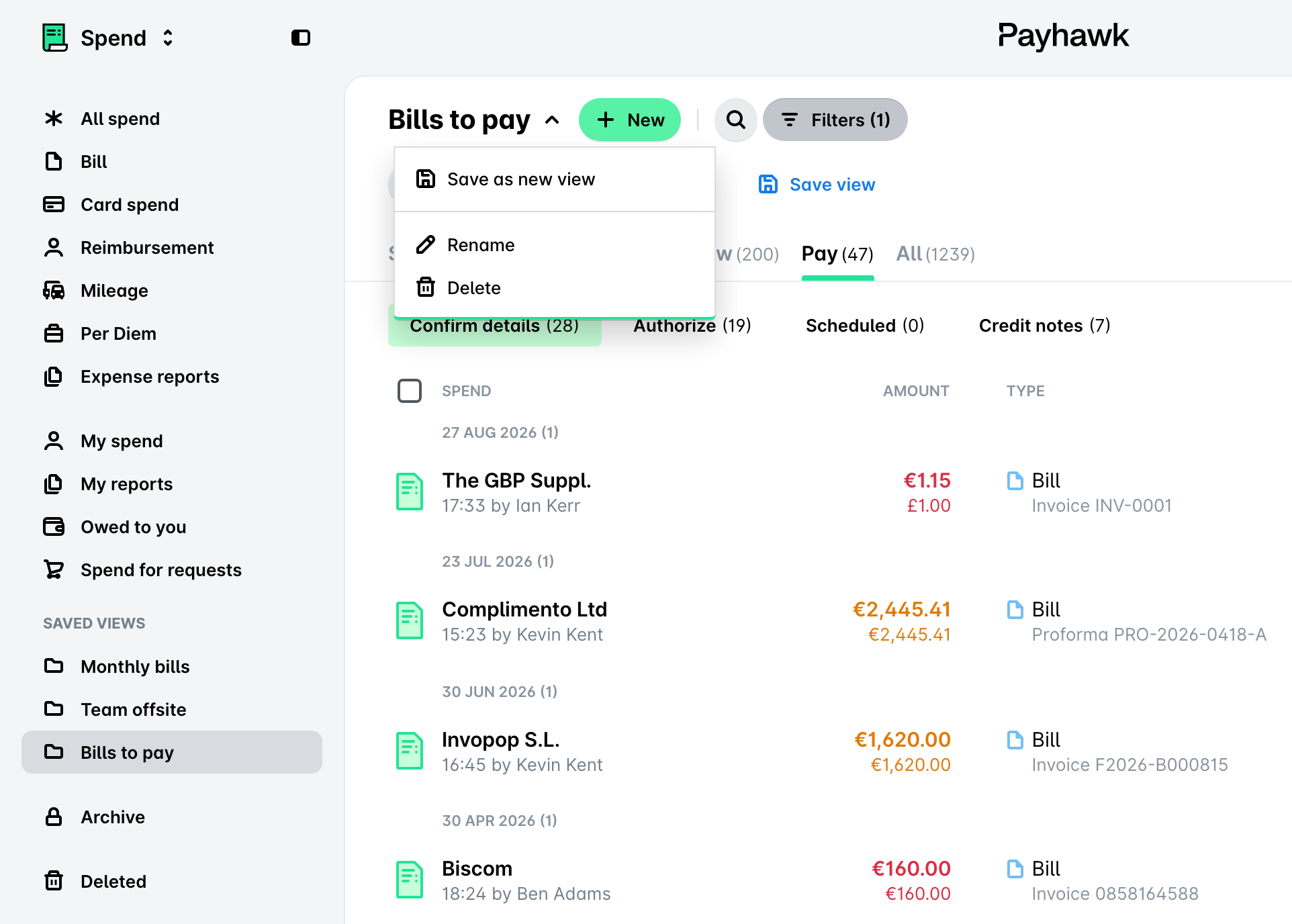
Para cambiar el nombre de una vista guardada existente o eliminarla:
Abre la vista guardada desde el panel izquierdo.
Abre el menú desplegable del título de la vista.
Selecciona Cambiar nombre para dar a la vista un nombre nuevo, o Eliminar para quitarla.
Para Cambiar nombre, confirma el nuevo nombre. Para Eliminar, confirma en el cuadro de diálogo que se abre.
Recursos útiles