Si te han asignado como revisor en los flujos de aprobación definidos por tu empresa, puedes revisar gastos de forma individual o seleccionar varios gastos para revisarlos de forma masiva con un solo clic.
Especificaciones
Puedes revisar individualmente tanto los gastos aprobados como los no aprobados.
La revisión de forma masiva solo está disponible para los gastos aprobados.
Si tu empresa tiene una integración en directo con un sistema de software de contabilidad (ERP), los gastos se exportarán automáticamente tras la revisión.
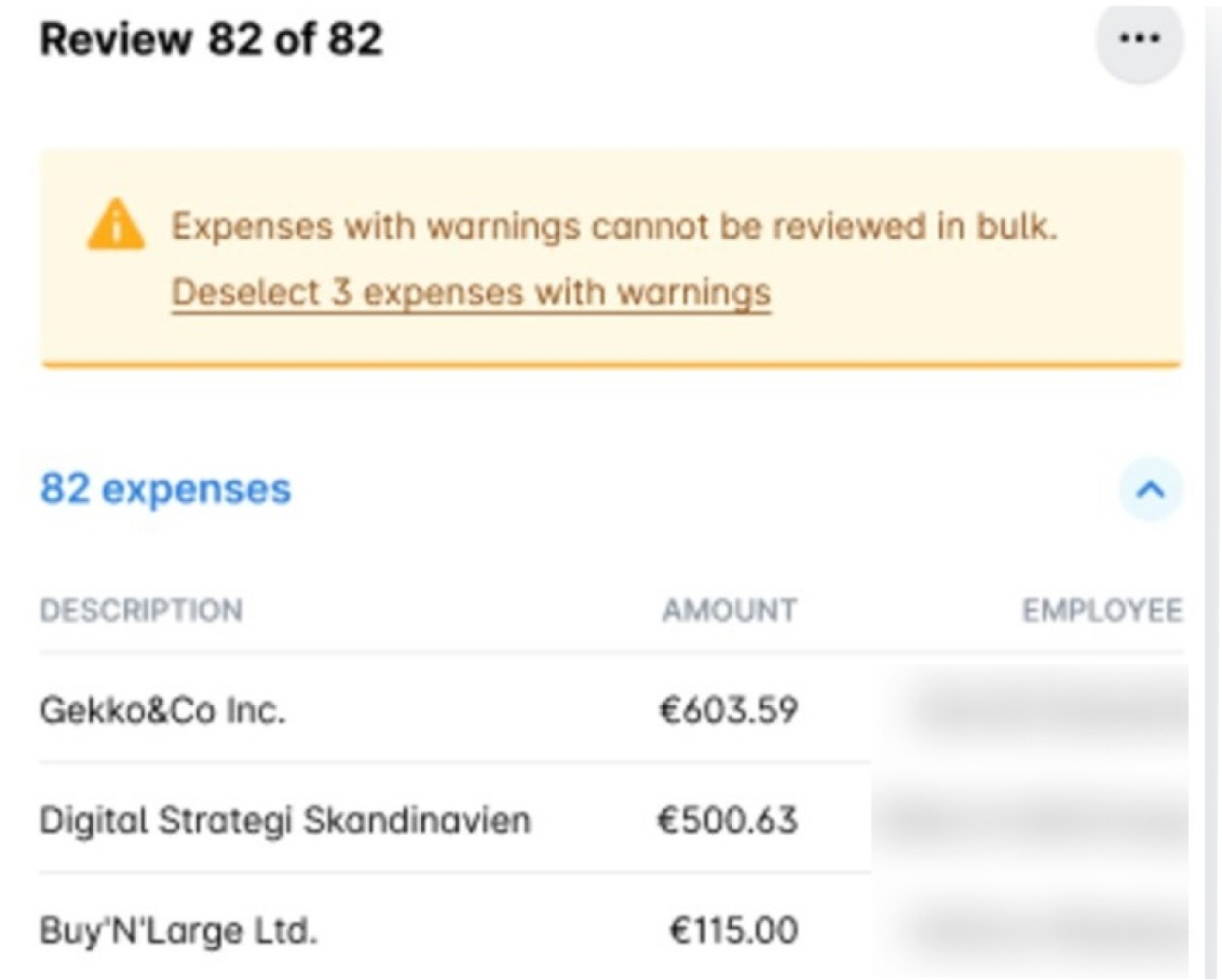
Los gastos con advertencias no se pueden revisar de forma masiva. Para proceder con la revisión masiva, anula la selección de los gastos que tengan advertencias y revísalos individualmente.
Revisión de los gastos asociados a presupuestos
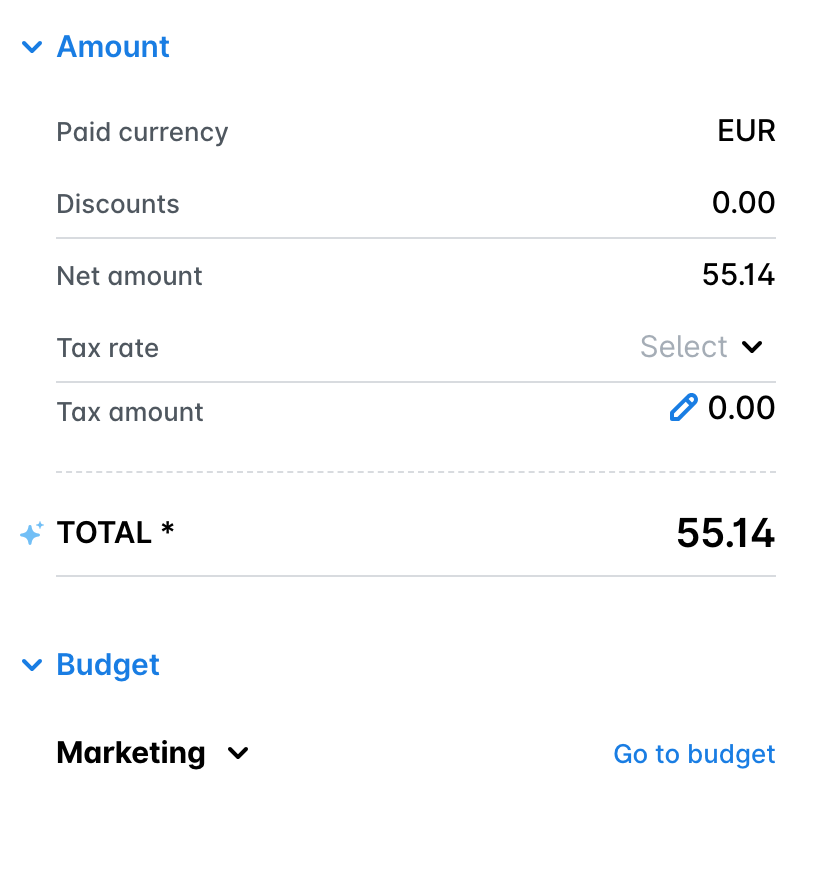
Si eres un Responsable del presupuesto o un revisor de gastos presupuestados, puedes acceder a la información detallada del presupuesto desplazándote a la sección Presupuesto del gasto.
Revisión de gastos de forma individual
Para revisar uno por uno los gastos que no se han aprobado en el portal web de Payhawk:
Ve a Gastos > Presentar y selecciona el gasto que desees.
Haz clic en el menú de tres puntos y selecciona Revisar.
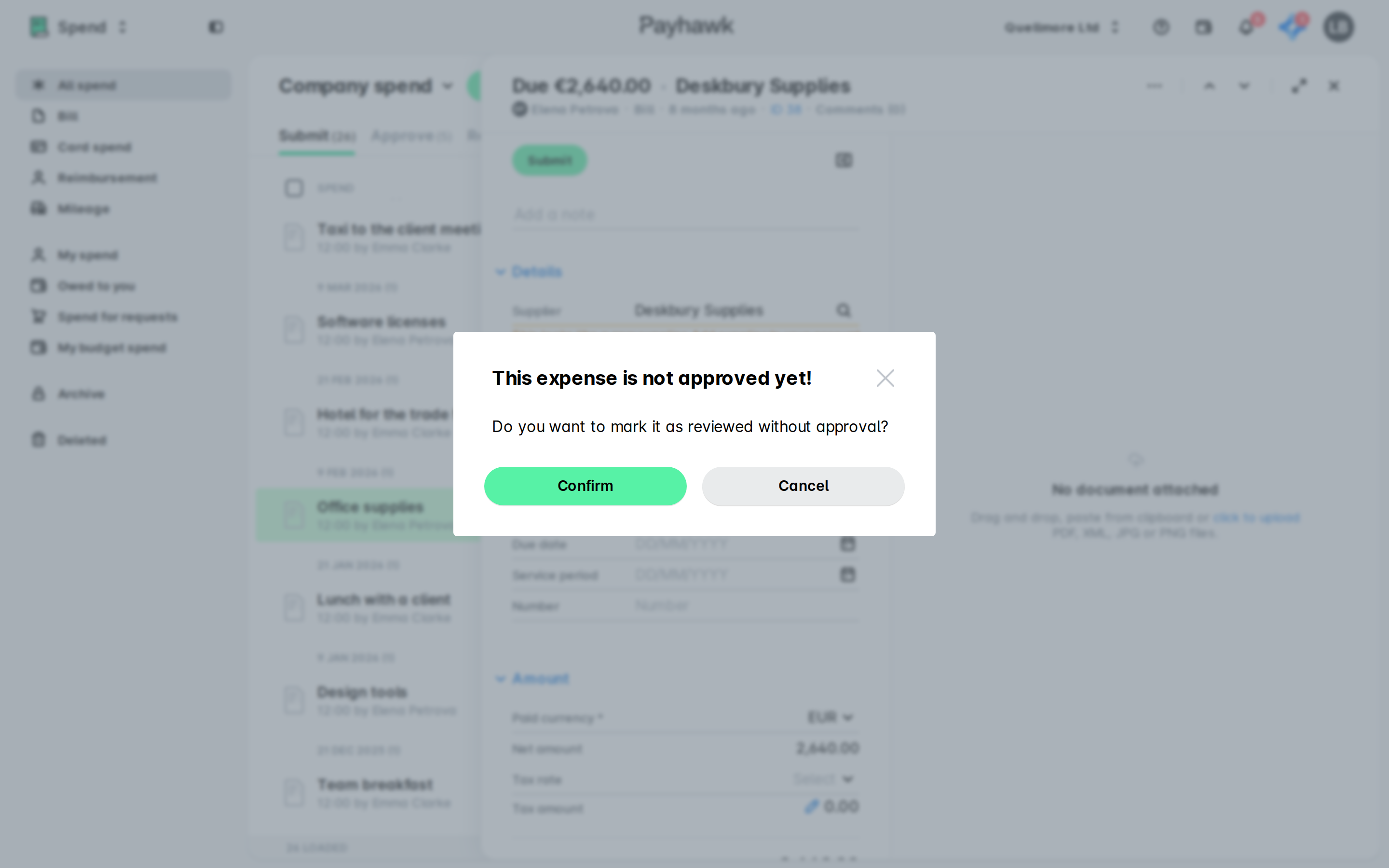
En el cuadro de diálogo que se abre, haz clic en Confirmar. Como resultado, el gasto pasará a la pestaña Pagar > Confirmar detalles.
Para revisar uno por uno los gastos que se han aprobado en el portal web de Payhawk:
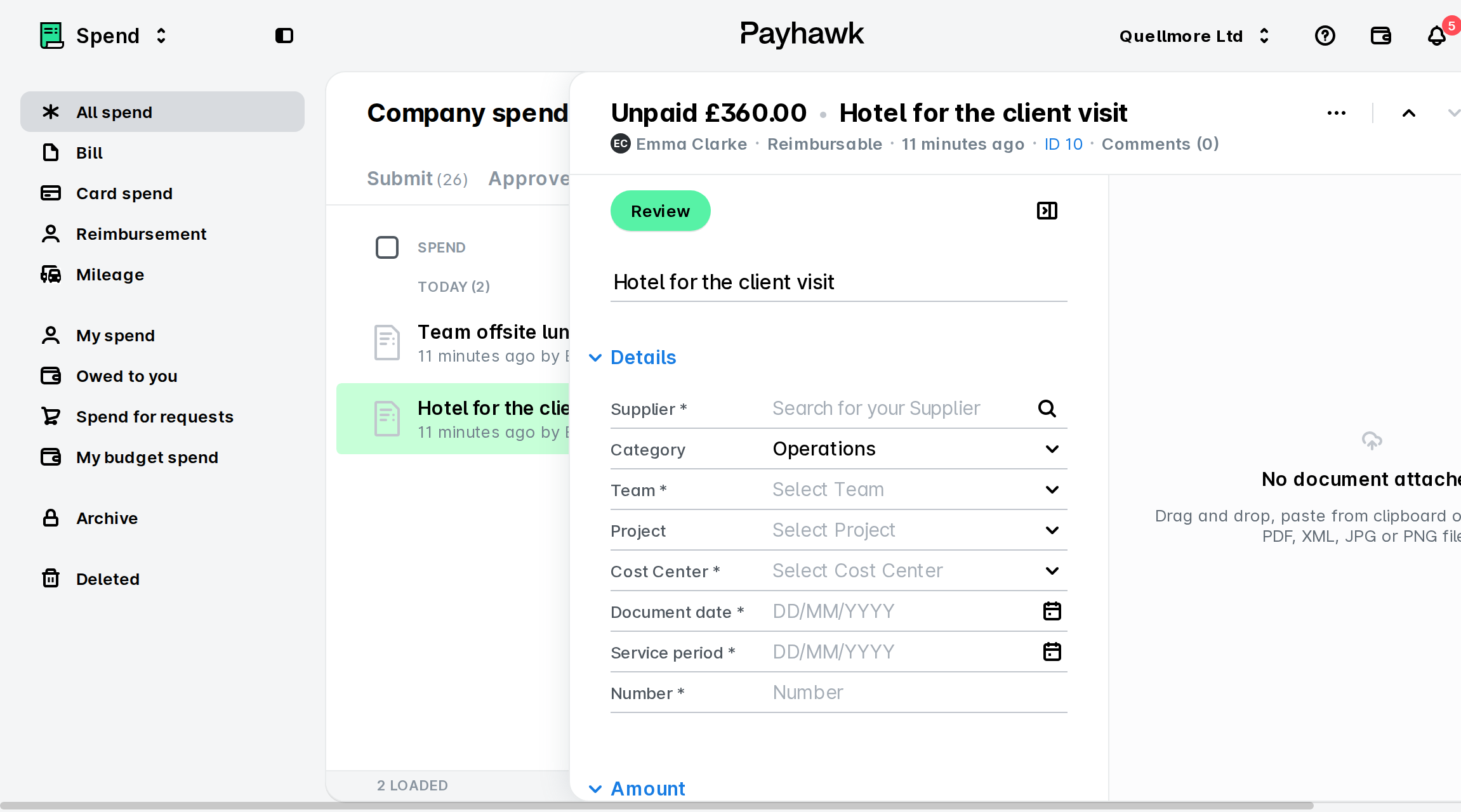
Ve a Gastos > Revisar y selecciona el gasto que desees.
Haz clic en Revisar. Como resultado, el gasto pasará a la pestaña Pagar > Confirmar detalles.
Revisión de gastos de forma masiva
Para revisar de forma masiva los gastos:
Ve a Gastos > Revisar.
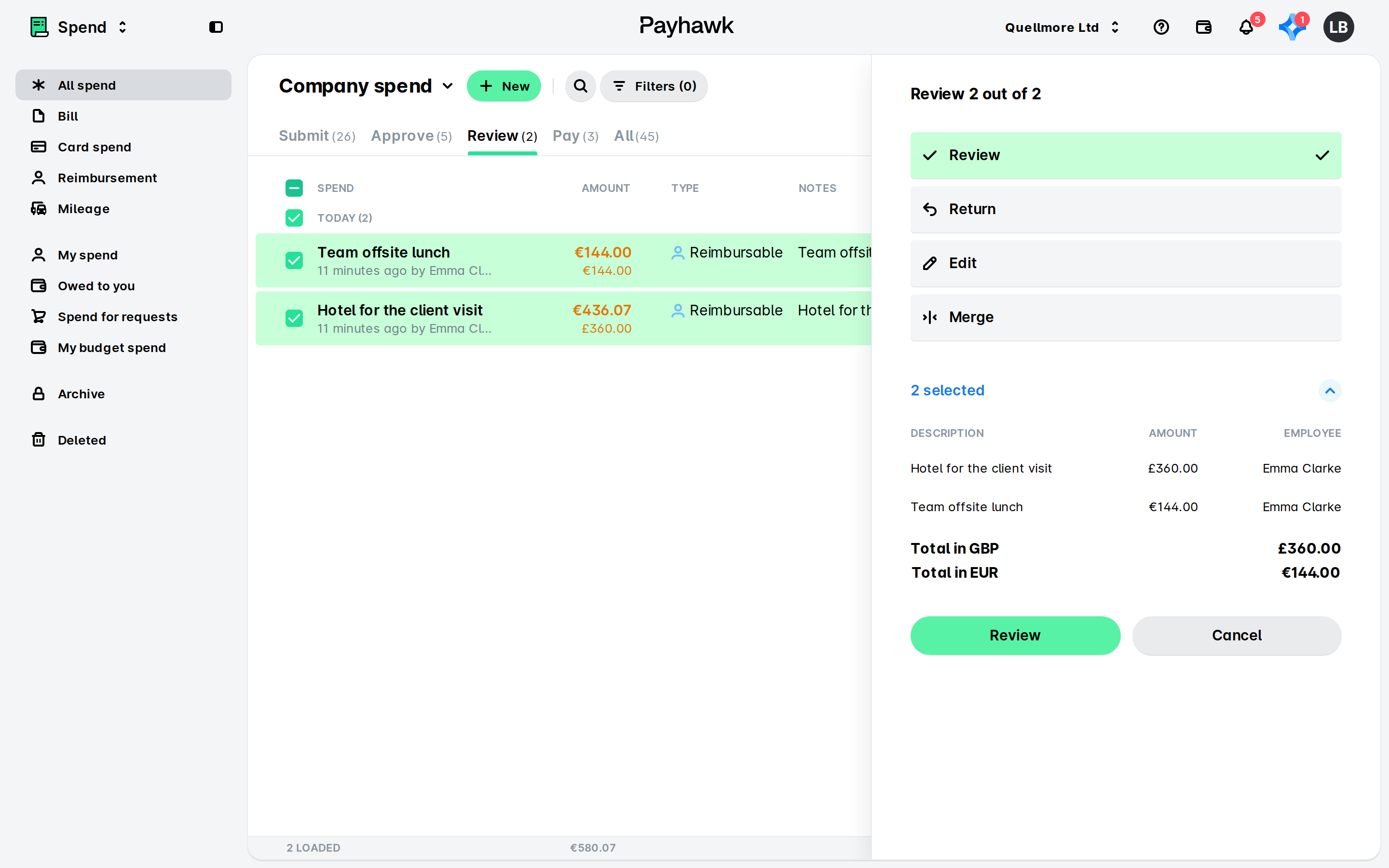
Para seleccionar varios gastos para revisarlos de forma masiva, marca la casilla GASTOS. Al seleccionar la casilla GASTOS solo se marcan los gastos visibles en la pantalla. Para seleccionar más gastos, desplázate hacia abajo en la página. Como alternativa, pasa el cursor sobre un gasto concreto y selecciona su casilla.
En cualquier caso, en el cuadro de diálogo que se carga, selecciona Revisar y revisa el resumen de todos los gastos seleccionados.
Haz clic en Revisar.
Para empezar a revisar gastos en lote, mira el siguiente tutorial de introducción (solo en inglés).
Recursos útiles