¡Te damos la bienvenida a Payhawk!
¡Nos hace mucha ilusión tenerte a bordo y esperamos hacerte la vida más fácil con nuestra plataforma!
El equipo de éxito del cliente de Payhawk está disponible para guiarte durante todo el proceso y también puedes encontrarlos en el chat en vivo de lunes a viernes, de 8:00 a 18:00 horas (CET), para recibir soporte proactivo.
Si necesitas consultar algunas de las preguntas más frecuentes, busca en los recursos del Centro de ayuda de Payhawk.
Público
Esta guía está dirigida a empleados de empresas con sede en Estados Unidos que tienen permisos de administrador de Payhawk y son responsables de gestionar por completo la cuenta de Payhawk de su empresa. Esto incluye supervisar todos los gastos de la empresa, vincular y emitir tarjetas corporativas, establecer políticas de gasto y controles de tarjeta, definir flujos de aprobación, procesar pagos de facturas y reembolsos, y crear equipos con presupuestos compartidos.
Resumen
Esta guía de inicio rápido te llevará por los pasos básicos para usar el sistema como administrador de Payhawk y te ayudará a empezar a trabajar con el portal web y la aplicación móvil de Payhawk.
Según tu caso de uso y los servicios de Payhawk que utilices, tu experiencia con la plataforma puede variar.
¡Empecemos con tu experiencia en Payhawk!
Paso 1: Regístrate en Payhawk y activa tu cuenta
Los primeros administradores de Payhawk se registran a través de un enlace que les da su representante de Payhawk o simplemente apuntándose a la prueba gratuita.
Para poder seguir los pasos de esta guía, primero debes:
Registrarte en Payhawk mediante una invitación por correo electrónico o a través de Active Directory.
Para más información, consulta los artículos sobre cómo configurar los ajustes de tu perfil personal de Payhawk.
Paso 2: Define tu caso de uso de Payhawk
Opción 1: Tu empresa utiliza únicamente los servicios de gasto con tarjeta de Payhawk
Si quieres usar Payhawk solo para transacciones con tarjeta, simplemente vincula tus tarjetas corporativas a Payhawk y empieza a gastar:
Vincula las tarjetas principales American Express existentes de tu empresa a Payhawk. Podrás utilizarlas como fuente de fondos para cualquier tarjeta virtual American Express que emitas más adelante desde Payhawk a nombre de tus empleados. Si tienes tarjetas de titulares adicionales de American Express, también podrás asignarlas a sus propietarios desde Payhawk.
Vincula la primera de las tarjetas corporativas Visa o Mastercard existentes de tu empresa a Payhawk. Una vez un administrador de Payhawk haya vinculado la primera tarjeta corporativa de este tipo, tus empleados podrán vincular individualmente sus tarjetas Visa y Mastercard a Payhawk.
Emite tarjetas de crédito Visa de Payhawk, virtuales o físicas, a nombre de los empleados de tu empresa.
En este caso, tus próximos pasos serán:
Opción 2: La empresa utiliza únicamente los servicios de cuentas por pagar de Payhawk
Si te han aprobado el uso de Payhawk únicamente para transferencias bancarias, deberás haber conectado una cuenta bancaria externa de la empresa a Payhawk durante el proceso de solicitud. Una vez que se hayan completado correctamente las verificaciones, podrás empezar a pagar facturas, reembolsos, dietas y gastos de kilometraje mediante débitos y créditos ACH. Esto significa que Payhawk cargará los fondos exactos desde la cuenta bancaria conectada de tu empresa y los enviará a la cuenta bancaria del proveedor o del empleado en el caso de los reembolsos. De este modo, el dinero permanecerá en tu cuenta bancaria externa, pero la autorización, la supervisión y la conciliación se centralizarán en el sistema.
Puedes realizar transferencias bancarias nacionales en EE. UU. en USD para pagos de facturas y reembolsos.
En este caso, tus próximos pasos serán:
Opción 3: Tu empresa utiliza únicamente los servicios de crédito de Payhawk
Si a tu empresa se le ha aprobado una línea de crédito, Payhawk creará automáticamente una cuenta en USD para tu empresa y el importe aprobado se abonará en ella. A continuación, podrás vincular tus tarjetas corporativas a Payhawk, tal y como se describe en esta sección.
En este caso, tus próximos pasos serán:
Paso 3: Vincula tu cuenta bancaria externa a Payhawk
Payhawk se conecta a tu banco mediante Plaid. Para obtener más información sobre los pasos necesarios, consulta la documentación oficial de Plaid.
Si Plaid no es compatible con tu banco o falla la conexión, el equipo de Payhawk puede vincular manualmente tu cuenta bancaria externa al sistema. Para la conexión manual, tendrás que:
Proporcionar los documentos requeridos, es decir, dos extractos bancarios mensuales recientes en PDF y una captura de pantalla de tu banca online que muestre el saldo de hoy, el número de cuenta y el número de ruta.
Añadir a la lista blanca los ID, es decir, autorizar los ID de originador de Payhawk y de tu empresa para evitar interrupciones en las transacciones.
Verificar microtransacciones, lo que requiere confirmar un pequeño depósito y una retirada realizados por Payhawk para validar la conexión.
Una vez completados estos pasos, tu cuenta bancaria quedará vinculada correctamente. Para más información, consulta el artículo de ayuda sobre cómo vincular y desvincular cuentas bancarias a Payhawk en Estados Unidos.
Paso 4: Vincula las tarjetas a Payhawk y configura sus controles de tarjeta
Tu experiencia al vincular tarjetas corporativas a Payhawk depende del tipo de tarjetas que utilice tu empresa.
American Express
Puedes vincular tus tarjetas principales de American Express a Payhawk. Estas servirán como fuente de fondos para las tarjetas virtuales de American Express que podrás emitir más adelante directamente desde Payhawk. También podrás asignar las tarjetas de titulares adicionales a sus respectivos propietarios dentro de Payhawk.
Vincular tus tarjetas principales de American Express a Payhawk
Asignar tarjetas de titulares adicionales de American Express
Mastercard
En el caso de las tarjetas corporativas Mastercard, se recomienda que los empleados vinculen personalmente las tarjetas emitidas a su nombre. Sin embargo, esto solo será posible después de que un administrador de Payhawk de tu empresa vincule la primera Mastercard a Payhawk, estableciendo la conexión entre ambos sistemas.
Como alternativa, puedes vincular en bloque todas las Mastercard de tu empresa a Payhawk. Esto solo es posible si el programa de Mastercard al que pertenecen tus tarjetas admite el alta masiva. Para confirmar si se cumplen los requisitos, contacta primero con tu banco. En el caso de que se cumplan, las tarjetas se importarán automáticamente a la cuenta de Payhawk de tu empresa y tendrás que asignarlas manualmente a los empleados correspondientes según los últimos cuatro dígitos visibles tras la importación.
Visa
El proceso para vincular tarjetas Visa es similar al de Mastercard, con pequeñas diferencias en la experiencia de usuario específicas de cada red de pago. Un administrador de Payhawk debe vincular primero su tarjeta Visa corporativa para establecer la conexión entre ambos sistemas. Una vez completada la configuración, los empleados podrán vincular sus propias tarjetas Visa corporativas emitidas a su nombre.
También puedes dar de alta tarjetas Visa en bloque tras contactar con tu banco para comprobar si se cumplen los requisitos. Si es el caso, se importarán automáticamente a Payhawk y tendrás que asignarlas manualmente a sus respectivos titulares.
Paso 5: Invita a empleados y crea tus equipos
Para que los empleados puedan empezar a usar Payhawk, primero debes invitarlos al sistema. Después, podrás crear tus equipos. Los equipos en Payhawk no tienen por qué corresponder necesariamente con la estructura jerárquica de tu empresa. También pueden crearse en función de otros criterios, como proyectos específicos o las funciones en las que trabajan los empleados.
Roles y permisos de Payhawk
A cada empleado que invites a Payhawk debes asignarle un rol. Puedes utilizar cualquiera de los roles predefinidos de Payhawk o crear un rol personalizado. Además, sobre cada rol, puedes asignar la extensión de rol de Responsable de equipo o Asistente ejecutivo si es necesario.
Los administradores de Payhawk pueden asignar el rol de Representante autorizado a miembros del equipo que necesiten encargarse de la documentación de cumplimiento, como subir documentos corporativos y de identidad, acceder a formularios KYC y recibir notificaciones de KYC, sin tener que darles acceso total de administrador de Payhawk.
Los roles fundamentales de Payhawk son Administrador de Payhawk, Contable de Payhawk y Empleado de Payhawk. Los otros roles integrados, Administrador de TI, Especialista sénior en cuentas por pagar, Representante autorizado y Auditor, se basan en los permisos del rol de Administrador de Payhawk.
Invitar a empleados a Payhawk
Para invitar a empleados a Payhawk y asignarles los roles necesarios:
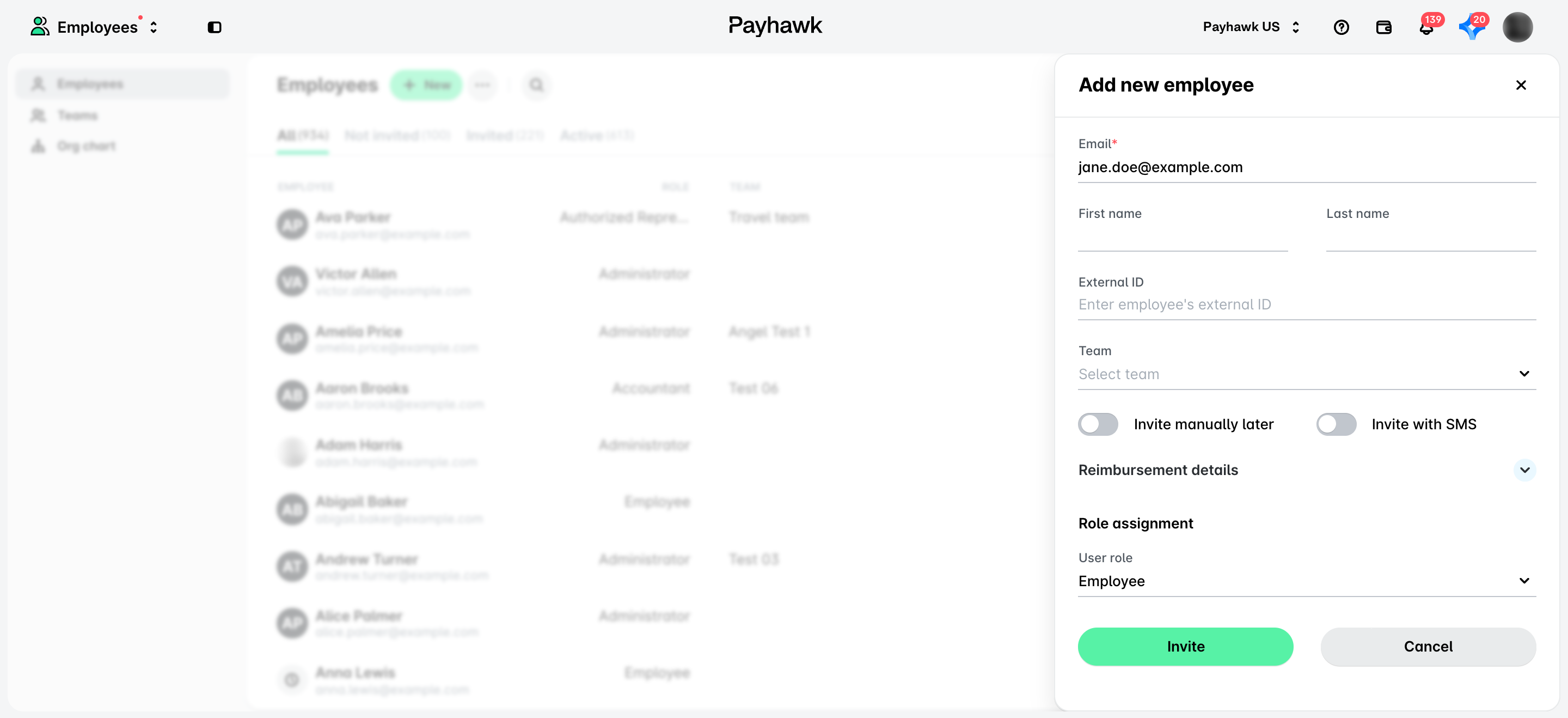
En el portal web de Payhawk, abre el selector de aplicaciones en la esquina superior izquierda y ve a Empleados; después, selecciona Empleados en el panel izquierdo. Haz clic en + Nuevo.
Para enviar una invitación por correo electrónico a los empleados, introduce un correo electrónico, selecciona el rol y haz clic en Invitar. A continuación, el empleado recibirá un correo electrónico con un enlace de registro.
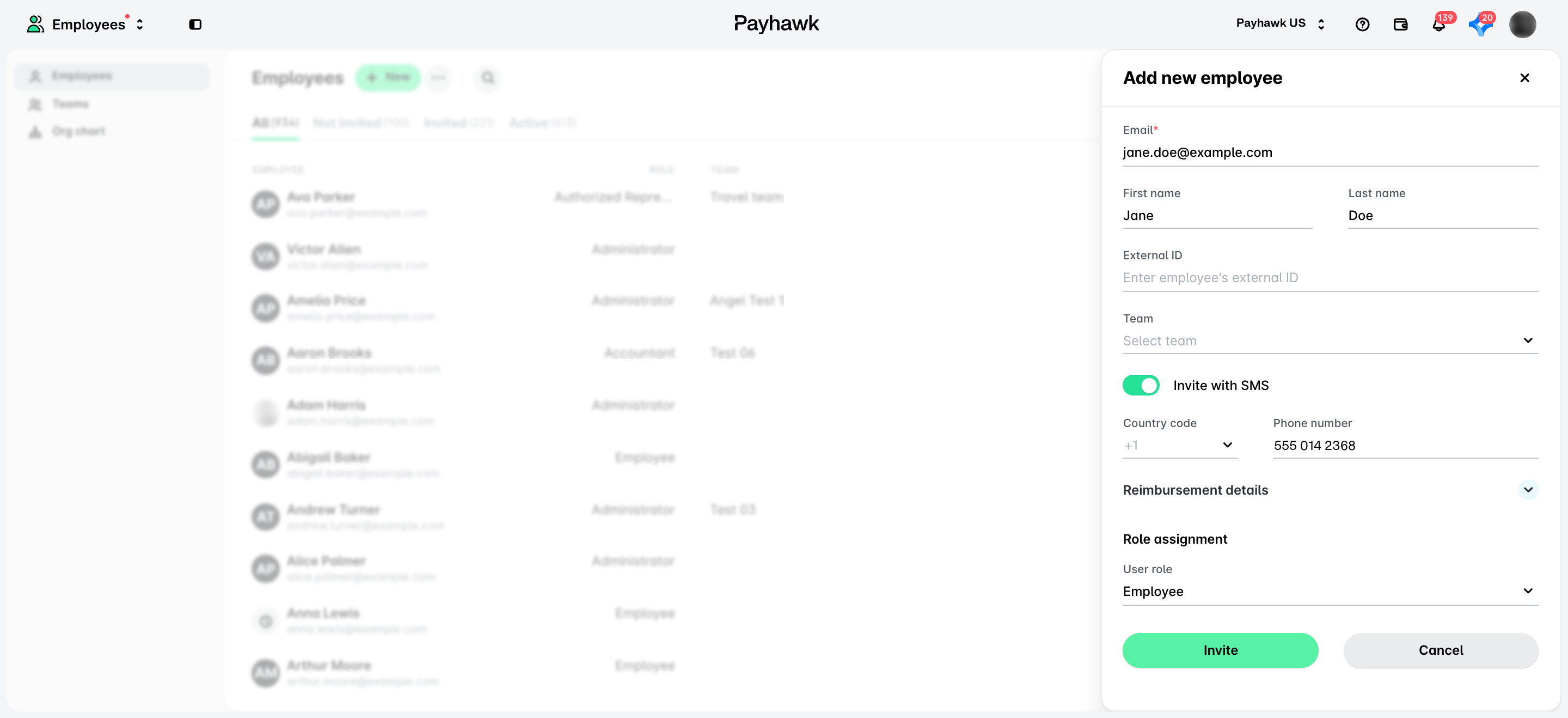
Para enviar una invitación por SMS a los empleados, introduce un correo electrónico y activa el botón Invitar con SMS. Rellena el nombre del empleado y su número de móvil, selecciona el rol y haz clic en Invitar. A continuación, el empleado recibirá un SMS con un enlace de registro.
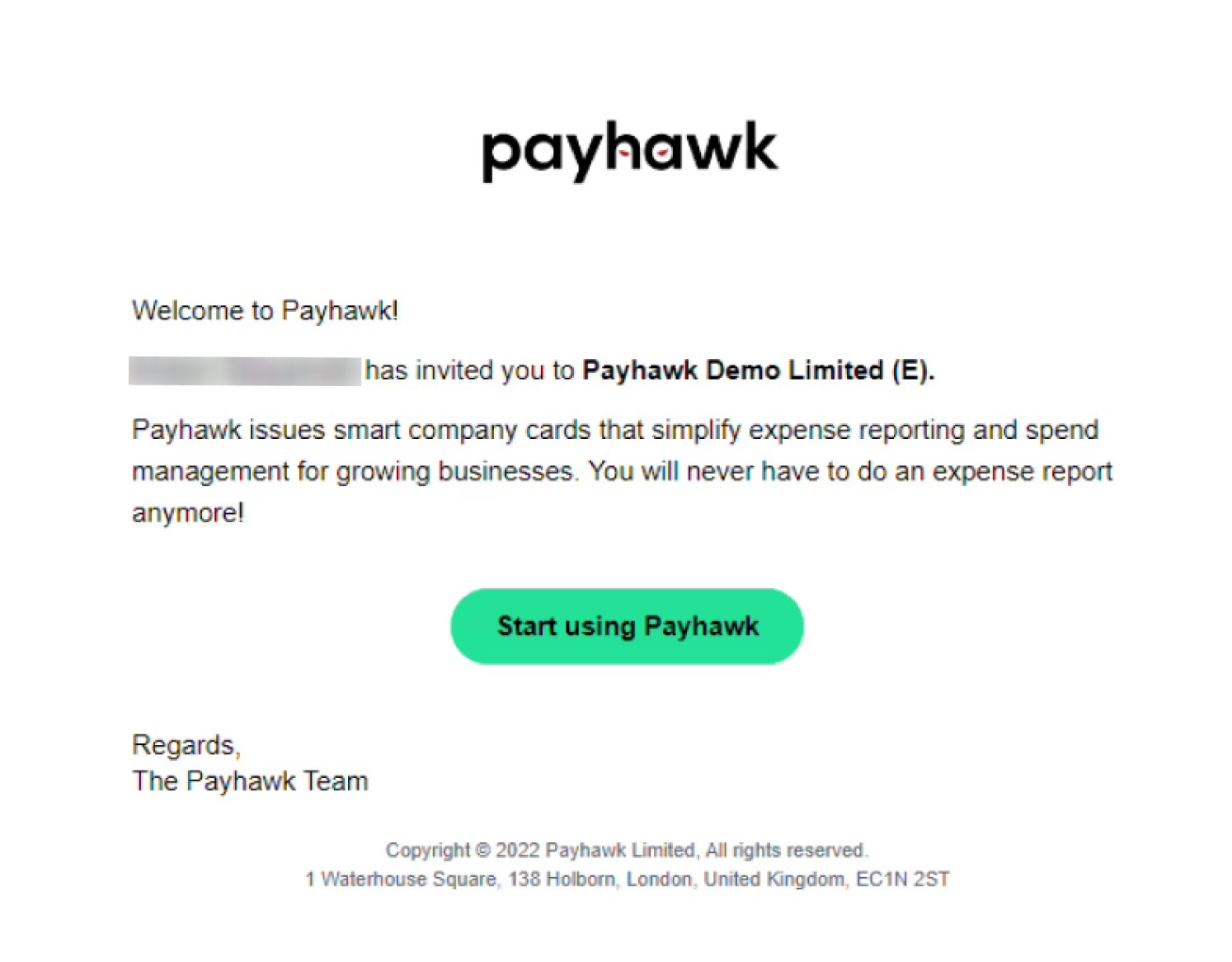
Los miembros del equipo que invites recibirán correos electrónicos. Al hacer clic en el botón Empezar a usar Payhawk, accederán a la pantalla para crear su cuenta de Payhawk.
Una vez que los empleados invitados se registren en Payhawk, el estado de su invitación pendiente cambiará y el empleado pasará a Empleados > Empleados > pestaña Activos.
Después de invitar a tus empleados, puedes crear y gestionar tus equipos y empleados, por ejemplo, crear, editar y eliminar equipos, modificar los datos de reembolso de los empleados o editar sus correos electrónicos.
Además, Payhawk también admite integraciones con múltiples sistemas de información de recursos humanos (HRIS). Esto significa que puedes importar automáticamente a los empleados y sus datos desde las plataformas compatibles.
Paso 6: Configura los flujos de aprobación
Es posible que diferentes departamentos, importes y tipos de gasto o de solicitud requieran aprobadores distintos antes de que una factura o un pago se finalicen. Payhawk te permite crear flujos de aprobación personalizados que se adapten a la estructura de tu empresa.
Condiciones, aprobadores y flujos de aprobación personalizados
Puedes definir flujos de aprobación para solicitudes de tarjeta y transacciones con tarjeta, reembolsos (incluidos dietas y kilometraje), facturas, solicitudes, órdenes de compra y otros tipos de gastos y solicitudes.
Los pasos de aprobación pueden asignarse a roles predeterminados (como contable de Payhawk o administrador de Payhawk), roles personalizados o empleados específicos. También puedes incluir a responsables de equipo, responsables de categoría o responsables de campos personalizados para gestionar las aprobaciones según los equipos, las categorías de gasto o los valores que definas.
Los flujos de aprobación en Payhawk son muy flexibles. Puedes establecer condiciones, como umbrales de importe, y diseñar pasos de aprobación secuenciales o paralelos para que se ajusten a las políticas y procesos de gasto de tu empresa.
Definir flujos de aprobación para facturas
Para este ejemplo, supongamos que aún no has definido ningún flujo de aprobación para facturas (transferencias bancarias salientes) y que quieres crear una aprobación para transferencias bancarias sin ninguna solicitud vinculada:
Abre el selector de aplicaciones en la esquina superior izquierda y ve a Ajustes; después, selecciona Flujos de aprobación en el panel izquierdo y abre la pestaña Tipos de gastos.
En el campo Facturas, haz clic en Editar flujo de aprobación.
Haz clic en Enviar y selecciona la opción Enviar en para permitir que los empleados presenten gastos que se pagarán mediante transferencias bancarias.
Haz clic en Guardar cambios.
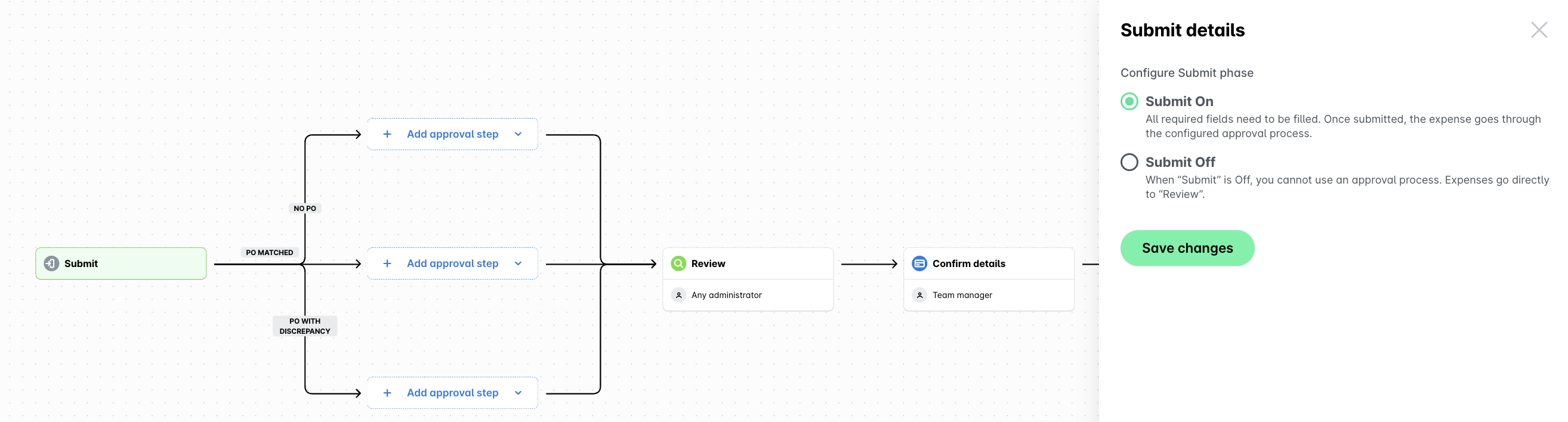
Para el paso de aprobación del tipo de gasto Factura, sigue la opción SIN SOLICITUD y haz clic en + Añadir paso de aprobación. Elige añadir tu aprobación personalizada o utiliza la plantilla predeterminada sugerida. Para este ejemplo, haz clic en + Personalizado.
La opción Plantilla muestra cualquier rol personalizado definido previamente para tu empresa, por ejemplo, responsable de equipo, para que no tengas que seleccionarlo manualmente
de la lista desplegable de aprobadores disponibles.
En el cuadro de diálogo que se abre, asigna un nombre al paso haciendo clic en el icono del lápiz (editar). Rellena el contenido y pulsa el botón ✔.
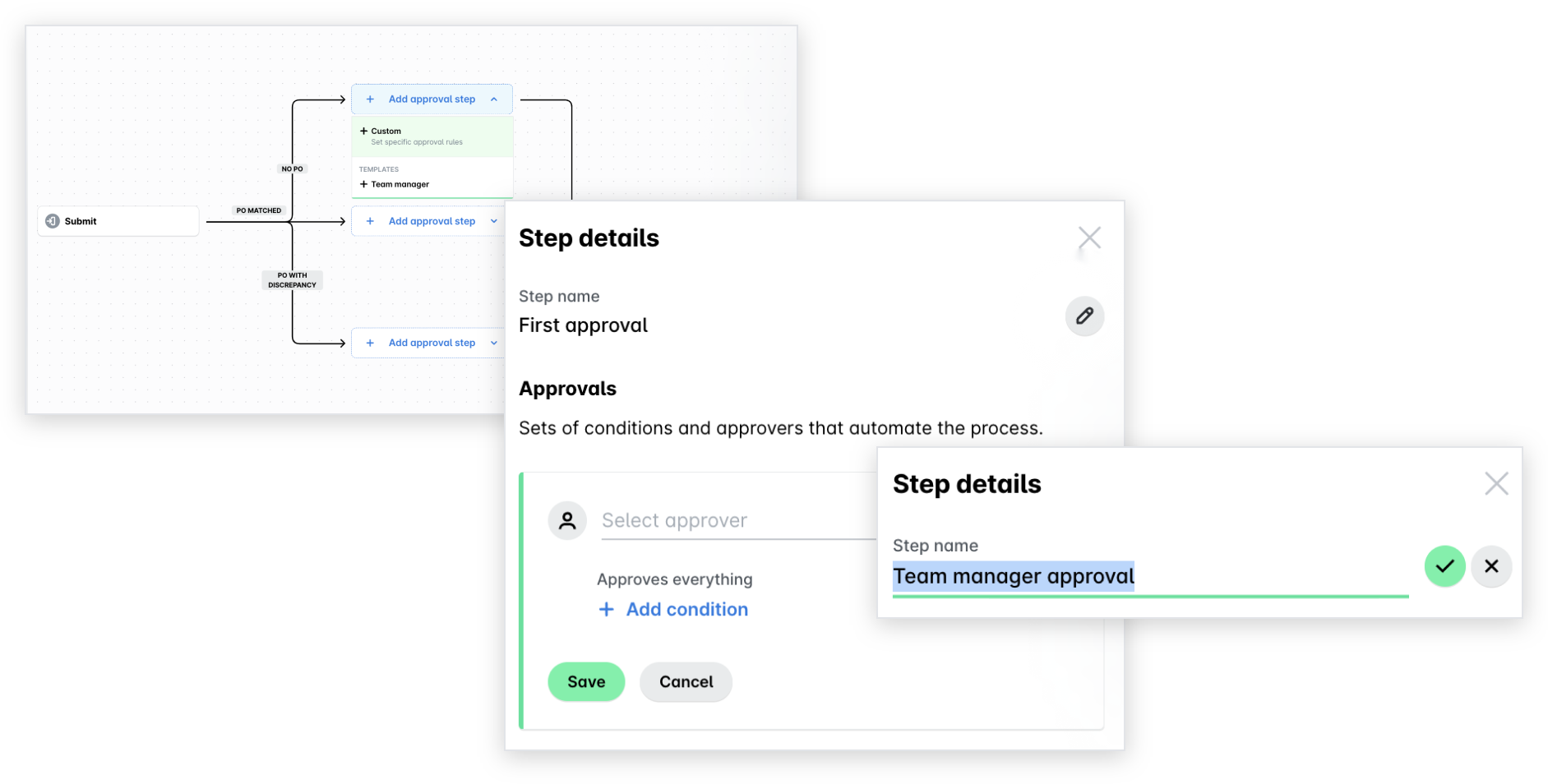
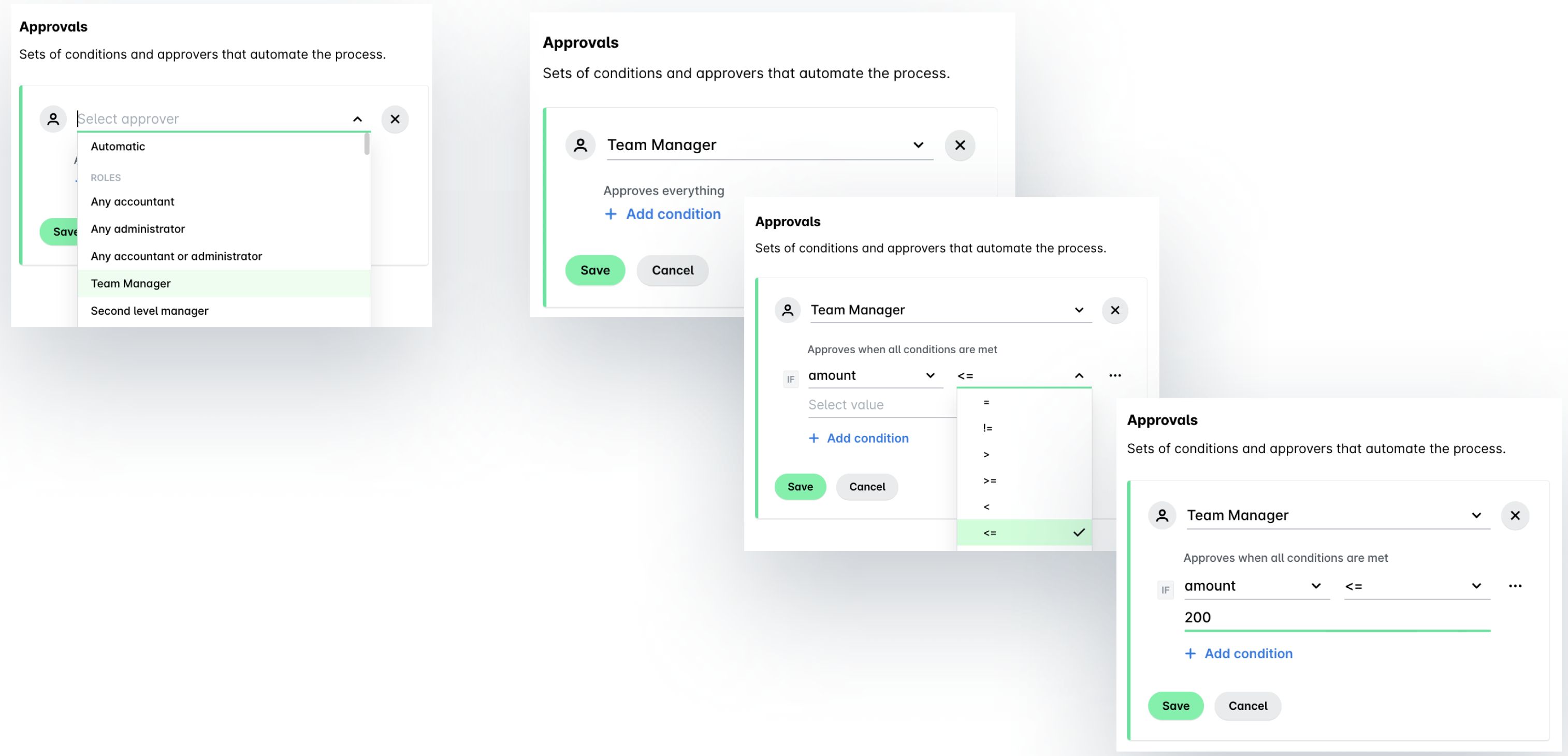
En el menú desplegable de aprobadores disponibles, selecciona el rol Responsable de equipo. A continuación, define la condición deseada haciendo clic en + Añadir condición, por ejemplo, Importe.
Para especificar la cantidad para la que se requerirá la aprobación, define el límite de la cantidad en el menú desplegable, por ejemplo, menor o igual a (<=). En la siguiente línea, establece la cantidad, por ejemplo, 200.
Haz clic en Guardar.
Para definir aprobaciones de un solo paso, de varios pasos secuenciales o no secuenciales, sigue las directrices y aplica los mismos pasos descritos anteriormente.
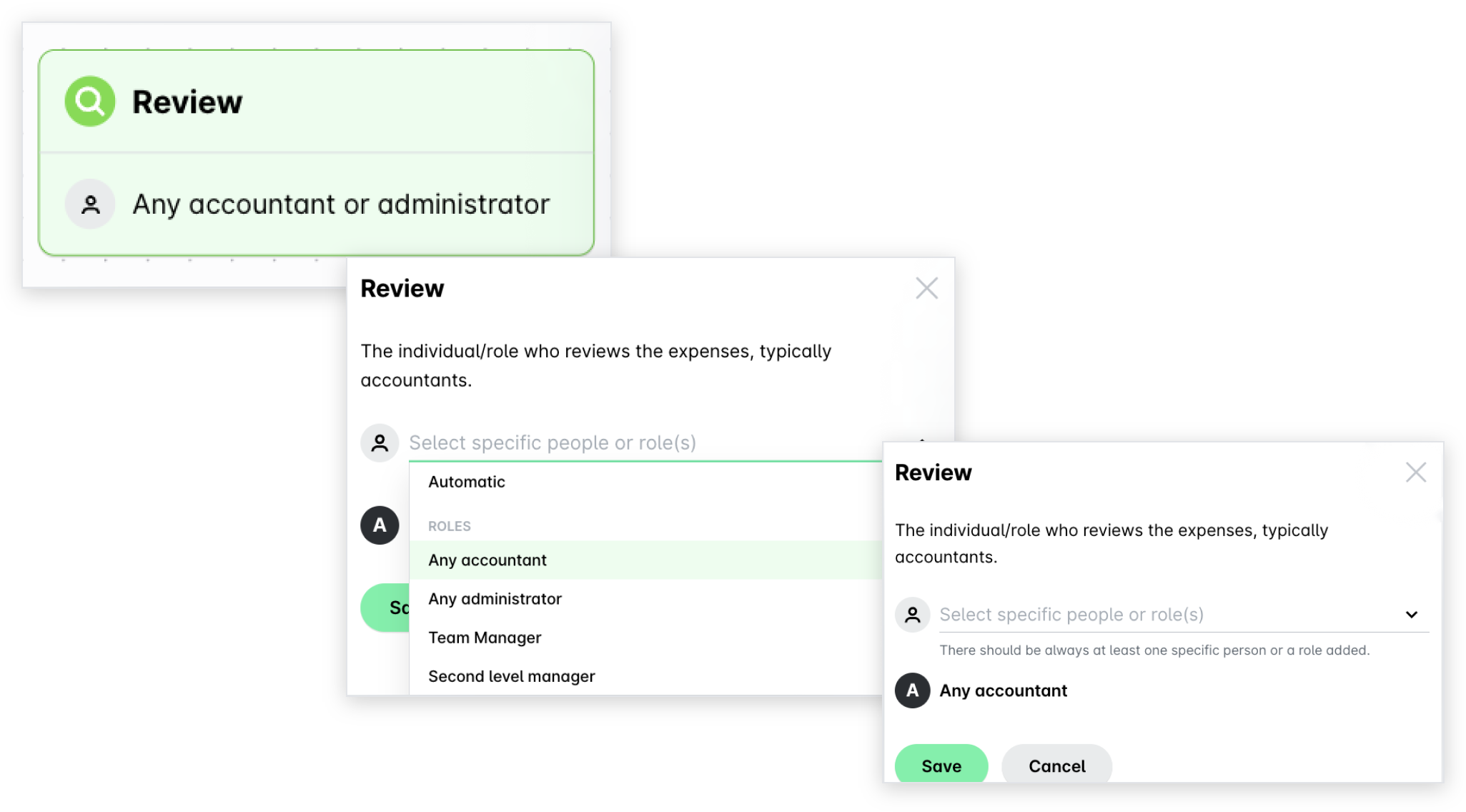
Para establecer los permisos de revisión de gastos, haz clic en el paso Revisar. En el menú desplegable Revisar, selecciona el empleado o rol específico que podrá revisar las facturas en tu empresa, por ejemplo, cualquier contable de Payhawk. Haz clic en Guardar.
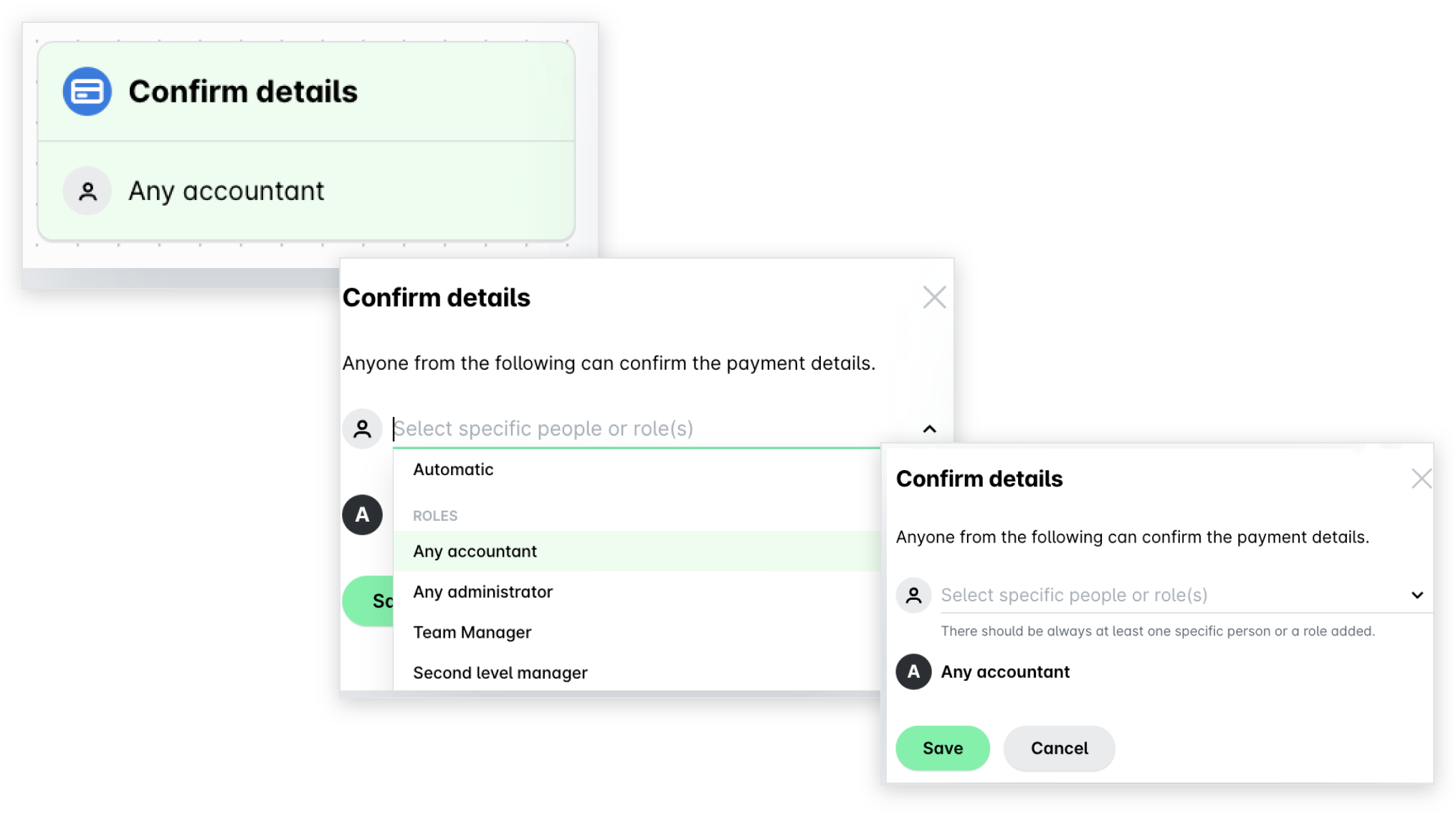
Para establecer los permisos para confirmar los detalles de los gastos, haz clic en el paso Confirmar detalles. En el menú desplegable Confirmar detalles, selecciona el empleado o el rol específico que podrá confirmar los detalles del gasto y los métodos de ejecución de pagos en tu empresa, por ejemplo, cualquier contable de Payhawk. Haz clic en Guardar.
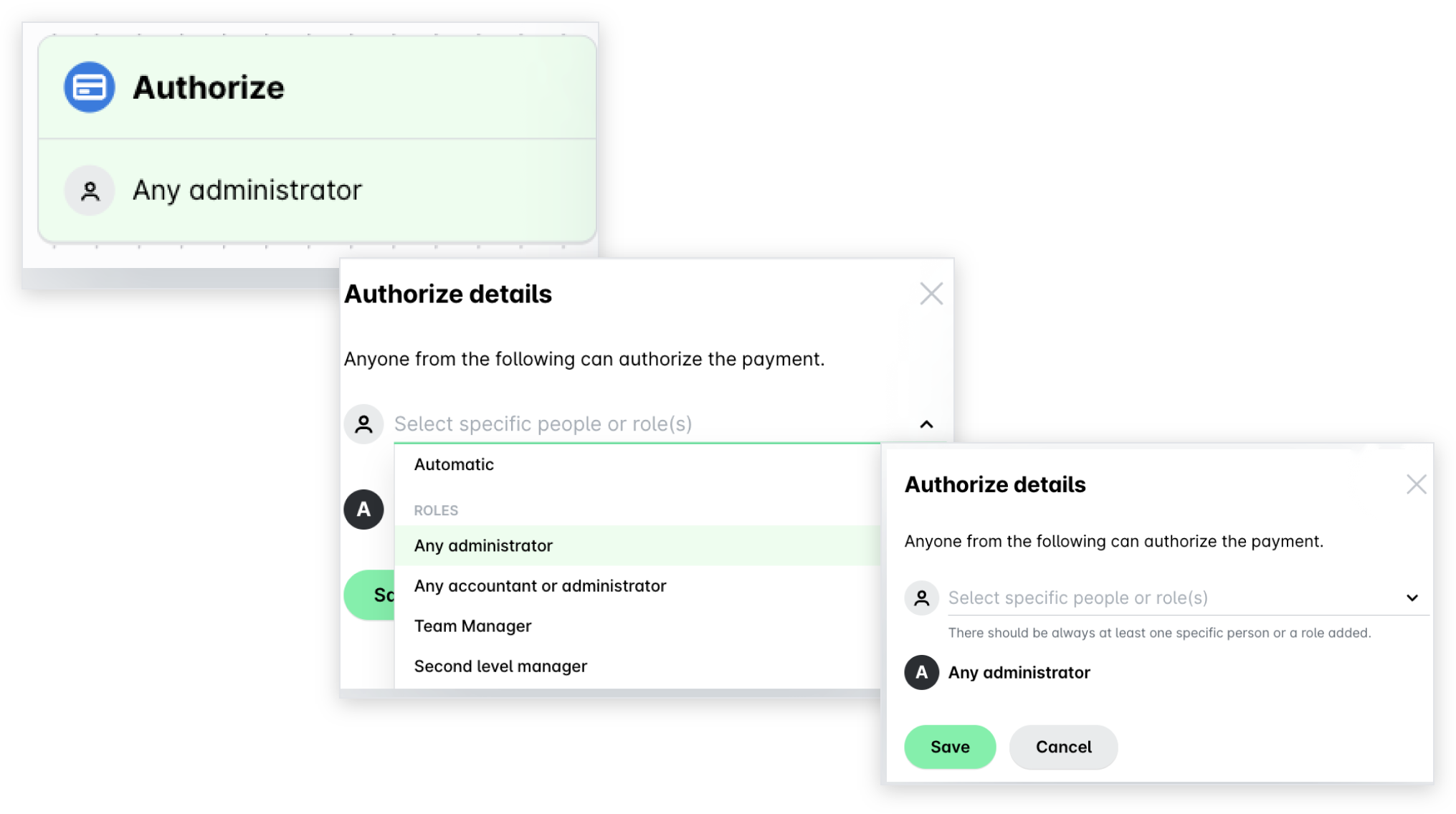
Para establecer los permisos para autorizar pagos, haz clic en el paso Autorizar. En el menú desplegable Autorizar, selecciona el empleado o rol específico que podrá autorizar (pagar) facturas para pagos inmediatos o programados sin ninguna solicitud vinculada, por ejemplo, cualquier administrador de Payhawk. Haz clic en Guardar.
Para más información, consulta cómo definir flujos de aprobación para solicitudes y órdenes de compra y solicitudes de tarjeta. Una vez que hayas definido tus flujos de aprobación, tus empleados podrán enviar solicitudes de gasto, solicitudes de tarjeta y otras solicitudes, mientras que los aprobadores de tu empresa podrán aprobarlas o rechazarlas.
Paso 7: Sincroniza tu cuenta de Payhawk con tu ERP
Payhawk admite la integración en tiempo real con sistemas ERP como DATEV (DUO), Exact Online, Sage Intacct, MS Business Central, Oracle NetSuite y Xero entre otros. Según la integración, los datos contables maestros y personalizados específicos del sistema ERP se comparten automáticamente entre Payhawk y el software de contabilidad. Para obtener más información sobre qué datos de gastos y pagos se envían y reciben a diario, consulta los artículos sobre los datos compartidos de la integración que necesites, por ejemplo, los datos compartidos entre Payhawk y DATEV (DUO), Exact Online, Sage Intacct, MS Business Central, Oracle NetSuite y Xero entre otros.
Además de las integraciones con sistemas ERP, Payhawk también admite conexiones con sistemas de gestión de viajes como Egencia, lo que permite una gestión fluida de los viajes de negocios.