En caso necesario, puede presentar una solicitud de tarjeta y pedir que se emita una nueva tarjeta corporativa a su nombre como titular.
Dependiendo de su caso de uso, puede solicitar una tarjeta física estándar, una tarjeta virtual estándar o una tarjeta virtual de un solo uso. Si su empresa tiene su sede en EE.UU. y su empresa ha conectado los dos sistemas, también puede solicitar una tarjeta American Express virtual que se emitirá y gestionará a través de Payhawk.
Su solicitud de tarjeta será enviada a los respectivos aprobadores de su empresa en base a los flujos de trabajo definidos por su administrador Payhawk.
Notas sobre la solicitud de nuevas tarjetas
Para que su solicitud de tarjeta finalice con éxito, el aprobador designado por su empresa tiene que aprobar en primer lugar su solicitud y, a continuación, un administrador de Payhawk tiene que emitirla.
Solo podrá solicitar tarjetas American Express virtuales nuevas si su empresa tiene sede en los EE. UU. y se ha establecido una conexión entre los sistemas American Express y Payhawk.
Como propietario de la solicitud de tarjeta, usted es la única persona que puede ver el nombre del siguiente aprobador.
Las tarjetas de equipo son tarjetas de empresa que los administradores de Payhawk vinculan a un límite compartido para que los titulares puedan gastar los fondos de ese límite con el fin previsto. Las tarjetas de equipo no se encuentran entre los tipos de tarjeta que puede solicitar. Para usar una tarjeta de equipo, pida a un administrador de Payhawk que vincule su tarjeta a ella.
Solicitud de tarjetas nuevas en la aplicación
Para remitir una solicitud de tarjeta en la aplicación móvil de Payhawk:
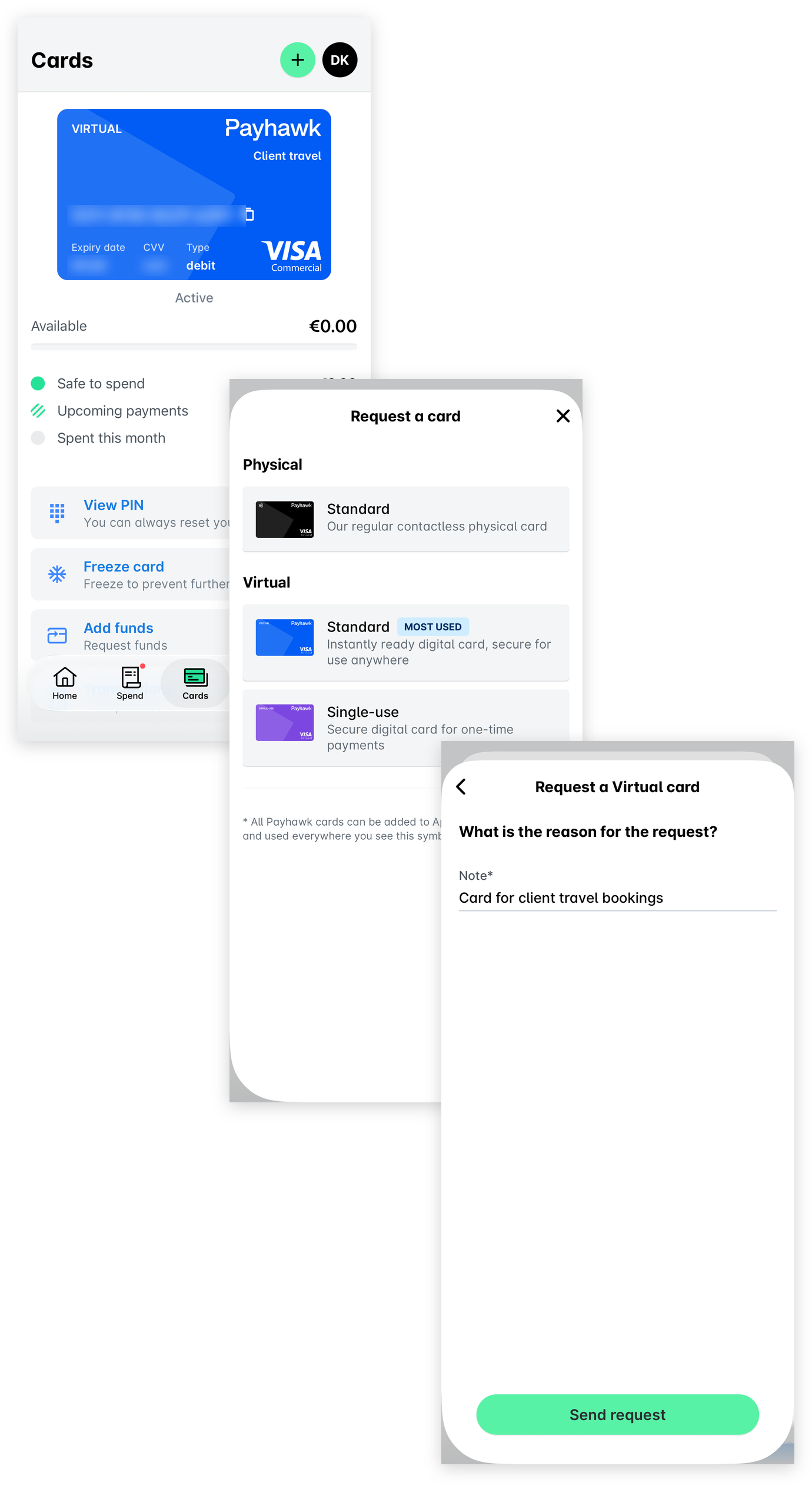
En la aplicación, pulse Tarjetas. Si aún no tiene una tarjeta, pulse el botón Solicitar una tarjeta. De lo contrario, pulse el icono + (más) en la esquina superior derecha de la pantalla.
En el cuadro de diálogo que se abre, seleccione el tipo de tarjeta que necesita. Para obtener más información sobre las tarjetas Payhawk, consulte el artículo general sobre los tipos de tarjeta disponibles.
En Nota, indique el motivo de su solicitud de tarjeta.
Si solicita una tarjeta de un solo uso, deberá definir adicionalmente el importe que necesita para la transacción única.
Para su comodidad, podrá ver quién va a aprobar su solicitud de tarjeta según los flujos de trabajo definidos en su empresa.
Haga clic en Enviar solicitud.
Cancelación de solicitudes de tarjeta en la aplicación
Para cancelar una solicitud de tarjeta en la aplicación móvil de Payhawk:
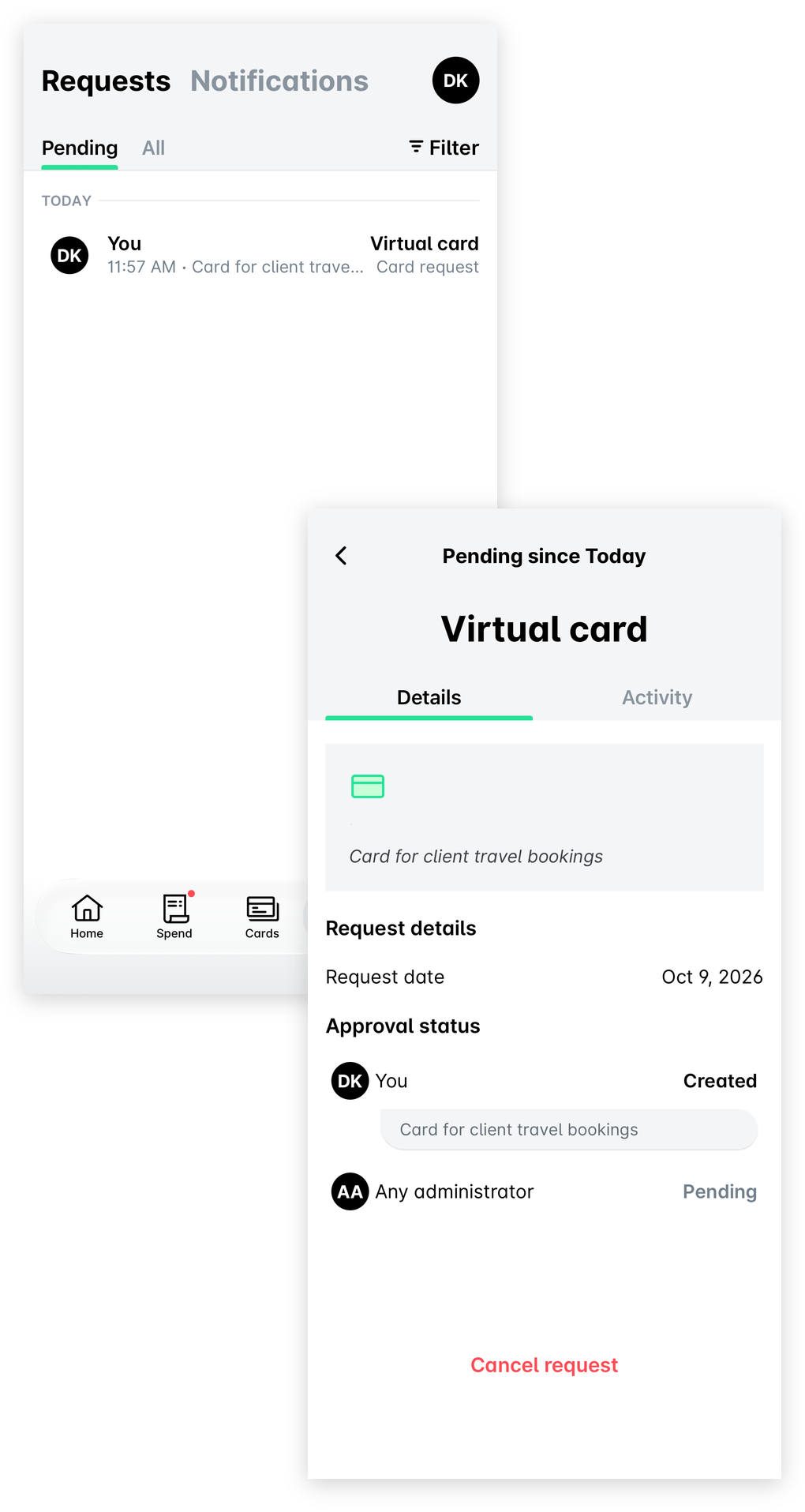
En la aplicación, pulse Bandeja de entrada.
En la pestaña Pendiente, haga clic sobre la solicitud de la tarjeta nueva que quiera cancelar para seleccionarla.
Pulse Cancelar solicitud.
Solicitud de tarjetas nuevas en el portal
Para solicitar una tarjeta nueva en el portal web de Payhawk:
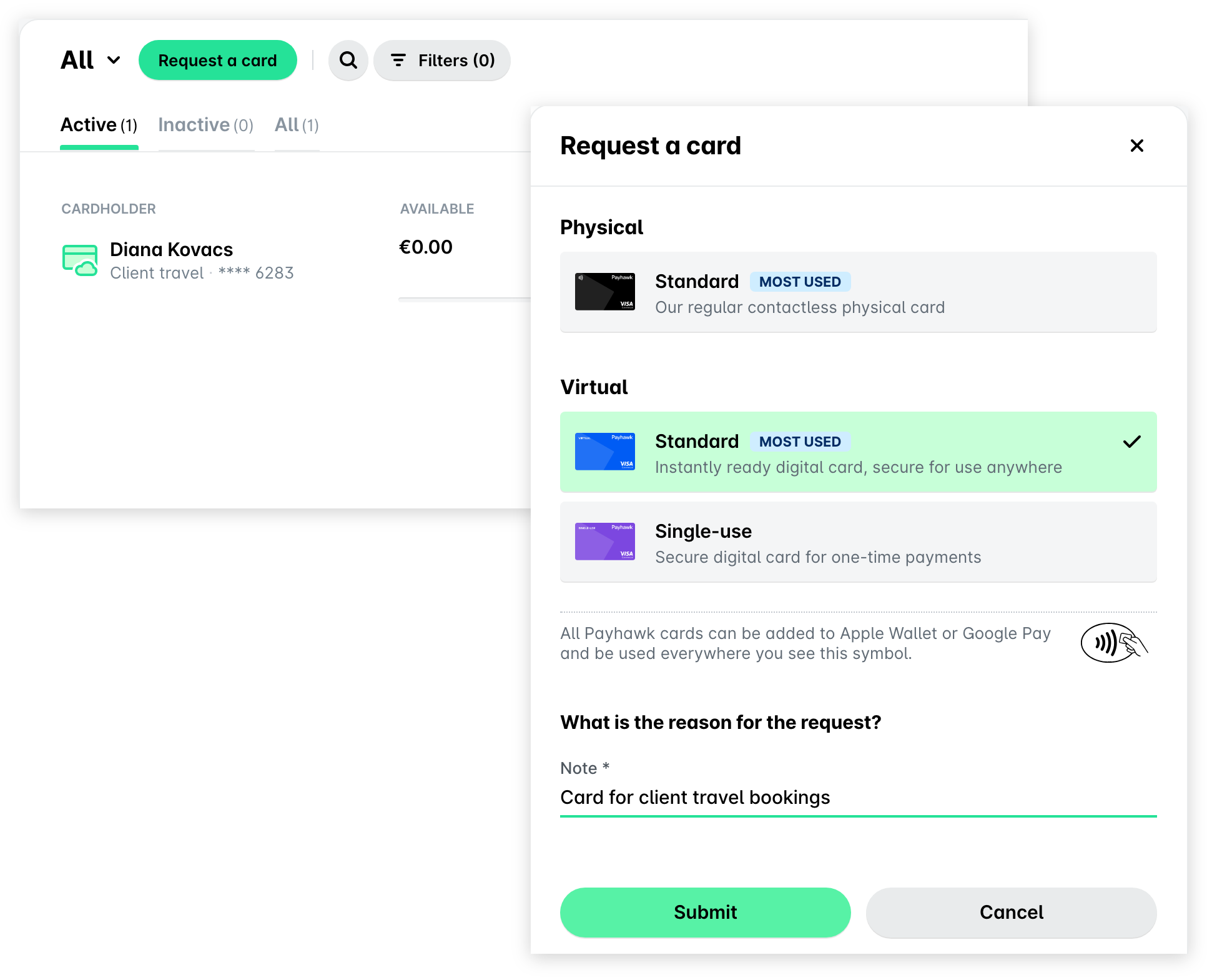
En el portal web de Payhawk, vaya a Tarjetas.
Haga clic en el botón Solicitar una tarjeta.
En el cuadro de diálogo que se abre, seleccione el tipo de tarjeta que necesita. Para obtener más información sobre las tarjetas Payhawk, consulte el artículo general sobre los tipos de tarjeta disponibles.
En Nota, indique el motivo de su solicitud de tarjeta.
Si solicita una tarjeta de un solo uso, deberá definir adicionalmente el importe que necesita para la transacción única.
Para su comodidad, podrá ver quién va a aprobar su solicitud de tarjeta según los flujos de trabajo definidos en su empresa.
Haga clic en Enviar solicitud.
Cancelación de solicitudes de tarjeta en el portal
Para cancelar una solicitud de tarjeta en el portal web de Payhawk:
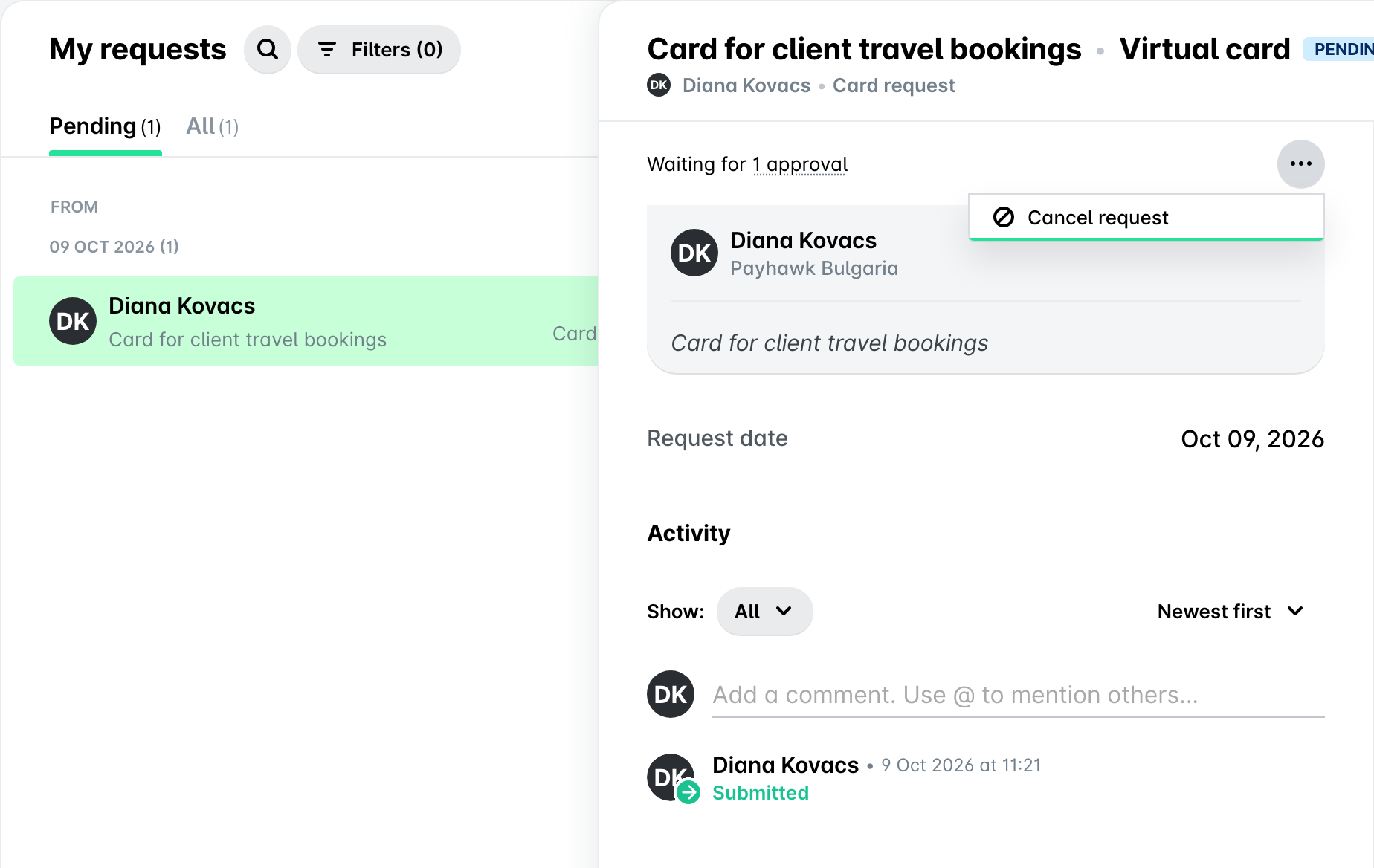
En el portal, vaya a Bandeja de entrada > Mis solicitudes.
En la pestaña Pendiente, haga clic sobre la solicitud de la tarjeta nueva que quiera cancelar para seleccionarla.
Haga clic en Cancelar solicitud.
Recursos útiles