Cuando un empleado nuevo empieza a trabajar en tu empresa, puedes invitarle a formar parte de la estructura de tu equipo en Payhawk por correo electrónico o por SMS, o también puedes añadir empleados en bloque sin enviarles una invitación. Cuando un empleado deja la organización, debes eliminarlo.
Para invitar a un empleado a que forme parte de varias entidades, puedes utilizar la capacidad multientidad de Payhawk o añadir el usuario por separado a cada entidad.
Invitación a empleados por correo electrónico o SMS
Para invitar a los empleados a que formen parte de tu organización en Payhawk:
En el portal web de Payhawk, abre el selector de aplicaciones en la esquina superior izquierda y ve a Empleados > Empleados.
Haz clic en el botón + Nuevo.
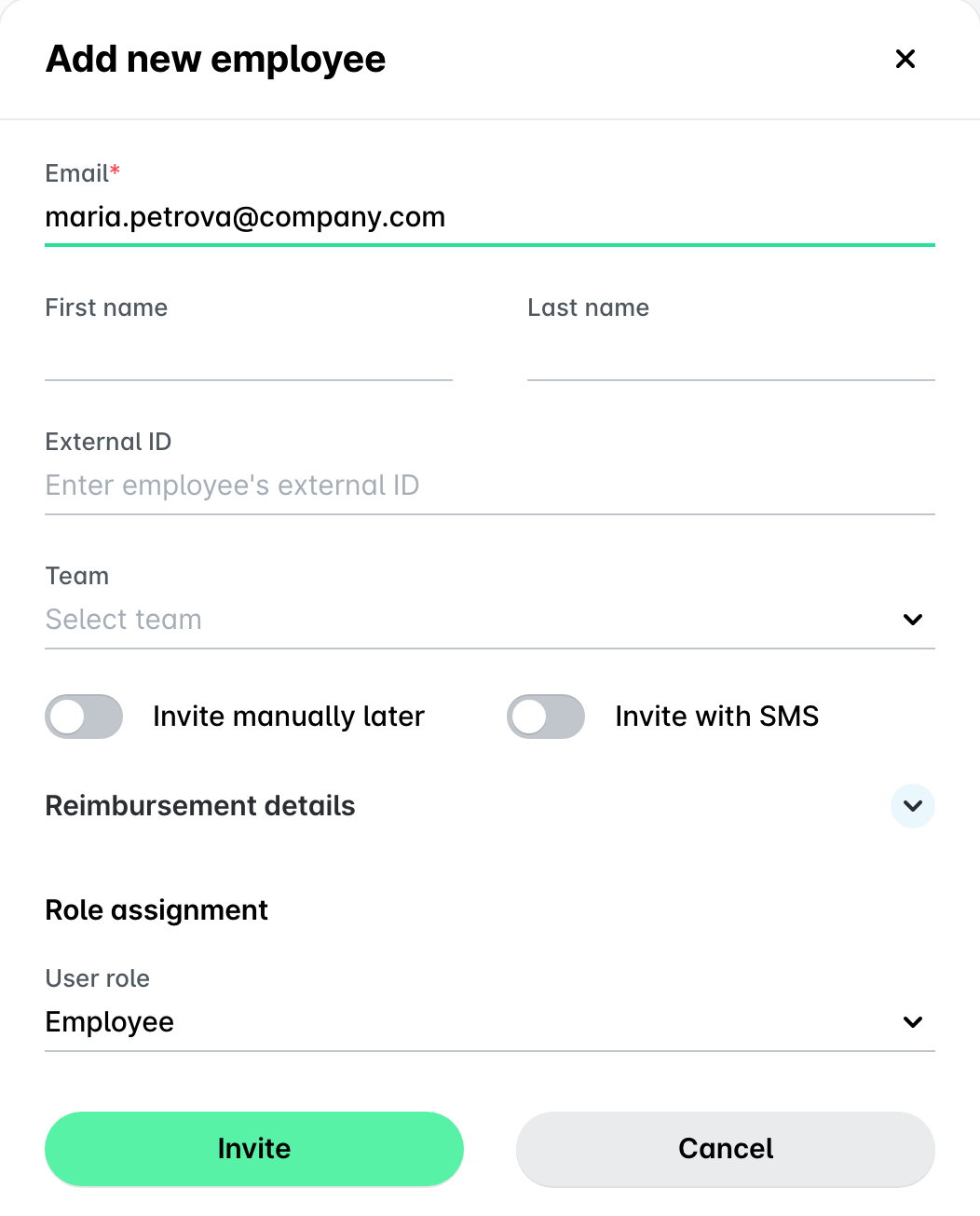
En el cuadro de diálogo que se abre, puedes invitar a los empleados por correo electrónico o enviando un SMS a su móvil.
Para enviar una invitación por correo electrónico, escribe la dirección de correo del empleado, selecciona el tipo de perfil de Payhawk que quieras asignarle, haz clic en Invitar y el empleado recibirá un correo electrónico con un enlace para el registro.
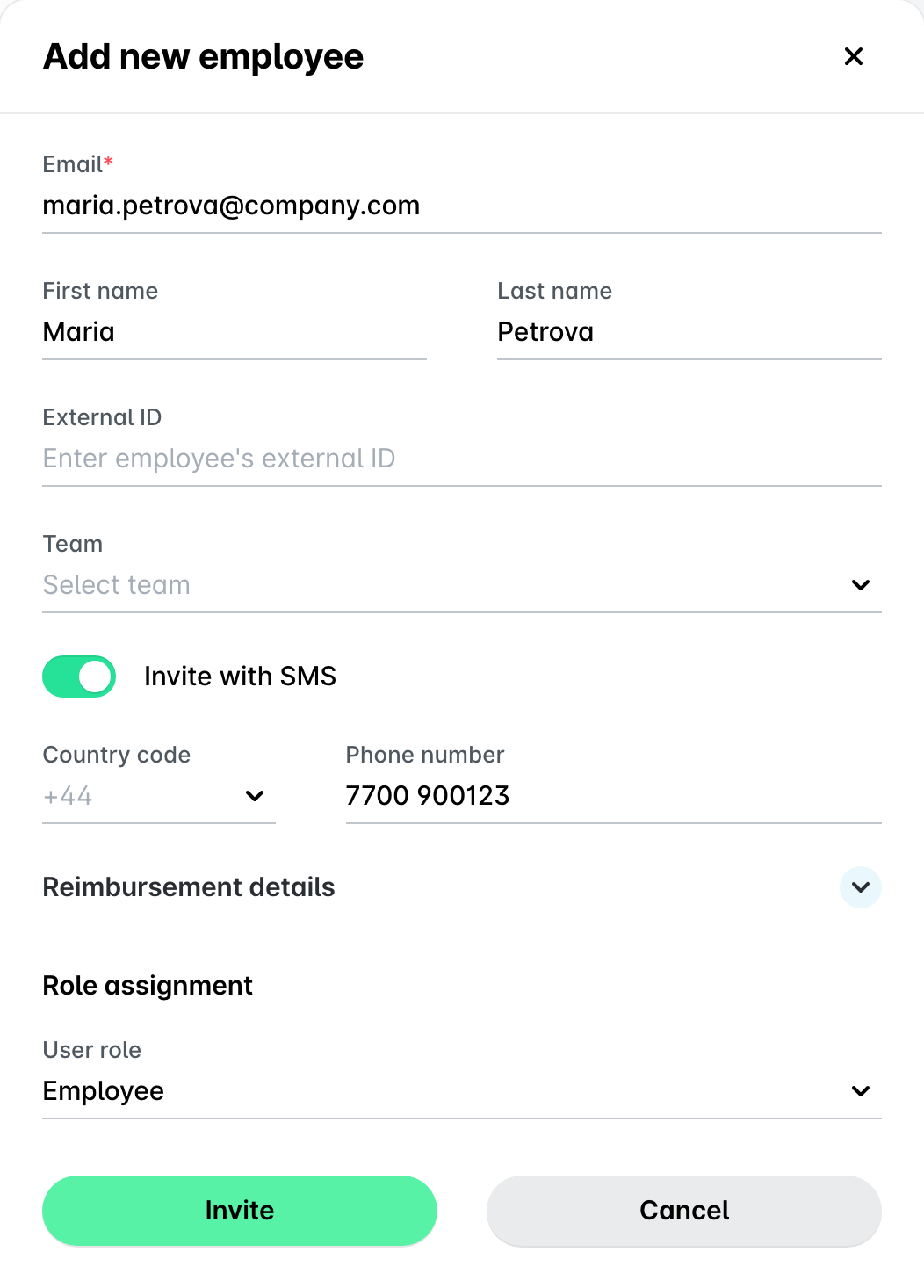
Para enviar una invitación por SMS, escribe el correo electrónico del empleado y activa el botón Invitar por SMS. Escribe el nombre y el número de móvil del empleado, selecciona el tipo de perfil de Payhawk, haz clic en Invitar y el empleado recibirá un SMS con un enlace para el registro.
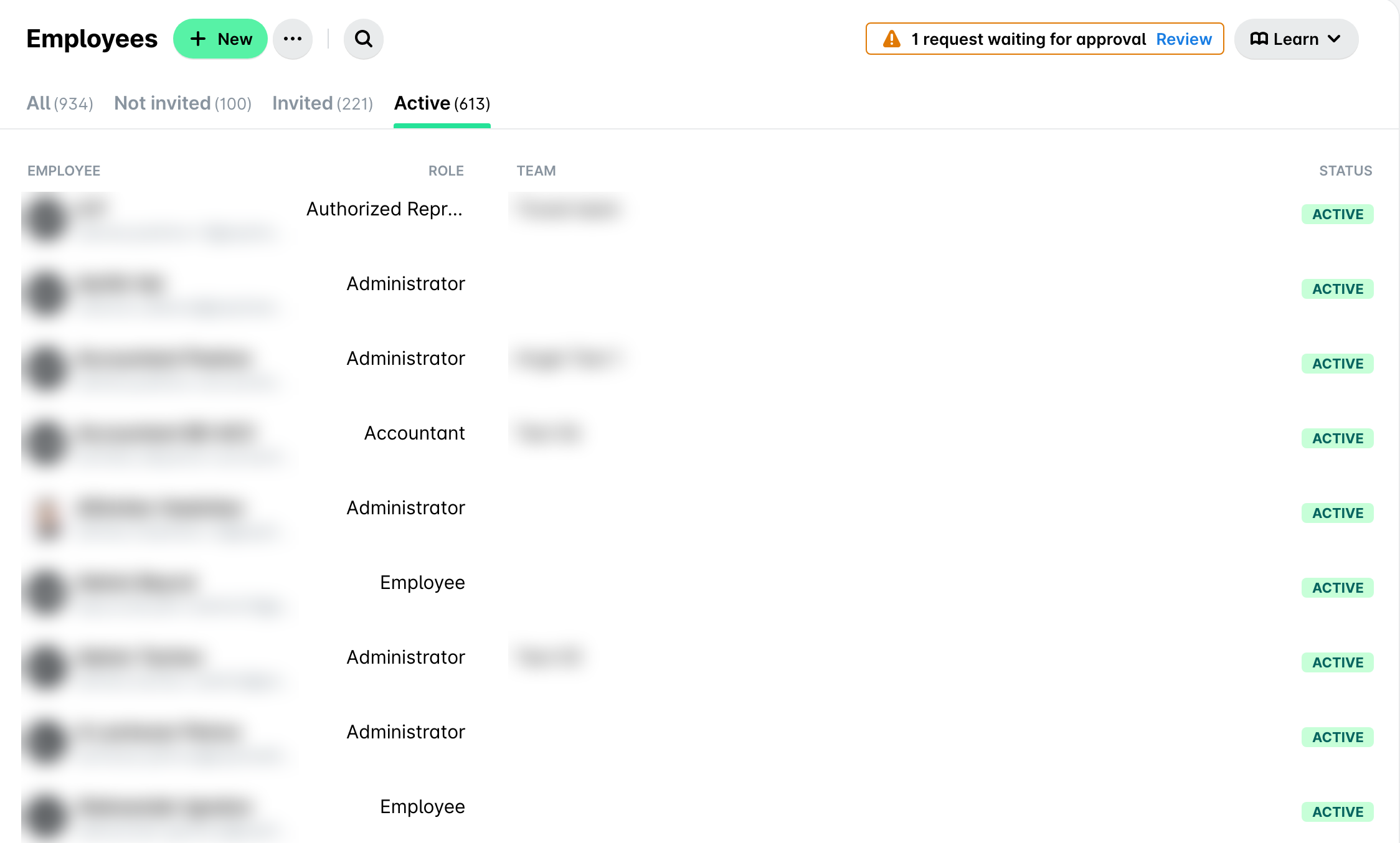
El estado de invitación pendiente del empleado cambiará y el empleado pasará a la pestaña Empleados > Empleados > Activo(s) en cuanto se registre en Payhawk.
Invitación a empleados al importarlos en bloque
También puedes añadir empleados en bloque sin enviarles una invitación de inmediato, por ejemplo, si quieres configurar primero tus equipos y flujos de aprobación.
Para importar empleados sin invitarlos:
Abre el selector de aplicaciones en la esquina superior izquierda y ve a Empleados, haz clic en el menú de tres puntos junto a + Nuevo y selecciona Importar.
Selecciona Solo añadir y haz clic en Generar plantilla.
Rellena la plantilla y selecciona No en su columna Enviar invitación.
Sube la plantilla, marca la casilla de confirmación y haz clic en Importar. Como resultado, los empleados reciben el estado Invitado, pero no un correo electrónico de invitación. Las aprobaciones que tengan asignadas quedarán en espera hasta que se registren.
Cuando quieras invitarlos, un Administrador de Payhawk puede abrir cada empleado en Empleados > Invitado y hacer clic en Reenviar invitación. Mientras tanto, los empleados pueden obtener acceso por su cuenta mediante ¿Has olvidado tu contraseña? o mediante SSO (si tu empresa lo utiliza), y seguirán recibiendo algunos otros correos electrónicos, como las solicitudes de aprobación de tarjetas.
Eliminación de empleados
Puedes eliminar tanto a los usuarios activos como a los empleados de Payhawk con invitaciones pendientes.
Los Administradores de grupo de Payhawk solo se pueden eliminar a nivel de grupo.
Para eliminar a un empleado de tu empresa:
Abre el selector de aplicaciones en la esquina superior izquierda y ve a Empleados > Empleados.
Haz clic en el registro del empleado que quieras seleccionar.
Haz clic en el menú de tres puntos y selecciona la opción Eliminar empleado.
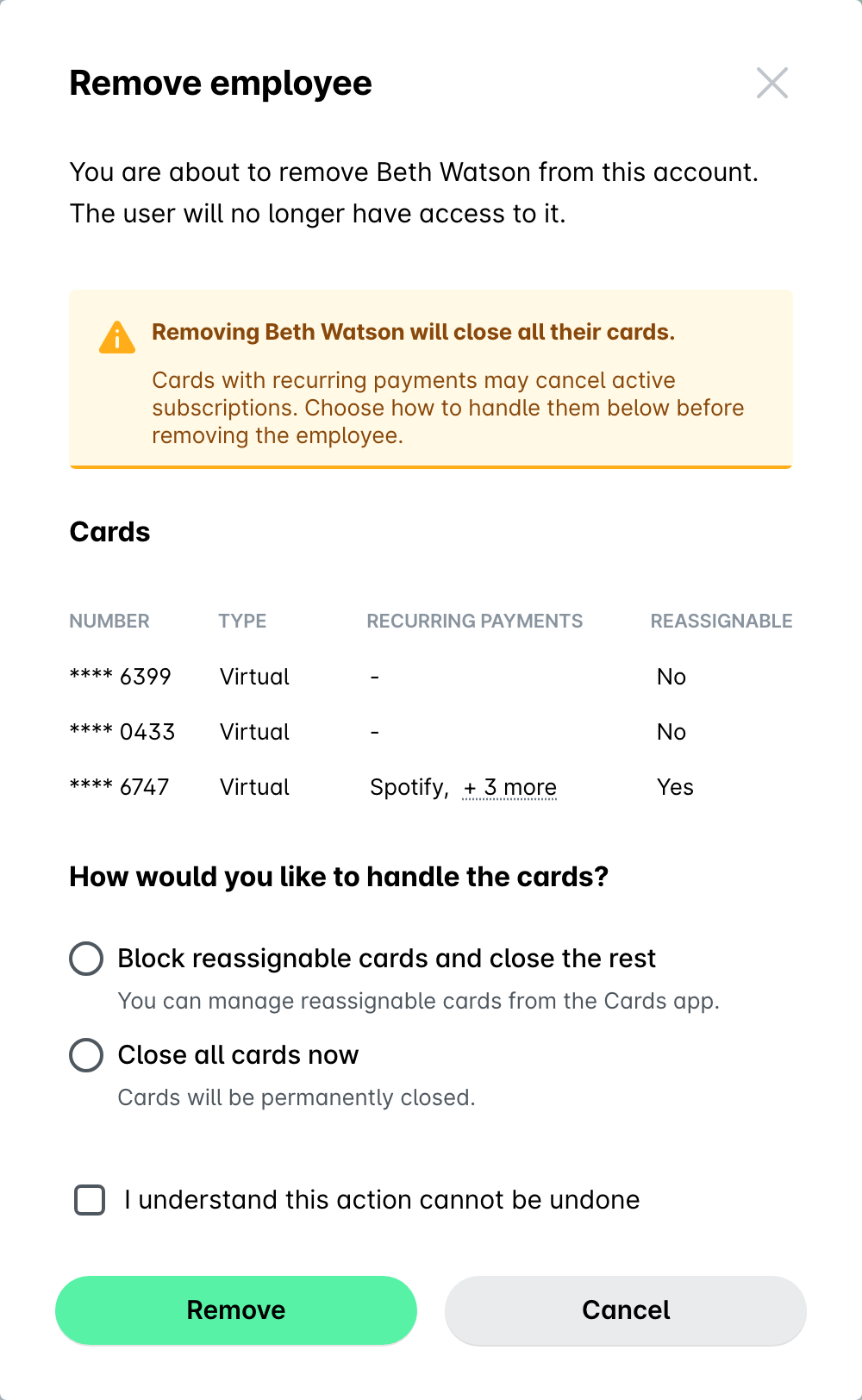
En el cuadro de diálogo que se abre, si el usuario tiene tarjetas con pagos recurrentes, elige cómo gestionar esas tarjetas:
Selecciona la opción Bloquear tarjetas reasignables y cerrar el resto si quieres bloquear las tarjetas que se pueden reasignar y cerrar el resto de las tarjetas de ese usuario.
Después, podrás gestionar las tarjetas reasignables desde la tarea pendiente Reasignar o cerrar tarjetas en tu Panel de control. Al hacer clic en la tarea pendiente, se te redirigirá a Tarjetas, con todas las tarjetas que deben reasignarse. Puedes gestionar las tarjetas una por una.
Selecciona la opción Cerrar todas las tarjetas ahora si quieres cerrar todas las tarjetas de inmediato.
Confirma tu elección y haz clic en Eliminar.
Si tu empresa gestiona personal en varias entidades, también puedes dar de baja empleados a nivel de grupo siguiendo un proceso similar.
Notas sobre la baja de empleados
La información sobre cómo eliminar empleados que se describe a continuación también se aplica a las integraciones con sistemas de RR. HH. (HRIS).
Antes de dar de baja a un empleado:
Asegúrate de que se envían todos los gastos no presentados, ya que se perderán en cuanto se dé de baja al empleado en el sistema.
Asegúrate de que todos los gastos reembolsables o pendientes de pago estén totalmente tramitados, ya que no podrán completarse una vez que se dé de baja al empleado.
Los registros de gastos pendientes seguirán visibles en el sistema, pero no se podrá efectuar ninguna acción sobre ellos.
Cuando das de baja a un empleado en Payhawk:
Todos los datos históricos, incluidos los gastos enviados, las transacciones, los informes y los registros de actividad, seguirán siendo accesibles por motivos financieros y de cumplimiento normativo.
El empleado dejará de aparecer en la lista de empleados activos.
Los datos históricos de los empleados dados de baja seguirán apareciendo en la vista Todo de las secciones correspondientes (por ejemplo, Tarjetas, Gastos) y podrán seguir incluyéndose en exportaciones e informes.
Recursos útiles