En Payhawk, puedes crear campos y sus valores según las necesidades de tu empresa. También puedes configurar y gestionar los ajustes predeterminados de los campos y sus valores.
Los campos te permiten recopilar información específica para la presentación de gastos. Los valores proporcionan opciones predefinidas que ayudan a estandarizar la introducción de datos en toda la empresa.
Crear y configurar campos
Para crear nuevos campos:
En el portal web de Payhawk, ve a Ajustes > Biblioteca de campos.
Haz clic en + Añadir campo.
En el cuadro de diálogo Nuevo campo personalizado que se abre:
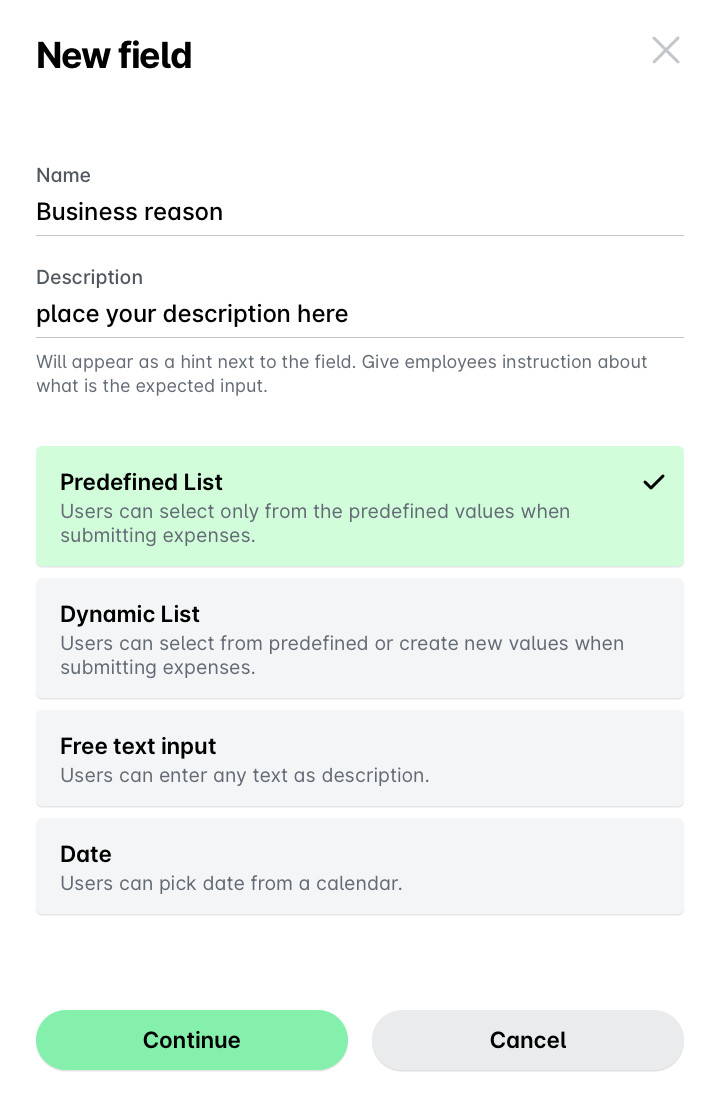
Introduce un nombre para el campo.
Introduce una descripción para el campo que proporcione a los usuarios información contextual adicional.
Selecciona un tipo para el campo en la lista:
El tipo de campo Lista predefinida permite a los usuarios seleccionar una única opción de una lista.
El tipo de campo Lista dinámicapermite a los usuarios seleccionar una de las opciones predefinidas o añadir una nueva.
El tipo de campo Fecha permite a los usuarios seleccionar una fecha en un calendario.
El tipo de campo Texto permite a los usuarios introducir una respuesta breve.
Haz clic en Continuar.
En el cuadro de diálogo Configuración del campo que se abre:
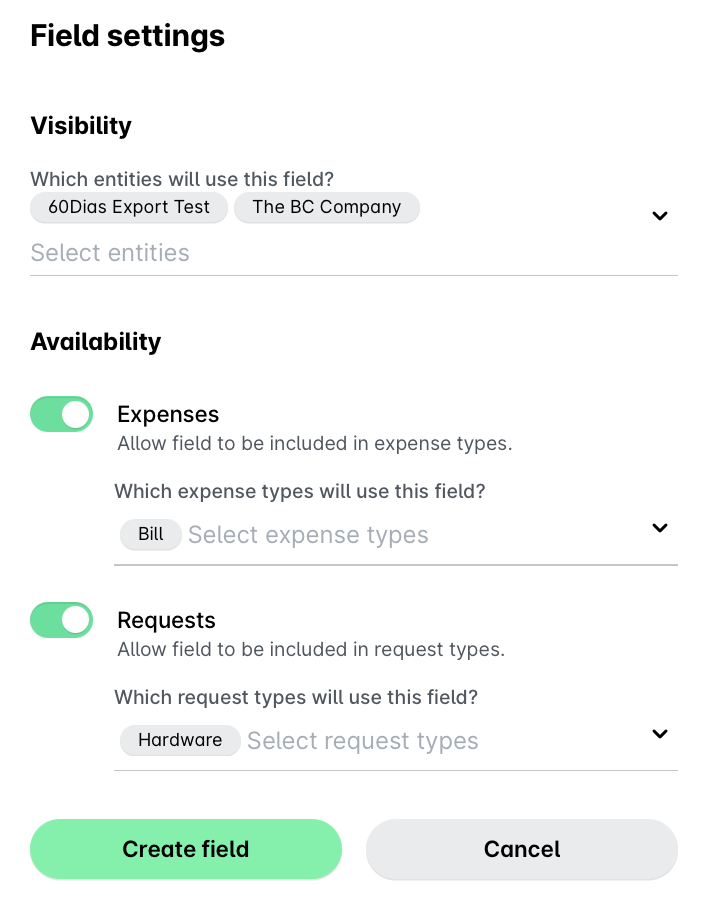
En Visibilidad, selecciona en la lista desplegable las entidades que pueden utilizar este campo.
En Disponibilidad, elige para qué tipos de transacciones se utilizará el campo:
Activa la opción Gastos para permitir que este campo se incluya en los tipos de gasto y selecciona en la lista desplegable los tipos de gasto correspondientes, por ejemplo, Factura y Pagos con tarjeta.
Activa la opción Solicitudes para permitir que este campo se incluya en los tipos de solicitud y selecciona en la lista desplegable los tipos de solicitud correspondientes, por ejemplo, Hardware y Software.
Haz clic en Crear campo.
Al crear nuevos campos en la Biblioteca de campos, la Disponibilidad que definas ya no se podrá modificar desde la Biblioteca de campos. Si necesitas modificar la Disponibilidad, hazlo desde el tipo de gasto o de solicitud correspondiente.
Crear y configurar valores de campos
Para crear nuevos valores:
En el portal web de Payhawk, ve a Ajustes > Biblioteca de campos.
Selecciona el campo que quieras haciendo clic en él, por ejemplo, Centro de costes.
Ve a la pestaña Valores y haz clic en + Añadir valor.
En el cuadro de diálogo que se abre:
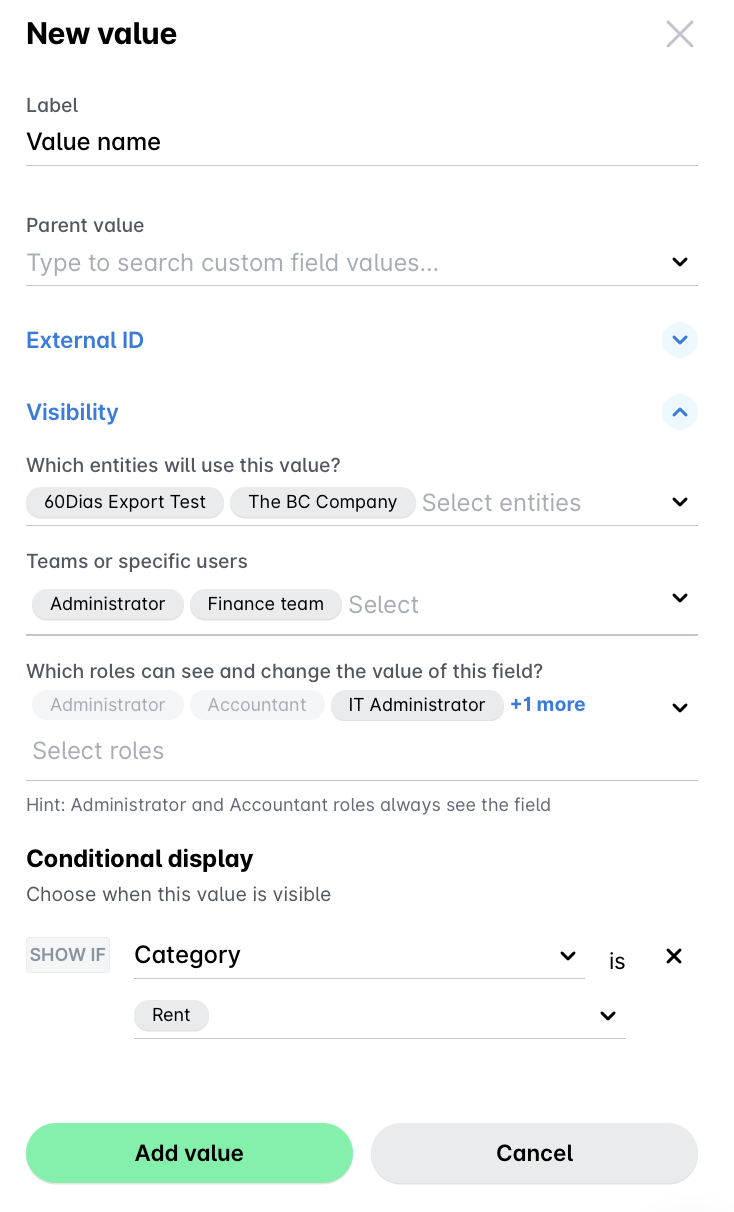
Introduce un nombre para el valor.
Selecciona el valor principal en la lista desplegable si quieres crear un valor de subcategoría; de lo contrario, déjalo en blanco.
En Visibilidad, en la lista desplegable:
Selecciona las entidades que utilizarán este valor.
Elige qué equipos, usuarios o roles utilizarán este valor.
Selecciona una regla de Visualización condicional si deseas que el valor solo sea visible cuando se seleccionen determinados valores en otro campo.
Haz clic en Añadir valor.