En Payhawk, puedes gestionar los campos de cada tipo de gasto que se utiliza en tu empresa.
Estas funciones te permiten configurar mejor los gastos según las necesidades de tu organización, recopilar la información relevante en función de cada caso de uso del gasto y optimizar el proceso de gestión de gastos en tu organización.
La configuración definida en la Biblioteca de campos se aplica a todos los tipos de gasto.
Crear campos en tipos de gasto
Para añadir nuevos campos:
Ve a Configuración > Tipos de gasto.
Selecciona el tipo de gasto que quieras haciendo clic en él, por ejemplo, Factura.
En la pestaña Campos, haz clic en + Añadir.
En el cuadro de diálogo que se abre:
Haz clic en Añadir existente para incluir un campo ya existente de la Biblioteca de campos en el tipo de gasto seleccionado. Para ello, selecciónalo en la lista desplegable, por ejemplo, Ubicación. Ten en cuenta que el campo elegido ya tendrá una configuración definida en la Biblioteca de campos.
Haz clic en Crear nuevo para crear un nuevo campo en la Biblioteca de campos e incluirlo en el tipo de gasto seleccionado.
Introduce un nombre para el campo.
Introduce una breve descripción para el campo.
Selecciona un tipo para el campo haciendo clic en una de las opciones disponibles: Lista predefinida, Lista dinámica, Fecha o Texto.
En Visibilidad, selecciona en las listas desplegables las entidades y los roles que utilizarán este campo.
En Obligatorio:
Activa la opción Obligatorio para enviar para que quienes envían solicitudes tengan que proporcionar un valor para el campo.
Activa la opción Obligatorio para revisar para que quienes revisan tengan que proporcionar un valor para el campo.
Haz clic en Crear campo.
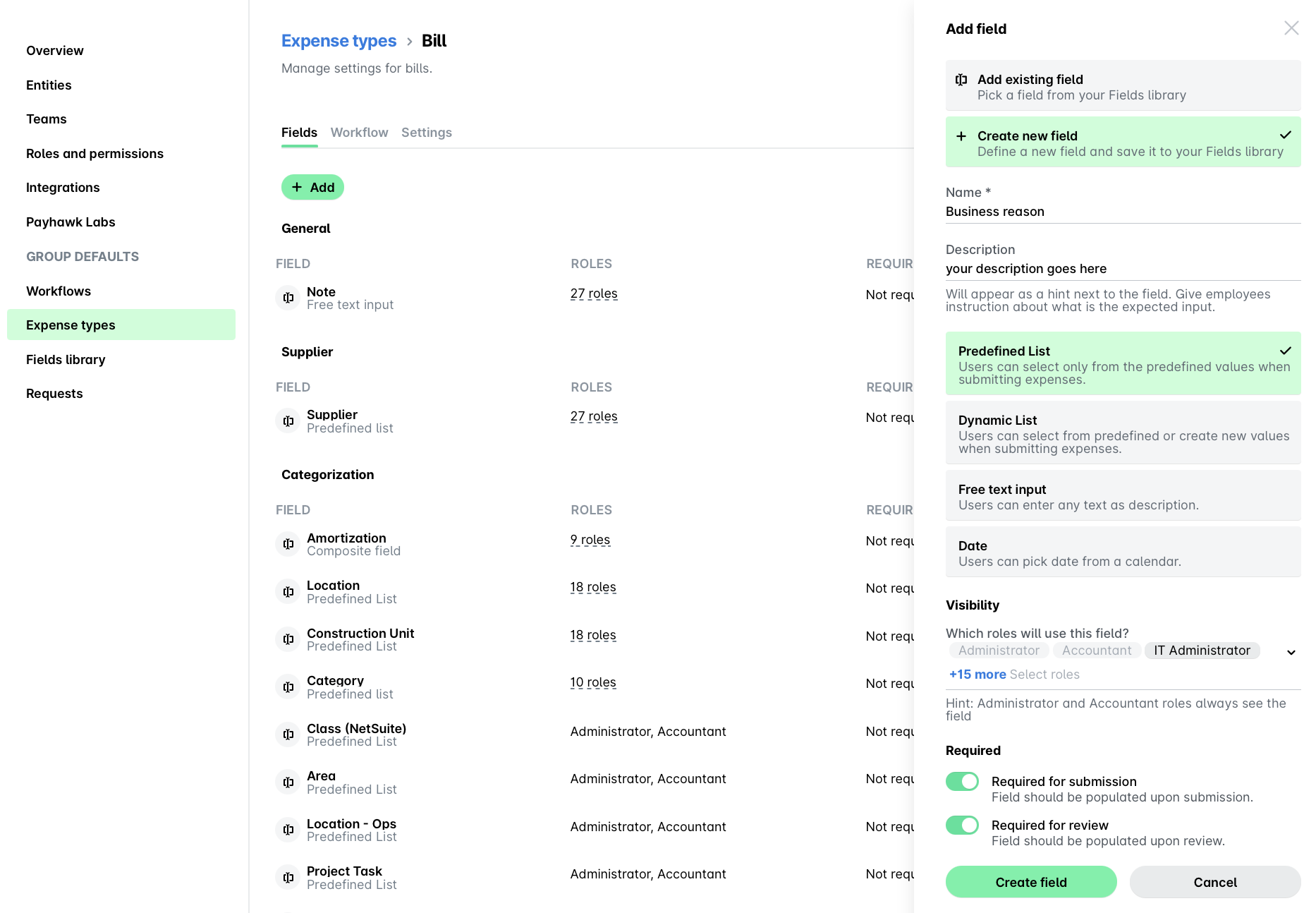
El campo creado desde el tipo de gasto se añadirá a la Biblioteca de campos con la disponibilidad para gastos activada y se añadirá únicamente a ese tipo de gasto concreto. Si lo necesitas, podrás añadir este campo a otros tipos de gasto más adelante.
Configurar flujos de aprobación para tipos de gasto
Puedes configurar flujos de aprobación para tipos de gasto desde la pestaña Flujo de aprobación del tipo de gasto correspondiente. Por ejemplo, para configurar el flujo de aprobación del tipo de gasto Factura, ve a Configuración > Tipos de gasto > Factura > Flujo de aprobación > Editar flujo de aprobación.
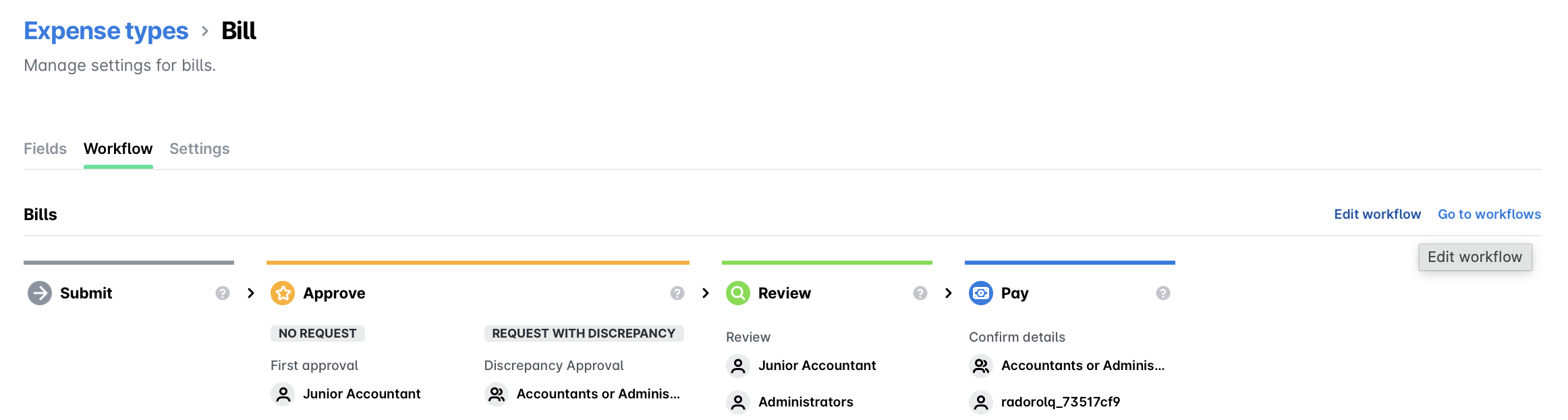
Como alternativa, puedes configurar flujos de aprobación para tipos de gasto desde la pestaña Flujos de aprobación en Configuración. Por ejemplo, para configurar el flujo de aprobación del tipo de gasto Factura, ve a Configuración > Flujos de aprobación > Tipos de gasto > Factura > Editar flujo de aprobación.